Sürücümü yönetirken yanlışlıkla yanlış bölümü sildim ve şimdi onu biçimlendirmeden veya üzerindeki dosyaları kaybetmeden geri yüklemeye çalışıyorum. Bölümde önemli veriler vardı ve sorunu daha da kötüleştirmeden önce silinen bir bölümü geri yüklemenin ve dosyalarımı kurtarmanın en güvenli yolunu anlamak için yardıma ihtiyacım var.
Bunu ben de bir kez berbat ettim ve öğrendiğim ilk şey basitti. Sürücüye hiçbir şey yazmayın.
Bir bölüm silindiğinde, Windows çoğu zaman önce bölüm kaydını kaldırır. Dosyalarınız bazen hâlâ orada, yeni veriler üzerlerine yazılana kadar dokunulmadan durur. O yüzden şu anda diski rahat bırakın. Biçimlendirmeyin. Boş alanda yeni bir bölüm oluşturmayın. Sadece tek dosya diye üzerine rastgele şeyler kopyalamayın. Kurtarma böyle daha da kötüleşir.
Disk Yönetimini açın ve Windowsun ne gösterdiğini kontrol edin.
- Bölüm hâlâ görünüyorsa ve yalnızca sürücü harfini kaybettiyse, harfi yeniden eklemek sorunun tamamını çözebilir.
- Alan Ayrılmamış olarak görünüyorsa, ben önce onarma girişimlerini atlayıp doğrudan dosya kurtarmaya geçerdim.
Benim kullandığım Disk Drill oldu. Bana silinmiş bölümleri buldu ve benim durumumda her şeyi kaosa dökmek yerine klasör adlarını ve dosya adlarını da korudu. Bu kısım, beklediğimden daha önemliydi.
İşte kurtarma akışının kısa özeti.
- Disk Drilli farklı bir sürücüye kurun. Hasarlı olana değil.
- Başlatın, sonra silinen bölümün bulunduğu fiziksel diski seçin.
- Kayıp Verileri Ara düğmesine tıklayın.
- Harici bir sürücüyse, Disk Drill size hangi kurtarma modunu istediğinizi sorabilir. Çoğu iş için ben Evrensel Taramayı seçerdim. Kayıp dosyalar bir kamera kartından veya drone görüntülerinden geldiyse, Gelişmiş Kamera Kurtarmayı kullanın.
- Bekleyin. Büyük sürücülerde bu biraz zaman alır ve evet, sonsuzmuş gibi gelir.
- Silinen bölüm görünürse, açın ve içeriği kontrol edin.
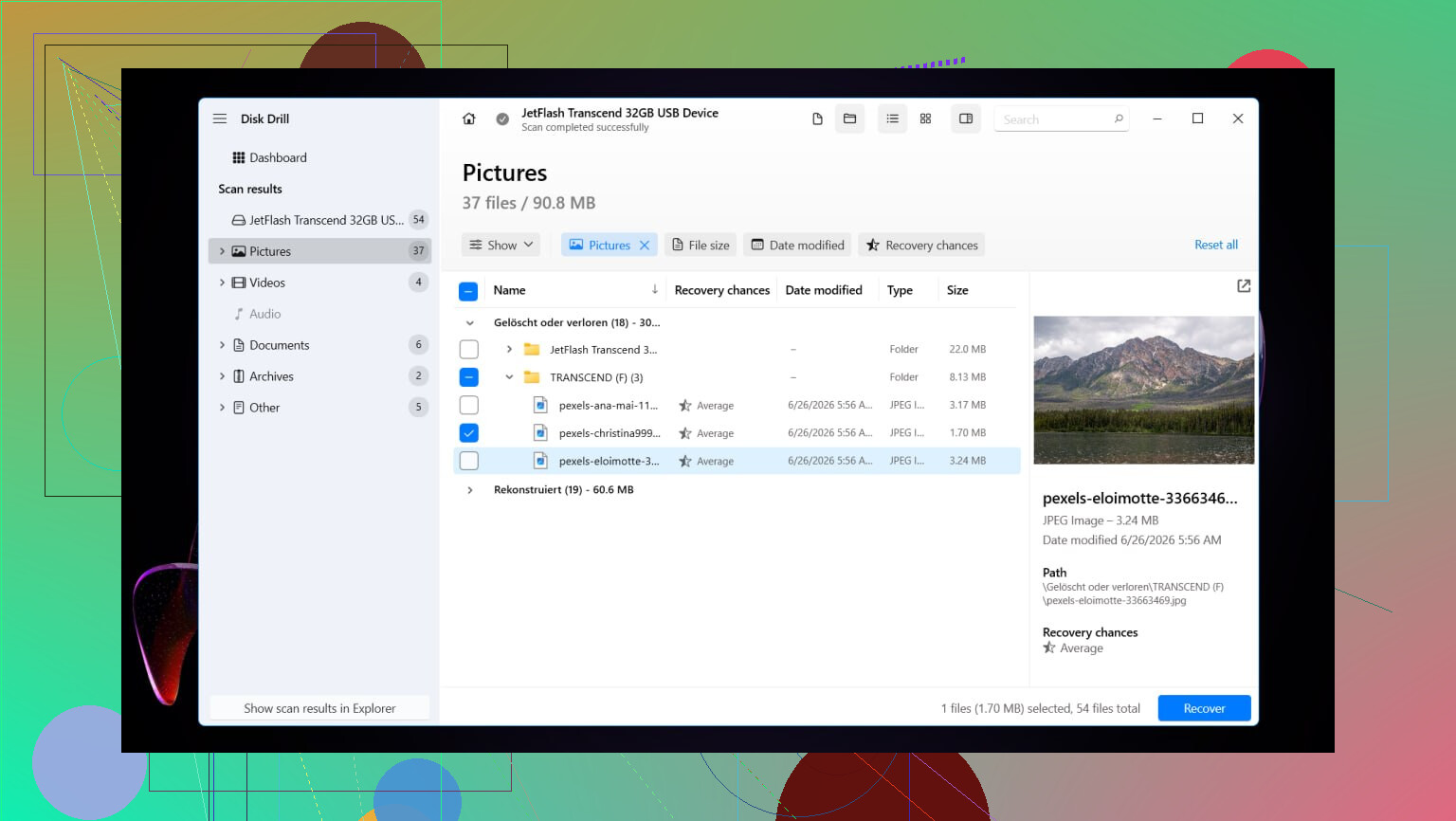
- Bir şeyi geri yüklemeden önce birkaç dosyayı önizleyin. Ben her zaman belgeleri, fotoğrafları ve daha büyük bir dosyayı test ederim.
- İhtiyacınız olan dosyaları seçin ve Kurtara tıklayın.
- Her şeyi başka bir sürücüye kaydedin. Kurtarılan dosyaları aynı diske geri göndermeyin.
Dosyalarınız güvendeyse, önünüzde iki yol var. TestDisk ile eski bölüm düzenini yeniden oluşturmaya çalışabilirsiniz ya da uğraşmayı bırakıp Disk Yönetiminde yeni bir bölüm oluşturabilirsiniz. Önceliğiniz veri ise, yeniden oluşturmayı sonraya bırakmak sinirleri daha az yıpratır.
Bunu Windows 11de yaptım. Windows 10 da yeterince benzer, yani aynı süreç yine geçerlidir. Birkaç menü daha eski görünür, hepsi bu.
Eski bölümü TestDisk ile geri yükleyin
Diskten yalnızca dosyaları çıkarmak yerine orijinal bölümü geri istiyorsanız, deneyeceğim ücretsiz araç TestDisk olurdu.
- TestDisk'i indirin, arşivden çıkarın ve testdisk_win dosyasını çalıştırın.
- Günlük dosyası hakkında soru sorduğunda Create seçeneğini seçin.
- Silinen bölümün bulunduğu fiziksel sürücüyü seçin.
- Yanlış olduğunu bilmiyorsanız algılanan bölüm tablosu türünü olduğu gibi bırakın.
- Analyse seçeneğini seçin, ardından Quick Search çalıştırın.
- Yararlı bir şey görünmezse Deeper Search çalıştırın.
- Kayıp bölüm göründüğünde onu vurgulayın ve Write seçeneğini seçin.
- Değişikliği onaylayın, ardından bilgisayarı yeniden başlatın.
Bölüm tablosunun üzerine çok fazla yazılmadıysa, bölüm genellikle yeniden başlatmadan sonra geri gelir. Her zaman değil, ama dosyalarınız güvende olduktan sonra denemeye yetecek kadar sık olur.
Bunun yerine yeni bir bölüm oluşturun
Zaten önemli olanları kurtardıysanız ve yalnızca sürücüyü yeniden kullanılabilir hale getirmek istiyorsanız, bu yol daha hızlıdır.
- Win + X tuşlarına basın ve Disk Yönetimini açın.
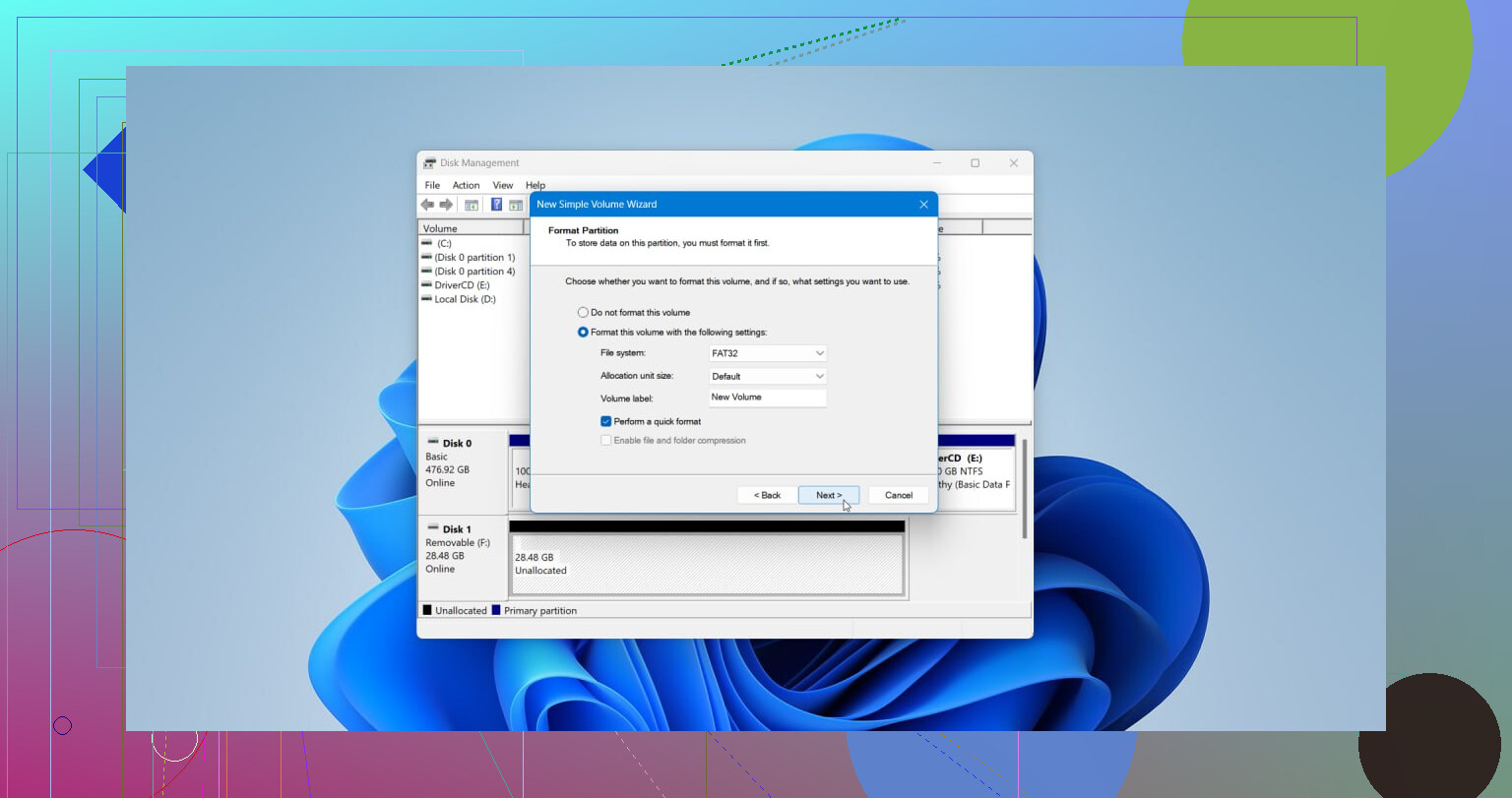
- Ayrılmamış alana sağ tıklayın ve Yeni Basit Birim seçeneğini seçin.
- Sihirbazdaki adımları izleyin. Gerekirse boyutu ayarlayın, bir sürücü harfi atayın ve başka bir şeye ihtiyacınız yoksa NTFS seçin.
- Hızlı biçimlendirme gerçekleştir seçeneğini işaretli bırakın, ardından işlemi tamamlayın.
İşlem tamamlandığında, kurtardığınız dosyaları geri kopyalayın ve yolunuza devam edin. Eski bölümü birebir korumayı önemsemiyorsanız, daha temiz seçenek budur.
Önce sürücüyü kullanmayı bırakın. @mikeappsreviewer’ın söylediği kısım yüzde 100 doğru.
Bir şey eklerim. Bir bölüm girdisini mi sildiniz, yoksa dosya sistemi mi zarar gördü kontrol edin. Bunlar farklı sorunlar. Disk hâlâ DiskPart gibi araçlarda eski boyutunu gösteriyorsa ama Windows RAW diyorsa veya biçimlendirme istiyorsa, önce CrystalDiskInfo ya da smartctl ile SMART verilerini okumayı denerdim. Sağlık durumu kötüyse, başka bir şey yapmadan önce diski sektör sektör klonlayın. Kararsız sürücülerde ddrescue, orijinal disk üzerinde çalışmaktan daha iyidir.
Veriler başka bir yerde yedekli değilse bölüm tablosunu yeniden oluşturmaya acele etmem. Yanlış bölüm haritasını yazmak kurtarmayı zorlaştırır. Önce veri, sonra onarım.
Biçimlendirme yapmadan dosyaları istiyorsanız, Disk Drill sağlam bir seçenektir çünkü fiziksel diski tarar ve çoğu zaman imzalar ile dosya sistemi kayıtları üzerinden silinmiş bölüm verilerini bulur. Disk Drill bir şeyleri kaçırırsa R-Studio ve UFS Explorer da güçlü seçeneklerdir, özellikle hasarlı NTFS veya exFAT’ta.
İnsanların atladığı iki hızlı kontrol:
- DiskPart’ta şunları çalıştırın: list disk, select disk X, list volume. Bazen birim vardır ve sadece sürücü harfini kaybetmiştir.
- Aygıt Yöneticisi ve BIOS’ta sürücü boyutunun doğru olduğunu doğrulayın. Yanlış boyut çoğu zaman basit bir silmeden değil, donanım sorunundan kaynaklanır.
Bu bir SSD ise hızlı davranın. Bölüm kaldırıldıktan sonra TRIM silinmiş blokları temizleyebilir. HDD’lerde şans daha yüksektir.
Ayrıca, hızlı bir görsel rehber isterseniz, bu Windows veri kurtarma video anlatımı menü yığınından daha kolay takip edilir.
Yani evet, biçimlendirme yapmadan geri yükleme mümkündür. En iyi yol diski taramak, dosyaları başka bir sürücüye kurtarmak, sonra bölümü yeniden oluşturmak isteyip istemediğinize karar vermektir. Bu daha güvenli sıradır.
@mikeappsreviewer ve @shizuka ile küçük bir anlaşmazlığım var: O diske başka hiçbir şeyin dokunmadığından çok emin değilseniz, doğrudan bölüm yapısını geri yüklemeyi denemeye atlamazdım. Windows, Disk Management veya bir sihirbaz zaten yardımcı olduysa, daha güvenli yaklaşım buna önce veri kurtarma, sonra bölüm onarımı gibi davranmaktır.
Önemli olan birkaç şey:
- Eğer bu bir HDD idiyse, şansınız fena olmayabilir.
- Eğer bu bir SSD idiyse, TRIM durumu çok daha hızlı şekilde çok daha kötü hale getirebilir.
- Silinen bölüm BitLocker ile şifrelenmişse, kurtarma yine de mümkündür, ancak anahtara ihtiyacınız olacak ve kurtarılan bölüm/dosya sistemi sorunsuz bağlanmayabilir.
Pek bahsedilmediğini düşündüğüm kontrol edeceklerim:
- Diskin Dynamic, Storage Spaces veya RAID parçası olup olmadığına bakın. Eğer öyleyse, normal bölüm onarma tavsiyelerini kullanmayı bırakın. Bunlar durumu tamamen değiştirir.
- Başka bir işletim sistemi veya bir USB bellekten önyükleyin ve mümkünse sürücüyü salt okunur olarak inceleyin. Bazen Windows biraz fazla hevesli olabiliyor.
- Yalnızca birkaç kritik dosyaya ihtiyacınız varsa, önce onlara öncelik verin. Vergi belgeleri / fotoğraflar / proje dosyalarını almadan önce tüm bölümü güzelleştirmeye çalışarak saatlerinizi harcamayın.
Disk Drill burada sağlam bir seçim çünkü tüm fiziksel aygıtı tarayabiliyor ve Windows yalnızca ayrılmamış alan gösterdiğinde bile kayıp bölümün içeriğini sık sık tespit edebiliyor. Ben herhangi bir şeyi yeniden oluşturmaya uğraşmadan önce kurtarma için bunu kullanırdım. Sonra hâlâ orijinal düzeni geri yüksemeyi önemsiyorsanız, dosyalarınızı sürücüden aldıktan sonra bunu yapın.
Ayrıca, daha pratik gerçekten mantıklı silinen bölüm kurtarma ipuçları istiyorsanız bu da oldukça iyi bir yazı.
Asıl mesele şu: biçimlendirmeyin, yeni bir birim oluşturmayın ve aynı diskte şeyleri test etmeyin. Düzeltilmesi mümkün bir hata böylece kalıcı bir hataya dönüşür.
Bir konuda @codecrafter ile aynı fikirdeyim: önce verileri kurtarın, onarım sonra gelsin. Silmeden sonra o alana hiçbir şeyin dokunmadığından emin değilseniz, herhangi bir “sadece bölümü geri yaz” içgüdüsüne biraz katılmıyorum.
Ekleyebileceğim birkaç kontrol:
- Disk GPT ise, birincil ve yedek GPT başlıklarını karşılaştırın. Bazen biri sağlam kalır ve araçlar biçimlendirme olmadan bundan yeniden oluşturabilir.
- Kayıp bölümün şifreli, sıkıştırılmış veya bir VM/kapsayıcı dosyasının parçası olup olmadığını kontrol edin. Bu, başarılı kurtarma ifadesinin ne anlama geldiğini değiştirir.
- Bu harici bir USB muhafazasında olduysa, mümkünse sürücüyü doğrudan SATA/NVMe bağlantısıyla test edin. Kötü köprü yongaları sahte bölüm sorunları oluşturabilir.
Disk Drill hakkında: önce bölüm tablosuyla uğraşmadan dosya kurtarma istiyorsanız iyi bir seçim.
Artılar:
- kurtarılabilir dosyaları kolay önizleme
- yalnızca bağlanmış birimleri değil, tüm fiziksel diski tarar
- silinmiş bölüm durumlarını genellikle iyi işler
Eksiler:
- en ucuz seçenek değil
- derin taramalar, ciddi hasarlı dosya sistemlerinde özgün klasör yapısını kaybedebilir
- meta veriler ağır şekilde bozulduğunda uzman araçlara göre daha az hassas
Bu yüzden benim sıralamam şöyle olurdu:
- Diski kullanmayı bırakın
- Donanımı ve SMART durumunu doğrulayın
- Kararsızsa önce klonlayın
- Önemli dosyaları başka bir sürücüye çekmek için Disk Drill kullanın
- Ancak bundan sonra TestDisk veya manuel bölüm yeniden oluşturmayı düşünün
@shizuka, @codecrafter ve @mikeappsreviewer bariz güvenlik kurallarını zaten iyi özetledi. Şu anda yapılabilecek tek gerçek hata, dosyaları almadan önce biçimlendirmek veya yeni bir birim oluşturmaktır.