Windowsが突然、USBドライブを開く前にフォーマットする必要があると表示しました。私はフォーマットをクリックしてしまい、その結果、写真や仕事のファイルがすべて消えてしまいました。状況を悪化させずに、WindowsでフォーマットされたUSBドライブからデータを復元する最善の方法を見つけるために、本当に助けが必要です。
少し前に私もUSBメモリの1本でこれをやってしまいましたが、ええ、あの血の気が引く感じは一気に来ます。それでも、フォーマットしたからといって、必ずしもファイルが完全に復元不能になるわけではありません。かなり重要なのは、どの種類のフォーマットが行われたのか、そしてその後もドライブを使い続けたかどうかです。
まず最初に、フラッシュドライブにはもう触らないでください。新しいデータをコピーしないでください。もう一度フォーマットもしないでください。今のところはCHKDSKのような修復ツールも使わないでください。ドライブへの書き込みが1回あるごとに、古いファイルデータが置き換えられる可能性が高くなり、その領域が上書きされてしまったら、復旧はそこで終わりです。
多くの人がいつも混同していますが、フォーマットは元に戻すものではありません。きれいに元に戻せるボタンのようなものはありません。ファイルシステムは再構築され、復旧アプリは未加工のストレージをスキャンして残っているファイルデータを探し、それをつなぎ合わせて復元します。つまりフォーマット自体はそのままですが、ファイルはまだそこに残っている可能性があります。
フォーマット中に何が起きたかはとても重要です:
- クイックフォーマット
これは通常すぐ終わり、多くの場合は数秒です。最良のケースです。Windowsでは、古いファイル内容をすぐには消去せずにファイルシステムだけを再構築することがよくあります。USBの使用をすぐに止めていたなら、復旧できる可能性はかなり高いことが多いです。 - フルフォーマット
これは時間がかかります。新しめのWindowsシステムでは、フルフォーマットは通常ドライブ全体に書き込みを行います。これが実行されていた場合、ソフトウェアでの復旧はかなり厳しく、うまくいったとしても難しいことが多いです。 - 別の機器によるフォーマット
カメラ、テレビ、ドライブレコーダー、ゲーム機、それに類する機器はクイックフォーマットを行うことがよくあります。こうしたケースは、人が思うよりも復旧できることが多いのを私は見てきました。
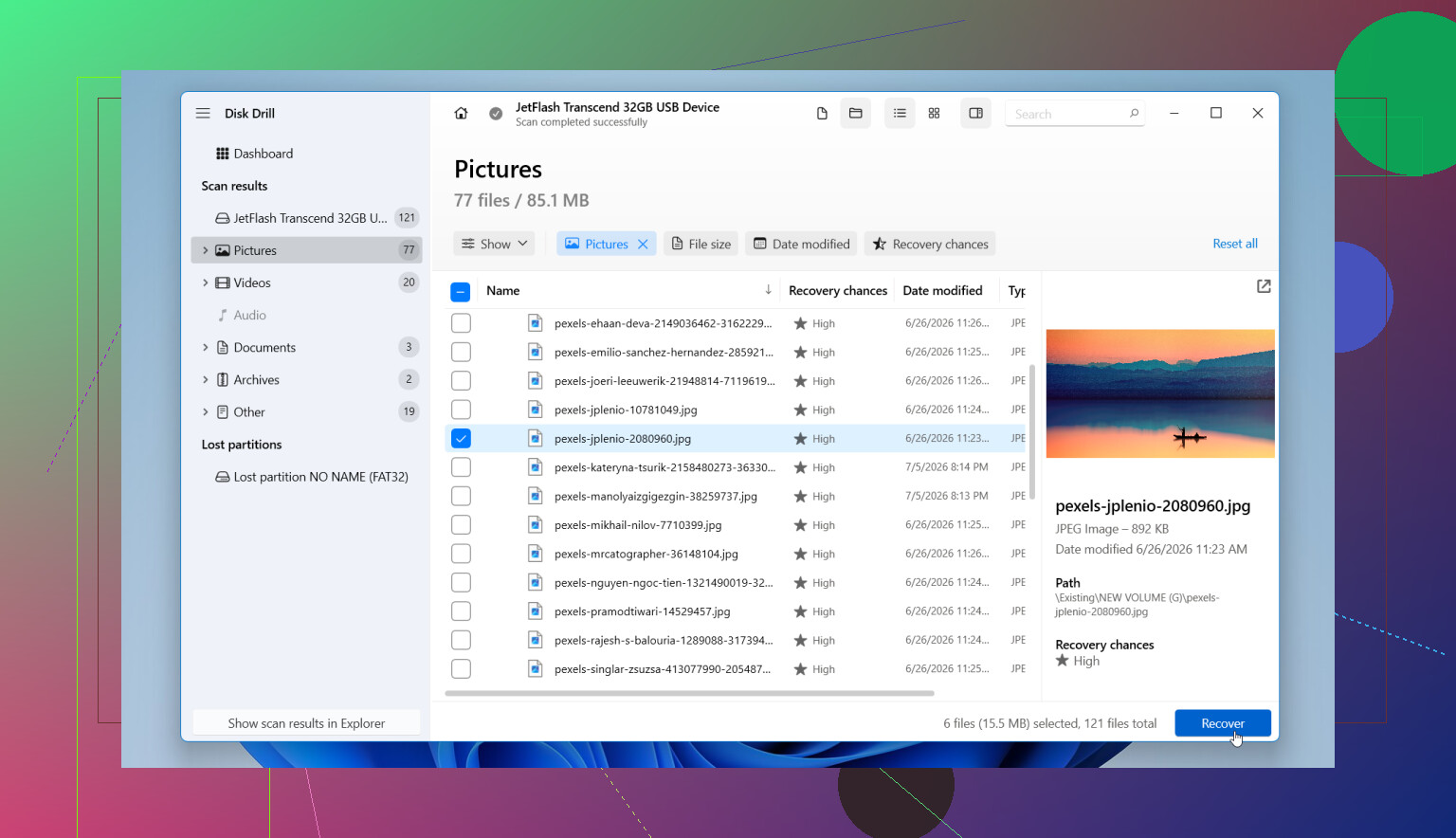
バックアップがないなら、私はそのまま復旧ソフトに進みます。私が最もうまくいったのはDisk Drillでした。FAT32、exFAT、NTFSのような、フラッシュドライブでよく見かけるファイルシステムに対応していて、結果の整理も十分にうまいので、巨大なごちゃごちゃの中を探し回らずに済みます。
私ならこの手順で進めます:
- Disk Drillはパソコンの内蔵ドライブにインストールしてください。フォーマットしたUSBにはインストールしないでください。
- フラッシュドライブを接続してアプリを開きます。
- デバイス一覧からUSBを選びます。
- Search for Lost Dataをクリックし、求められたらUniversal Scanを選びます。フォーマット済みドライブでは、複数のスキャン方法をまとめて実行するため、これが適切な選択であることが多いです。
- スキャンが終わるまで待ちます。スキャン中にファイルを見ることもできますが、私は待つことを勧めます。後になってさらに見つかることが多く、早く止めすぎて結果の半分を見逃す人も見てきました。
- 見つかったファイルをカテゴリごとに確認します。写真、動画、文書、音声、アーカイブです。サイズ、日付、ファイル形式で絞り込んだり、ファイル名が残っている場合は名前で検索したりもできます。
- 復元する前に重要なものはプレビューしてください。写真が開く、または文書が正しく表示されるなら、そのファイルは復旧できる見込みがそこそこあります。
- 復元したファイルは別のドライブに保存してください。同じUSBには戻さないでください。復元データを元のUSBメモリに書き込むと、まだ復旧可能な別のファイルを消してしまう危険があります。
フラッシュドライブの調子が不安定で、読み取りエラー、突然の切断、変な停止があるなら、まずイメージを作成して、そのイメージをスキャンしてください。この点は多くの人が思っている以上に重要です。特にハードウェアが故障し始めているなら、コピーから作業するほうが安全です。
また、CHKDSKやATTRIBのようなコマンドプロンプトのツールを使うよう勧める投稿も大量に見かけるでしょう。フォーマット後なら、私はそこから始めません。
- CHKDSK
これはファイルシステム修復用であり、フォーマット後のファイル復旧用ではありません。ドライブの状態が悪い場合、ディスク上の構造を変更してしまい、復旧を難しくすることがあります。 - ATTRIB
これは隠しファイルの問題、特にマルウェアやファイル属性の問題の後によく役立ちます。フォーマットで消えたファイルには何の効果もありません。
こうしたツールを検討するのは、フォーマットが最後まで終わっていない場合や、USBが途中で不具合を起こしてファイルシステムが半分壊れたような状態になった場合だけです。そうでなければ、まず復旧です。修復はその後です。
ドライブがまったく認識されない、数秒おきに切断される、容量表示がおかしい、または物理的に損傷しているように見えるなら、問題はフォーマットだけでなくハードウェアかもしれません。その場合、繰り返しスキャンを試すのは危険です。ファイルが重要なら、専門の復旧業者に依頼するほうが安全です。
なので、はい、フォーマットされたフラッシュドライブからの復旧は、特にクイックフォーマットの後なら、よく可能です。大きなポイントは2つで、フォーマットの種類と、その後にドライブへ新しく何かを書き込んだかどうかです。クイックフォーマットで、その後USBを触らずにいたなら、大半、場合によっては全部を取り戻せる可能性があります。
最初に修復ツールを実行しないでください。1点だけ @mikeappsreviewer と少し意見が異なり、長時間のスキャンを行う前に、まず S.M.A.R.T. を確認するか、少なくとも切断が発生していないかを見ることから始めます。USB が不安定なら、何時間も強くスキャンするのは寿命が近いUSBメモリには負担が大きいです。
最善の手順:
- USB の使用をやめる。
- 別の USB ポート、または別の PC に一度だけ接続する。正しい容量でまだ認識されるか確認するためだけです。
- 切断されたり、フリーズしたり、0 バイトと表示されたりする場合は、まずバイト単位の完全イメージを作成する。
- Disk Drill または別の復旧アプリで、元のUSBではなくイメージをスキャンする。
- 復旧したファイルは内蔵ドライブまたは2台目の外付けドライブに保存する。
これが重要な理由:
Windows のクイックフォーマットは、多くの場合ファイルデータではなくファイルテーブルを削除します。写真、ドキュメント、動画は、上書きされるまでは復旧できることがよくあります。最近の Windows のフルフォーマットは通常ドライブ全体に書き込みます。その後は復旧率が大きく下がります。
スキャン中に確認したいこと:
- 元のフォルダー構成。生ファイルだけより良い兆候です。
- ファイルのプレビュー。JPG が開き、ドキュメントのプレビューができるなら、結果はたいてい良好です。
- ファイルサイズ。0 KB のように極端に小さい、または不自然なサイズは破損を意味することが多いです。
- 重複した結果。フォーマット後のスキャンではよくあります。
ファイルが写真なら、まず JPG、PNG、CR2、NEF、MP4 で並べ替えてください。これらは素早く確認しやすい傾向があります。ファイル名が失われている場合は、日付範囲とサイズフィルターを使ってください。
また、復旧したファイルを USB に保存し直すのは避けてください。今でもこれをする人がいますが、残りの復旧可能データを台無しにします。
短い視覚ガイドが必要なら、これはこの話題によく合っています: フォーマットまたは破損したUSBメモリの復旧動画ガイド
USB が繰り返し切断されたり、熱を持ったり、再接続後に再度フォーマットを求めてくるなら、そこで中止してください。その時点では、ソフトウェア復旧はハードウェア故障に勝てなくなり始めます。
@mikeappsreviewer と @sterrenkijker がUSBの使用をやめるべきだと言っている点はまさにその通りですが、その前にもう1つ確認したいことがあります。問題が論理障害なのか、それとも実際には壊れていないのに死んだように見えるフラッシュドライブのコントローラー不良なのかを見極めることです。突然 「このドライブをフォーマットしてください」 というメッセージを出すUSBメモリの多くは、Windowsが大げさに警告する前からすでに不調になっていたことが多いです。
ドライブがまだ正しい容量で表示されているなら、それは比較的良い兆候です。もし急に変な容量で表示されたり、Explorerが固まったり、数分おきに再接続したりするなら、何度もスキャンをかけ続けるべきではありません。こういう場面で、復旧可能だった状態を復旧不可能にしてしまう人が多いです。
それから、よくある 「とりあえずスキャンすればいい」 という助言にも少し異論があります。これらが代えのきかない仕事の書類や家族写真なら、慎重に1回だけ試すべきで、10回も試すべきではありません。不安定なUSBメモリに対する追加の再試行は、毎回が賭けです。可能なら、まずセクターレベルのイメージ作成ツールを使い、その後でイメージに対して復旧を行ってください。そのほうがUSBメモリを直接扱うより安全です。
実際の復旧については、Disk Drill はフォーマットされたUSBドライブに対して有力な選択肢です。というのも、クイックフォーマット後でも既存のパーティションと、より深いファイルシグネチャの両方を見つけられるからです。ただし、アプリ名そのものより重要なのは、何をどう復旧するかです。
- 復旧先はPC本体か別の外付けドライブにする
- 最も重要なファイル形式を優先する
- 大量の不要データを復旧する前にプレビューを確認する
- フォルダ構造も戻ってこない限り、復旧されたファイル名を信用しない
もう1つ見落とされがちなことがあります。復旧後は、そのUSBメモリを引退させてください。本当に。Windowsが何の前触れもなく一度でもフォーマットを求めてきたなら、重要な用途では二度と信用しません。
フォーマット済みUSBの復旧についてのわかりやすい説明はこちらです: フォーマットされたUSBドライブからデータを簡単に復元する方法。
要するに、クイックフォーマット = 復旧できる可能性あり。フルフォーマット = かなり厳しい。不安定なUSB = まずイメージ化。あと、ここで CHKDSK は実行しないでください。このツールはファイルを消し去りながら、技術的にはきれいにしたように見せるのが大好きです 笑。