Windows aniden USB sürücümün açmadan önce biçimlendirilmesi gerektiğini söyledi. Biçimlendir seçeneğine tıkladım ve şimdi tüm fotoğraflarım ve iş dosyalarım kayboldu. Durumu daha da kötüleştirmeden Windows’ta biçimlendirilmiş bir USB sürücüsünden veri kurtarmanın en iyi yolunu bulmak için gerçekten yardıma ihtiyacım var.
Bunu bir süre önce USB belleklerimden birine ben de yaptım ve evet, mideye oturan o his hemen geliyor. Yine de, bir biçimlendirme her zaman dosyalarınızı kurtarılamayacak şekilde silmez. Çok şey, ne tür bir biçimlendirme yapıldığına ve sonrasında sürücüyü kullanmaya devam edip etmediğinize bağlıdır.
İlk adım, flash sürücüye dokunmayı bırakın. Üzerine yeni bir şey kopyalamayın. Tekrar biçimlendirmeyin. Şimdilik CHKDSK gibi onarım araçlarını da atlayın. Sürücüye yapılan her yazma işlemi, eski dosya verilerinin üzerine yazılma ihtimalini artırır ve o alanın üzerine bir kez yazıldı mı, kurtarma işi biter.
İnsanların sürekli karıştırdığı bir şey var: bir biçimlendirmeyi geri alamazsınız. Bunun temiz bir geri alma düğmesi yoktur. Dosya sistemi yeniden oluşturulur ve kurtarma uygulamaları, ham depolamayı tarayarak geride kalan dosya verilerini bulur ve bunları yeniden bir araya getirir. Yani biçimlendirme kalır ama dosyalarınız hâlâ orada duruyor olabilir.
Biçimlendirme sırasında ne olduğu çok önemlidir:
- Hızlı Biçimlendirme
Bu genelde hızlı biter, çoğu zaman saniyeler içinde. En iyi senaryo budur. Windows’ta çoğu zaman eski dosya içeriklerini hemen silmeden dosya sistemini yeniden oluşturur. USB’yi hemen kullanmayı bıraktıysanız, kurtarma ihtimali çoğu zaman oldukça iyidir. - Tam Biçimlendirme
Bu daha uzun sürer. Yeni Windows sistemlerinde tam biçimlendirme genelde tüm sürücünün üzerine yazar. Eğer olan buysa, yazılımla kurtarma genelde kötü sonuç verir, hatta hiç işe yaramayabilir. - Başka bir cihaz tarafından yapılan biçimlendirme
Kameralar, televizyonlar, araç kameraları, oyun konsolları ve benzeri cihazlar sık sık hızlı biçimlendirme yapar. Bunlarda insanların beklediğinden daha sık kurtarma gördüm.
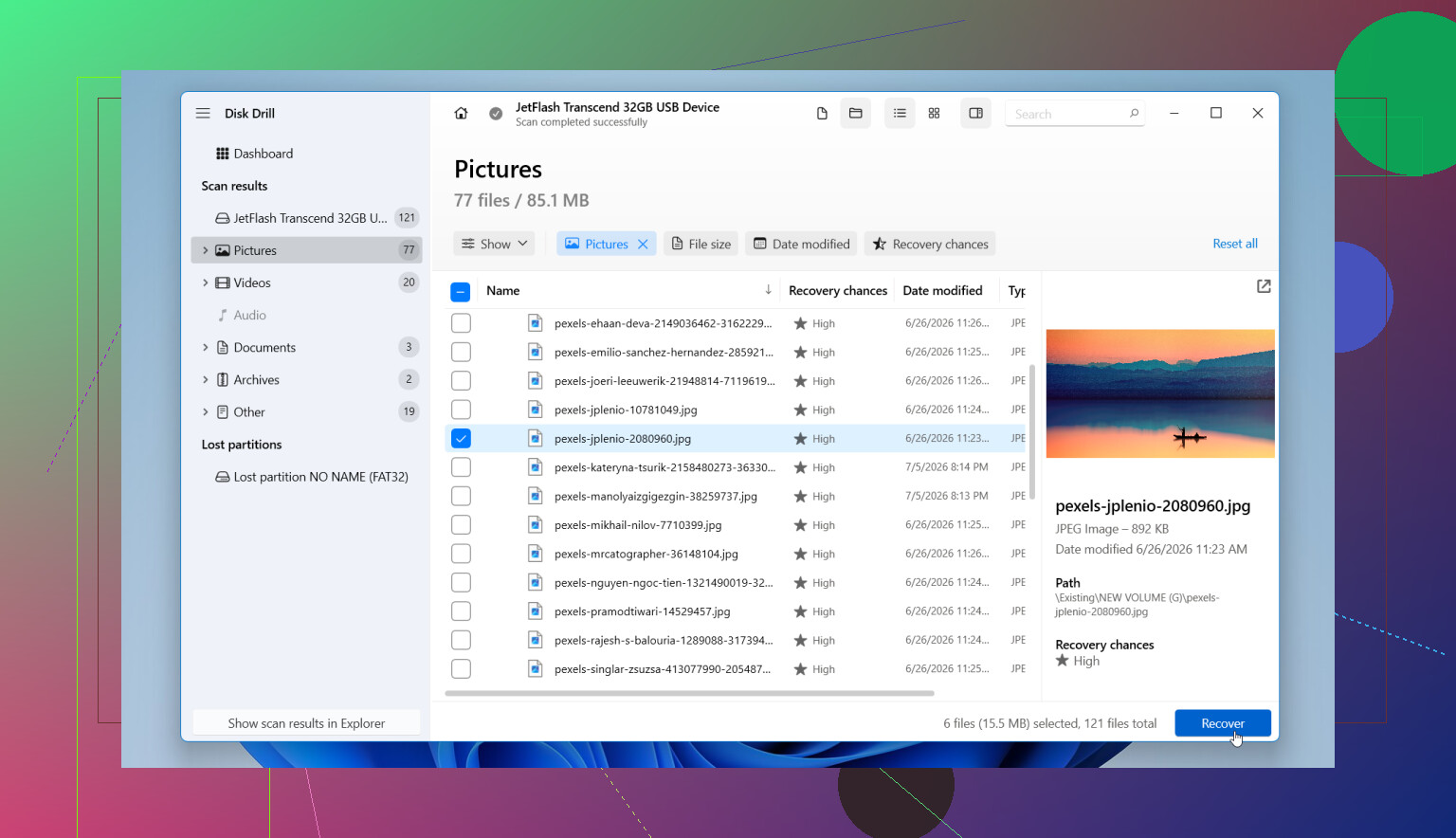
Yedeğiniz yoksa, ben doğrudan kurtarma yazılımına geçerdim. Benim için en iyi çalışan şey Disk Drill oldu. Flash sürücülerde genelde gördüğünüz FAT32, exFAT ve NTFS gibi dosya sistemlerini destekliyor ve sonuçları yeterince iyi sıralıyor; böylece dev bir karmaşanın içinde didiklemek zorunda kalmıyorsunuz.
Ben şu süreci kullanırdım:
- Disk Drill’i bilgisayarınızın dahili sürücüsüne kurun. Biçimlendirilmiş USB’nin üzerine kurmayın.
- Flash sürücüyü takın ve uygulamayı açın.
- Cihaz listesinden USB’yi seçin.
- Kayıp Verileri Ara seçeneğine tıklayın, sonra sorarsa Evrensel Tarama seçeneğini seçin. Biçimlendirilmiş sürücüler için bu genelde doğru seçimdir çünkü birden fazla tarama yöntemini birlikte çalıştırır.
- Taramayı tamamlanana kadar bekleyin. Tarama sırasında dosyalara göz atabilirsiniz ama ben beklerdim. Sonradan daha fazla şey çıkabiliyor ve erken durdurdukları için sonuçlarının yarısını kaçıran insanlar gördüm.
- Bulunan dosyaları kategoriye göre kontrol edin. Resimler, videolar, belgeler, ses dosyaları, arşivler. Ayrıca boyuta, tarihe, dosya türüne göre filtreleyebilir veya adlar hâlâ duruyorsa isme göre arama yapabilirsiniz.
- Geri yüklemeden önce önemli olan her şeyi önizleyin. Bir fotoğraf açılıyorsa ya da bir belge düzgün görüntüleniyorsa, o dosya için ihtimaliniz fena değildir.
- Kurtarılan dosyaları aynı USB’ye değil, başka bir sürücüye kaydedin. Kurtarılan verileri orijinal belleğe yazmak, kurtarılabilecek diğer dosyaların üzerine yazılmasına yol açabilir.
Flash sürücü kararsız davranıyorsa, okuma hataları veriyorsa, rastgele bağlantısı kopuyorsa, garip duraklamalar oluyorsa, önce bunun bir imajını alın ve imajı tarayın. Bu kısım insanların düşündüğünden daha önemlidir. Bir kopya üzerinden çalışmak daha güvenlidir, özellikle de donanım arızalanmaya başlıyorsa.
Ayrıca size CHKDSK veya ATTRIB gibi Komut İstemi araçlarını kullanmanızı söyleyen tonla gönderiyle de karşılaşacaksınız. Ben bir biçimlendirmeden sonra oradan başlamazdım.
- CHKDSK
Bu, biçimlendirme sonrası dosya kurtarma için değil, dosya sistemi onarımı içindir. Sürücü kötü durumdaysa, diskteki yapıları değiştirebilir ve kurtarmayı zorlaştırabilir. - ATTRIB
Bu, genelde kötü amaçlı yazılım veya dosya özniteliği sorunlarından sonra gizli dosyalar konusunda yardımcı olur. Biçimlendirme ile silinen dosyalar için hiçbir işe yaramaz.
Bu araçlara ancak biçimlendirme hiç tamamlanmadıysa ya da USB işlem sırasında hata verip dosya sistemini yarı bozuk bir durumda bıraktıysa bakardım. Aksi halde önce kurtarın. Sonra düzeltin.
Sürücü hiç algılanmıyorsa, birkaç saniyede bir bağlantısı kesiliyorsa, yanlış kapasite gösteriyorsa ya da fiziksel olarak hasarlı görünüyorsa, sorun yalnızca biçimlendirme değil donanım olabilir. Bu durumda tekrarlanan tarama denemeleri risklidir. Dosyalar önemliyse, profesyonel bir kurtarma merkezi daha güvenli yoldur.
Yani evet, biçimlendirilmiş bir flash sürücüden kurtarma çoğu zaman mümkündür, özellikle de hızlı biçimlendirmeden sonra. İki büyük etken, biçimlendirme türü ve sonrasında sürücüye yeni bir şey yazıp yazmadığınızdır. Eğer hızlı biçimlendirmeyse ve USB’yi kendi haline bıraktıysanız, büyük kısmını, bazen de tamamını geri alabilirsiniz.
Önce onarım araçlarını çalıştırmayın. Bir konuda @mikeappsreviewer ile biraz farklı düşünüyorum; herhangi bir uzun taramadan önce S.M.A.R.T. kontrolü yaparak veya en azından bağlantı kopmalarını izleyerek başlardım. USB kararsızsa, onu saatlerce yoğun şekilde taramak ölmekte olan bir belleği daha da yorar.
En iyi yol:
- USB’yi kullanmayı bırakın.
- Doğru kapasiteyle hâlâ görünüp görünmediğini doğrulamak için bir kez farklı bir USB portuna veya başka bir bilgisayara takın.
- Bağlantı kopuyorsa, donuyorsa veya 0 bayt gösteriyorsa, önce bire bir disk imajı oluşturun.
- Orijinali değil, imajı Disk Drill veya başka bir kurtarma uygulamasıyla tarayın.
- Dosyaları dahili sürücünüze veya ikinci bir harici sürücüye kurtarın.
Bu neden önemli:
Windows hızlı biçimlendirmesi çoğu zaman dosya verilerini değil, dosya tablosunu kaldırır. Fotoğraflar, belgeler ve videolar çoğu zaman üzerlerine yazılana kadar kurtarılabilir kalır. Modern Windows’ta tam biçimlendirme genellikle sürücünün tamamına yazar. Bundan sonra kurtarma oranları ciddi şekilde düşer.
Tarama sırasında kontrol edeceğim şeyler:
- Orijinal klasör yapısı. Yalnızca ham dosyalardan daha iyi bir işarettir.
- Dosya önizlemeleri. JPG’ler açılıyor ve belgeler önizleniyorsa sonuçlar genellikle sağlamdır.
- Dosya boyutları. Küçük 0 KB veya garip boyutlar çoğu zaman bozulma anlamına gelir.
- Yinelenen sonuçlar. Biçimlendirme taramalarından sonra yaygındır.
Dosyalarınız fotoğraflarsa önce JPG, PNG, CR2, NEF, MP4 türüne göre sıralayın. Bunlar genelde hızlı doğrulaması en kolay olanlardır. Adlar gitmişse tarih aralıklarını ve boyut filtrelerini kullanın.
Ayrıca, kurtarılan dosyaları tekrar USB’ye kaydetmeyin. İnsanlar hâlâ bunu yapıyor ve bu, kurtarmanın geri kalanını mahvediyor.
Kısa bir görsel rehber istiyorsanız, bu konuya oldukça uygun: biçimlendirilmiş veya bozulmuş USB bellek kurtarma video rehberi
USB bağlantısı kopmaya devam ediyorsa, ısınıyorsa veya yeniden bağladıktan sonra tekrar biçimlendirme istiyorsa durun. Bu noktada yazılımsal kurtarma, donanım arızasına karşı kaybetmeye başlar.
<img src=‘upload://jyv7TvvSk2ypPBA0porN2eB0bXa.jpeg’ alt=‘Windows benden biçimlendirmemi istedikten sonra biçimlendirilmiş USB’den dosyalar nasıl kurtarılır?’ width=‘’ height=‘’>
@mikeappsreviewer ve @sterrenkijker USB kullanımını durdurma konusunda söylediklerinde tamamen haklı, ama önce bir ek açıya daha bakmanızı öneririm: sorunun mantıksal hasar mı yoksa sahte ölü bir flash sürücü denetleyicisi mi olduğunu anlamaya çalışın. “Bu sürücüyü biçimlendirin” mesajını aniden vermeye başlayan birçok USB bellek, Windows bunu dramatik hale getirmeden önce zaten arızalanmaya başlamıştı.
Sürücü hâlâ doğru kapasiteyi gösteriyorsa, bu oldukça iyi bir işarettir. Birden garip bir boyut gösteriyorsa, Explorer’ı kilitliyorsa veya birkaç dakikada bir yeniden bağlanıyorsa, onu tekrar tekrar taramalarla zorlamazdım. İnsanların kurtarılabilir bir karmaşayı kurtarılamaz hale getirdiği nokta tam da burasıdır.
Ayrıca, yaygın olan “sadece tara” tavsiyesine küçük bir itirazım var: bunlar yerine konamaz iş belgeleri veya aile fotoğraflarıysa, on dikkatli deneme değil, tek bir dikkatli geçiş yapın. Sorunlu bir flash sürücüde her ek yeniden deneme bir kumardır. Mümkünse önce sektör düzeyinde bir imaj alma aracı kullanın, sonra kurtarmayı imaj üzerinde çalıştırın. Bu, doğrudan bellek üzerinde çalışmaktan daha güvenlidir.
Gerçek kurtarma için Disk Drill, biçimlendirilmiş bir USB sürücü için sağlam bir seçimdir çünkü hızlı bir biçimlendirmeden sonra hem mevcut bölümleri hem de daha derin dosya imzalarını bulabilir. Ancak uygulamanın adından daha önemli olan şey, neyi kurtardığınızdır:
- PC’nize veya başka bir harici sürücüye geri yükleyin
- önce en önemli dosya türlerine öncelik verin
- tonla gereksiz şeyi kurtarmadan önce önizlemeleri kontrol edin
- klasör yapısı da geri gelmedikçe kurtarılan dosya adlarına güvenmeyin
İnsanların atladığı bir şey daha: kurtarmadan sonra o USB belleği emekliye ayırın. Cidden. Windows durduk yere bir kez biçimlendirme istediysa, önemli hiçbir şey için ona bir daha güvenmezdim.
Biçimlendirilmiş USB kurtarma hakkında basit bir açıklama istiyorsanız, bu oldukça okunabilir: biçimlendirilmiş bir USB sürücüsünden veriler nasıl kolayca kurtarılır.
Kısa versiyon: hızlı biçimlendirme = belki çok kurtarılabilir. Tam biçimlendirme = çok daha kötü. Kararsız USB = önce imaj alın. Ve evet, burada CHKDSK çalıştırmayın, o araç dosyalarınız kaybolurken her şeyi teknik olarak daha temiz hale getirmeyi çok sever lol.