Windows 11 PCで重要なファイルを誤って完全に削除してしまい、すでにごみ箱も空にしてしまいました。これらの書類や写真は本当に重要なので、安全に復元する方法があるのか知りたいです。事態をさらに悪化させる前に、Windows 11で利用できる最適なファイル復元方法についてアドバイスをいただけると助かります。
こんにちは。
これはWindows 11で私にも起きたことがありますが、完全削除が必ずしも完全に消えることを意味するわけではありません。多くの場合、ファイルは別の何かにその場所を使われるまでドライブ上に残っています。なので、ごみ箱から消えていても、まだ可能性はあります。
復元ソフトを使う前に、まずは地味な確認事項から見ました。これで何度も時間を節約できました。
- ごみ箱。わかりきったことに聞こえますが、Shift+Deleteを使ったはずなのに、ファイルがそこに入っていたことを見たことがあります。
- デスクトップ、ドキュメント、またはピクチャが同期されていたなら、OneDriveのごみ箱。
- ファイル履歴のバックアップ。
- そのファイルがあったフォルダーの以前のバージョン。
- 古いバックアップ元、外付けSSD、USBメモリ、クラウドアカウント、または以前そのファイルをコピーした別のPC。
一番重要なのはこれです。可能なら、そのドライブへの書き込みを止めてください。そこに適当なアプリをインストールしないでください。大きなファイルをダウンロードしないでください。あれこれ移動しないでください。書き込みが発生するたびに復元の可能性は下がります。Windowsが同じセクタを再利用するかもしれないからです。SSDでは、TRIMによってさらに状況が悪くなります。TRIMが削除済みブロックを消去してしまうと、復元はかなり厳しくなり、ときには不可能です。
バックアップやごみ箱を確認しても何も見つからないなら、次は復元ソフトに進みます。
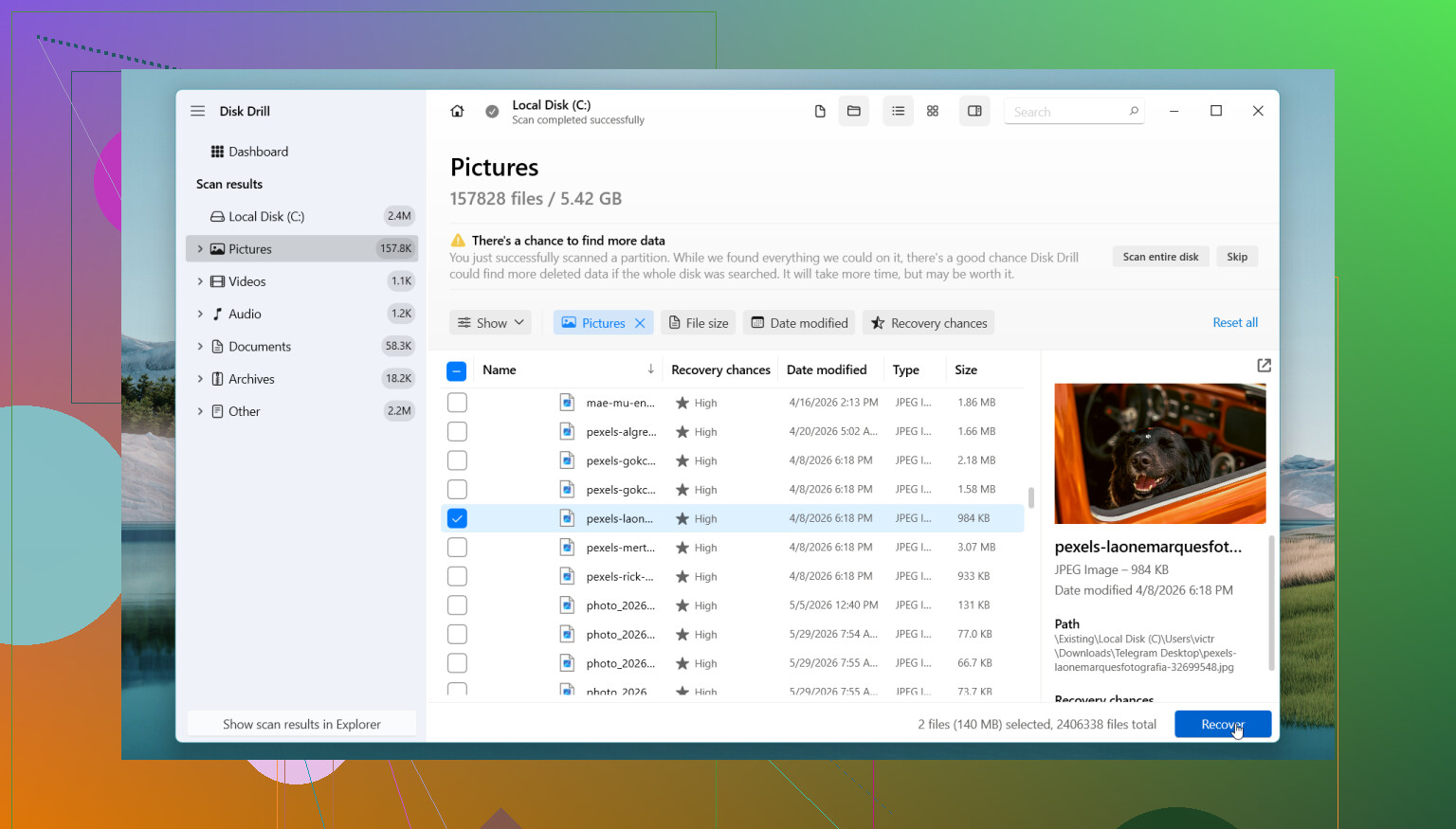
私はまず Disk Drill から試します。間違ったフォルダーを消してしまったあと、私はこれを別のドライブで使いましたが、試した他の多くのツールよりも整理しやすかったです。削除されたファイル、フォーマット済みボリュームをスキャンでき、場合によっては元の名前やフォルダー構成も保持されるので、後の整理がかなり楽になります。
手順はかなり簡単です。
- Disk Drillは、ファイルが削除されたドライブではなく、別のドライブにインストールします。
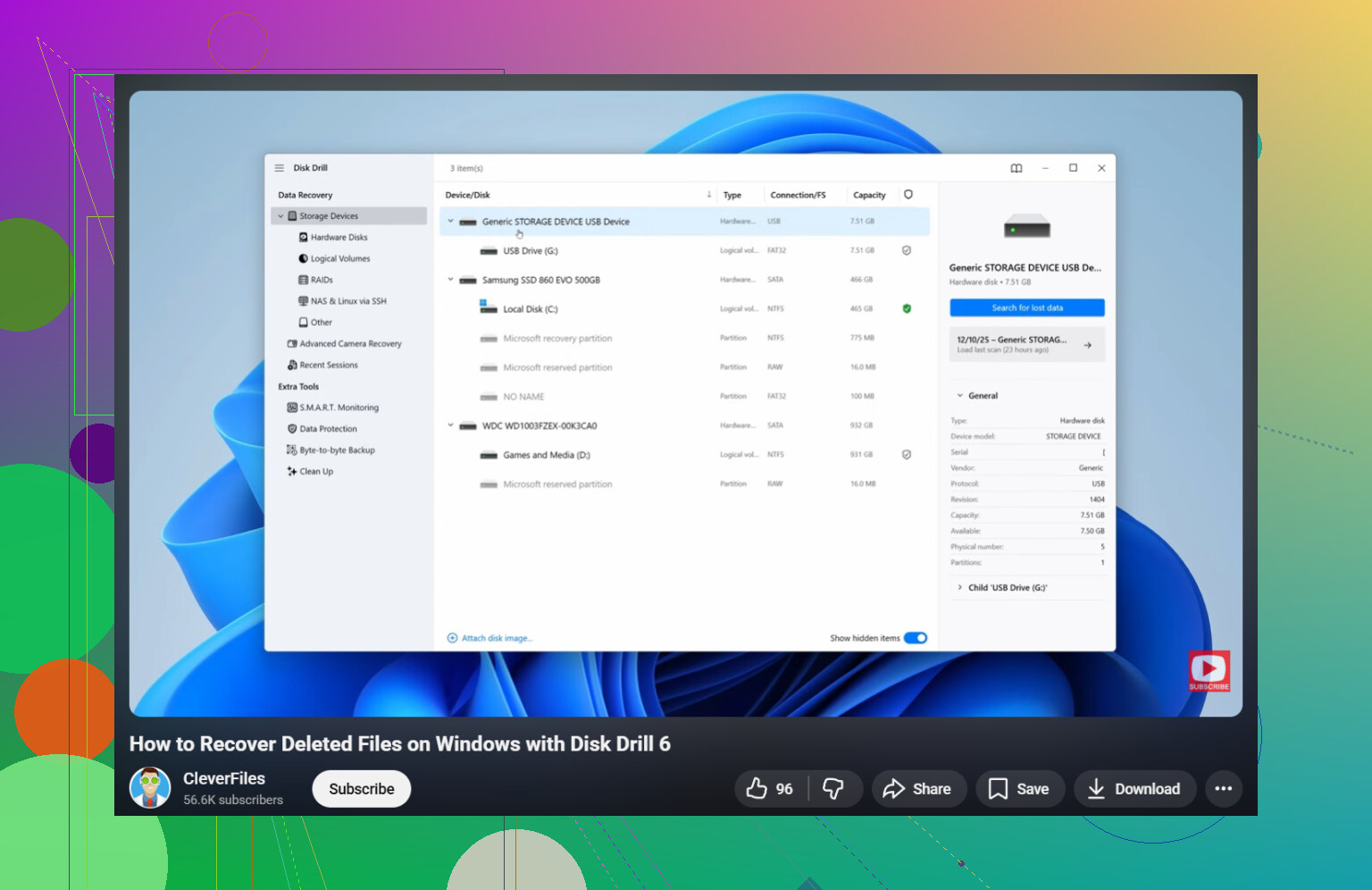
- 起動して、影響を受けたドライブを選びます。
- Search for Lost Data を押して、スキャンが終わるまで待ちます。
- 検索とフィルターを使って一覧を絞り込みます。
- プレビューできる場合はファイルを確認します。
- 復元先は同じドライブではなく、別のドライブにします。
Windowsの無料版では、制限なしでスキャンとプレビューができ、最大 100 MB まで復元できます。小さな文書や数枚の写真なら、お金を払う前に、スキャンで目的のものが見つかっているか試すには十分です。
費用をかけたくないなら、PhotoRec もまだ使えます。私は一度SDカードで使ったことがあります。大量のファイルは戻せましたが、名前は消えていて、フォルダー構成も完全に崩れていました。つまり、データ復元はできますが、その散らかった状態を整理するのに時間がかかります。
次のような場合は、自分で続けずに専門業者へ任せます。
- ドライブがカチカチ、ガリガリと鳴る、または何かおかしな音を出している。
- Windowsがそのドライブをまったく認識しなくなった。
- ドライブが勝手に切断されたり再接続されたりする。
- SSDまたはHDDに物理的な損傷が見える。
- ファイルが非常に重要で、1回のミスも許されない。
- 復元ツールでドライブをスキャンしても、役に立つものが何も見つからない。
ハードウェアがおかしくなり始めたら、自力であれこれ触るほど状況は悪化しがちです。壊れかけたディスクで何度もスキャンを繰り返し、最初より復元できるものを減らしてしまった人も見てきました。その段階では、復旧業者のほうが安全です。
なので、まずは自分でも忘れていたようなバックアップ経路を全部確認してください。何も見つからなければ、ドライブの使用はできるだけゼロに近づけて、早めにスキャンしてください。削除後に何時間も使い続けていないドライブのほうが、復元の可能性は高いです。
まず、Windowsが通常の削除フローの外で保持しているものから確認してください。Windows セキュリティを開き、次に保護の履歴を開きます。ランサムウェア対策とコントロールされたフォルダー アクセスが保存をブロックしたり、奇妙な形でファイルを移動したりすることがあり、それを削除と勘違いする人がいます。また、管理者アカウントから隠しフォルダー C:$Recycle.Bin も確認してください。まれですが、そこにファイルが残ったままになるのを見たことがあります。
一点だけ、@mikeappsreviewer とは少し意見が違います。削除されたファイルがシステムSSD上にあり、その後も Windows 11 を何時間も使い続けていた場合、SSD TRIM によって復元できる可能性は急速に下がります。HDD では、可能性はより長く高く保たれます。つまり、ドライブの種類は非常に重要です。
Storage Sense を有効にしていた場合、一時コピーや古い復元データも Windows が消去している可能性があります。管理者としてコマンド プロンプトでこのコマンドを確認してください:
vssadmin list shadows
シャドウ コピーが表示される場合、Previous Versions に何も出なくても、ShadowExplorer のようなツールで古いファイル バージョンを取り出せることがあります。
標準の復旧方法としては、Microsoft Store の Windows File Recovery を試してください。無料で、コマンドライン専用ですが、ファイルの種類やフォルダー パスが分かっている場合に最も効果的です。例:
winfr C: D:\Recovery /regular /n \Users\YourName\Documents*.docx
復元先は C: ではなく、別のドライブにしてください。
プレビュー付きでより簡単にスキャンしたいなら、Disk Drill は Windows 11 で依然として比較的使いやすい選択肢の1つです。UIがより良く、仕分けも速く、手探りが少なくて済みます。時間を無駄にしないためにも、まずプレビューで確認してください。
Windows 11 で削除したファイルを復元するには、この動画ガイドも確認する価値があります:
この Windows の削除ファイル復元ガイドを見る
ファイルが代えのきかないものであれば、1回か2回スキャンした後はあれこれ試すのをやめてください。繰り返しの書き込みや再スキャンで、悪い状況をさらに悪化させてしまうことがよくあります。
ファイルが本当に重要なら、実際のところ、@mikeappsreviewer も @sognonotturno も十分強く推していなかったことを1つ付け加えます。可能なら、まずドライブのバイト単位の完全イメージを作成してください。特にこれがHDDや劣化してきたSSDならなおさらです。そうすればスキャンするのは元のドライブではなくコピーで済み、状況を悪化させないチャンスは実質一度しかありません。
見落としやすい追加チェックをいくつか挙げます:
- Officeアプリは一時フォルダー内に AutoRecover のコピーを保存していることがあります
- Photoshop、一部のPDFエディター、写真アプリは独自の 最近使ったファイル/一時キャッシュ を保持しています
- ファイルがメールやチャットに添付されていた場合は、Outlook、Gmail、Teams、WhatsApp desktop、Discord なども検索してください
- ファイル名の一部に加えて次も使ってWindows検索をしてください:
.tmp.asd.wbk~
また、こういう作業に慣れていないなら、「とにかく今すぐスキャンしろ」という助言には少し反対です。パニック状態であれこれクリックするとデータを上書きしてしまいます。落ち着いて、ドライブ文字を確認してから、別のディスクに復元してください。
読みやすいコミュニティのWindows 11で完全削除したファイルの復元ヒントが欲しいなら、そのスレッドもざっと読む価値があります。
実際のソフトについては、Disk Drill は復元前にプレビューでファイルが無事か確認できるので理にかなっています。これは多くの人が思っている以上に重要です。プレビューが壊れているなら、そのファイルはもうだめかもしれません。ただし、復元しようとしているのと同じドライブにはインストールしないでください。まあ当たり前ですが、実際にそうする人はいます。
何も見つからず、これがシステムSSDだったなら、正直なところ、見込みはあまり高くありません。不可能ではないですが、ただ…かなり厳しいです。