Mein HFS-Laufwerk beginnt auszufallen, und ich plane, es bald zu ersetzen. Bevor ich es austausche, brauche ich Hilfe, um wichtige Dateien sicher wiederherzustellen, ohne weiteren Schaden zu verursachen oder Daten zu verlieren. Was ist der beste Weg, Dateien von einem HFS-Laufwerk zu kopieren oder wiederherzustellen?
Der Verlust von Dateien von einer älteren externen HFS-Festplatte ist ein unangenehmes Gefühl, besonders wenn sie jahrelang Fotos, Arbeitsdateien oder zufällige Dinge enthält, die du nie irgendwo anders kopiert hast. Aber versehentliches Löschen ist nicht immer endgültig. Bei HFS- und HFS+-Laufwerken hängt viel davon ab, ob die Daten bereits überschrieben wurden, daher ist der erste Schritt einfach: Verwende das Laufwerk nicht mehr, bis du versucht hast, das wiederherzustellen, was du brauchst.
Bevor du direkt zu einer Wiederherstellungssoftware greifst, überprüfe kurz die Grundlagen:
- Prüfe, ob das Laufwerk noch im Festplattendienstprogramm angezeigt wird.
- Versuche ein anderes USB-Kabel oder einen anderen Anschluss, wenn es sich um ein externes Laufwerk handelt.
- Überprüfe den SMART-Status, falls dein Gehäuse das zulässt.
- Wenn du fehlerhafte Sektoren, zufällige Verbindungsabbrüche oder extrem langsame Lesevorgänge bemerkst, behandle es wie ein ausfallendes Laufwerk. In diesem Fall ist es sicherer, zuerst ein Festplatten-Image zu erstellen, statt die Originalfestplatte wiederholt zu scannen.
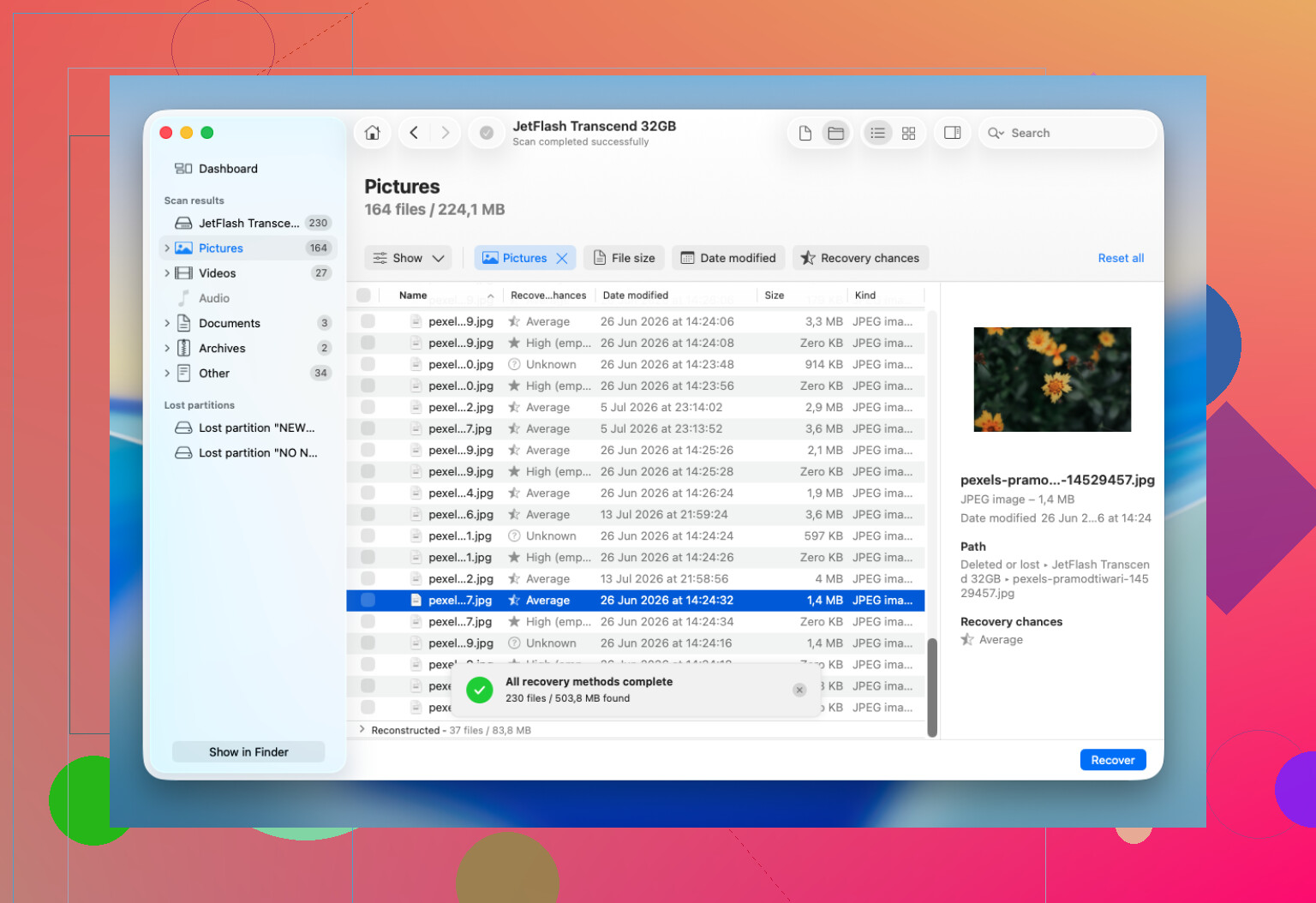
Für die HFS/HFS+-Wiederherstellung ist Disk Drill normalerweise das Tool, das ich empfehlen würde. Es ist ziemlich einfach zu bedienen, kommt gut mit HFS-Volumes zurecht und kann ein Laufwerk manchmal sogar dann scannen, wenn der Finder es nicht einbinden kann, solange das Festplattendienstprogramm das Gerät noch erkennt.
Der grundlegende Ablauf ist:
- Installiere Disk Drill an einem anderen Ort als auf dem Laufwerk, von dem du Daten wiederherstellen möchtest.
- Wähle das HFS- oder HFS+-Laufwerk in der App aus.
- Verwende Nach verlorenen Daten suchen. Für die meisten externen Laufwerke ist Universeller Scan die richtige Wahl.
- Lass den Scan vollständig abschließen, anstatt ihn vorzeitig zu stoppen.
- Sieh dir die wichtigen Dateien in der Vorschau an, bevor du sie wiederherstellst.
- Speichere die wiederhergestellten Dateien auf einem anderen funktionierenden Laufwerk, nicht zurück auf demselben HFS-Laufwerk.
Auch das Leeren des Papierkorbs oder ein schnelles Formatieren bedeutet nicht automatisch, dass die Dateien für immer verschwunden sind. In vielen Fällen bleiben die eigentlichen Dateiinhalte auf der Festplatte, bis neue Daten sie ersetzen. Deshalb kann es deine Chancen verringern, wenn du weiterhin Dateien auf das Laufwerk kopierst, es reparierst oder damit experimentierst.
Wenn du ein Time-Machine-Backup hast, überprüfe das zuerst. Die Wiederherstellung aus einem Backup ist deutlich sauberer, als zu versuchen, Dateien von der Festplatte wieder zusammenzusetzen.
Ich würde mit DIY-Wiederherstellung aufhören, wenn das Laufwerk klickt, summt, schleift, aus dem Festplattendienstprogramm verschwindet, sich ständig trennt, den Mac einfrieren lässt oder so viele Lesefehler ausgibt, dass Wiederherstellungstools einen Scan nicht abschließen können. Das sind eher Symptome eines Hardwarefehlers, und wiederholte Scans können die Situation verschlimmern. An diesem Punkt ist ein Datenrettungslabor die sicherere Option.
Wenn das Laufwerk noch erkannt wird und sich nicht physisch beschädigt verhält, lohnt es sich, eine Wiederherstellungssoftware auszuprobieren, bevor du irgendetwas tust, das auf die Festplatte schreibt oder sie verändert. Versehentliches Löschen und Dateisystemprobleme lassen sich in der Regel deutlich besser wiederherstellen als ein sterbendes Laufwerk.
Führen Sie First Aid oder eine andere Reparaturoption nicht auf dem ausfallenden HFS-Laufwerk aus, bevor Sie eine Kopie davon haben. Dadurch können Änderungen auf die Festplatte geschrieben werden, und bei einem schwachen Laufwerk kann selbst ein kleiner Schreibvorgang die Lage verschlimmern. Wenn das Laufwerk überhaupt noch gelesen werden kann, ist der sicherste Weg in Eigenregie, es zuerst zu klonen bzw. ein Image davon zu erstellen, vorzugsweise mit etwas, das fehlerhafte Sektoren überspringen und später erneut versuchen kann, und dann den Klon statt des Originals zu scannen. Disk Drill ist für den Wiederherstellungsschritt in Ordnung, wenn Sie eine benutzerfreundlichere Oberfläche möchten, aber ich würde die ausfallende Festplatte nicht mehrere vollständige Scans durchlaufen lassen, wenn sie bereits Aussetzer hat oder extrem langsam ist. Kopieren Sie zuerst die unersetzlichen Daten, überspringen Sie große unwichtige Ordner und stellen Sie die Daten auf einem vollständig anderen Laufwerk wieder her.
Der versteckte Nachteil von „einfach zuerst die wichtigen Ordner kopieren“ ist, dass der Finder bei einer einzigen fehlerhaften Datei für immer hängen bleiben kann und du im Unklaren bleibst, was tatsächlich übertragen wurde. Ich stimme zu, dass man zuerst ein Klon-Image erstellen sollte, wenn sich das Laufwerk problematisch verhält, aber wenn du eine schnelle manuelle Rettung durchführst, verwende etwas, das nach Fehlern fortfahren kann, wie rsync im Terminal, und kopiere auf ein frisch geprüftes Laufwerk mit reichlich Speicherplatz. Kopiere nicht auf eine andere alte USB-Festplatte, die du in einer Schublade gefunden hast. Speziell bei HFS solltest du auch Dateinamen und Metadaten im Blick behalten, da beim Ziehen von Dateien auf ein nicht im Mac-Format formatiertes Ziel Teile davon verloren gehen können. Disk Drill oder eine andere Wiederherstellungs-App verwendet man besser erst, nachdem du das bestmögliche Image oder die bestmögliche Kopie erstellt hast, und nicht als Erstes, das stundenlang auf dem ausfallenden Laufwerk herumrödelt.