Mein iPhone sagt, dass der Speicher fast voll ist, aber ich bin mir nicht sicher, was tatsächlich Platz belegt oder wo ich die genaueste Aufschlüsselung finden kann. Ich habe versucht, die Einstellungen zu überprüfen, aber die Zahlen wirken verwirrend und ändern sich ständig. Ich brauche Hilfe dabei, herauszufinden, wie ich den iPhone-Speicher richtig prüfen kann, damit ich Platz freigeben kann, ohne die falschen Dinge zu löschen.
Ich stieß immer wieder auf dieselbe Meldung Speicherkapazität fast voll, und nach einer Weile fühlte es sich nicht mehr wie eine Warnung an, sondern wie Belästigung. Ich hatte nicht viel hinzugefügt, und trotzdem wurde mein iPhone langsam, zickig und seltsam störrisch.
Wenn du die vollständige Speicheraufschlüsselung willst, geh zu Einstellungen, dann Allgemein, dann iPhone-Speicher. Dieser Bildschirm zeigt das Gesamtbild. Oben siehst du eine farbige Leiste mit Abschnitten für Apps, Fotos, Medien und Systemdaten. Darunter schlägt Apple meistens Bereinigungen vor, etwa unbenutzte Apps auszulagern oder große Anhänge zu prüfen.
Wenn du nur die Kurzversion willst, öffne Einstellungen, dann Allgemein, dann Info. Scrolle, bis du Kapazität und Verfügbar siehst. Eine Sache hat mich anfangs irritiert: Die Kapazitätszahl dort sieht niedriger aus als die Zahl auf der Verpackung. iOS nimmt sich bereits selbst einen Teil, oft etwa 8 bis 10 GB, also war die vollständig beworbene Zahl nie als freier Speicher gedacht.
Ich bekam eine zuverlässigere Anzeige, indem ich das Telefon an einen Computer anschloss. Auf einem Mac zeigt Finder die Speicherleiste. Unter Windows verwendest du die Apple-Geräte-App oder iTunes. Bei mir waren die Zahlen auf dem Telefon manchmal verzögert oder einfach falsch wegen zwischengespeichertem Müll. Die Ansicht am Computer wirkte sauberer. Das Synchronisieren schien einige temporäre Daten zu leeren, bevor die Gesamtsumme angezeigt wurde, oder zumindest sah es näher an der Realität aus.
Ein Punkt, den viele verwechseln, ist lokaler Speicher im Vergleich zu iCloud-Speicher. Das ist nicht derselbe Speicherpool. Der Telefonspeicher ist der Platz auf dem Gerät. iCloud ist getrennt. Um iCloud zu prüfen, tippe oben in den Einstellungen auf deinen Namen und öffne dann iCloud. Ich habe erlebt, dass Leute auf 100 GB freien Speicher in iCloud starrten, während ihr Telefon trotzdem keinen freien Platz mehr hatte. Beides stimmte.
Wenn Fotos dein Telefon auffressen, prüfe, ob iPhone-Speicher optimieren in deinen iCloud-Fotos-Einstellungen aktiviert ist. Ich habe es eingeschaltet, und es hat geholfen. Das Telefon behielt kleinere Versionen auf dem Gerät und ließ die Dateien in voller Auflösung in iCloud.
Dann gibt es noch Systemdaten, die früher Andere hießen. Dieser Teil bläht sich schnell auf. Caches, Siri-Stimmen, Schriftarten, Reste von Apps, allerlei Müll landet dort. Öffne die Liste iPhone-Speicher erneut und tippe auf einzelne Apps. Du bekommst dann eine Aufteilung zwischen App-Größe und Dokumente & Daten. Manche Apps sind viel schlimmer als andere. Telegram war so eine bei mir. Netflix auch, als ich einmal vergessen hatte, dass dort ein Haufen Offline-Downloads lag. Bei vielen Apps kannst du Downloads in den jeweiligen Einstellungen löschen, also prüfe das, bevor du die App komplett entfernst.
Mein Telefon wurde vor ein paar Monaten so langsam, dass sich sogar das Wischen zwischen den Home-Bildschirmen seltsam anfühlte. Apps schlossen sich von selbst. Einige froren ein. Was es behoben hat, war Speicher freizumachen. Wenig freier Speicher scheint iPhones stärker zu treffen, als die Leute erwarten, weil das System Platz für temporäre Dateien und Hintergrundaufgaben braucht. Wenn kein Platz mehr übrig ist, fällt die Leistung ab.
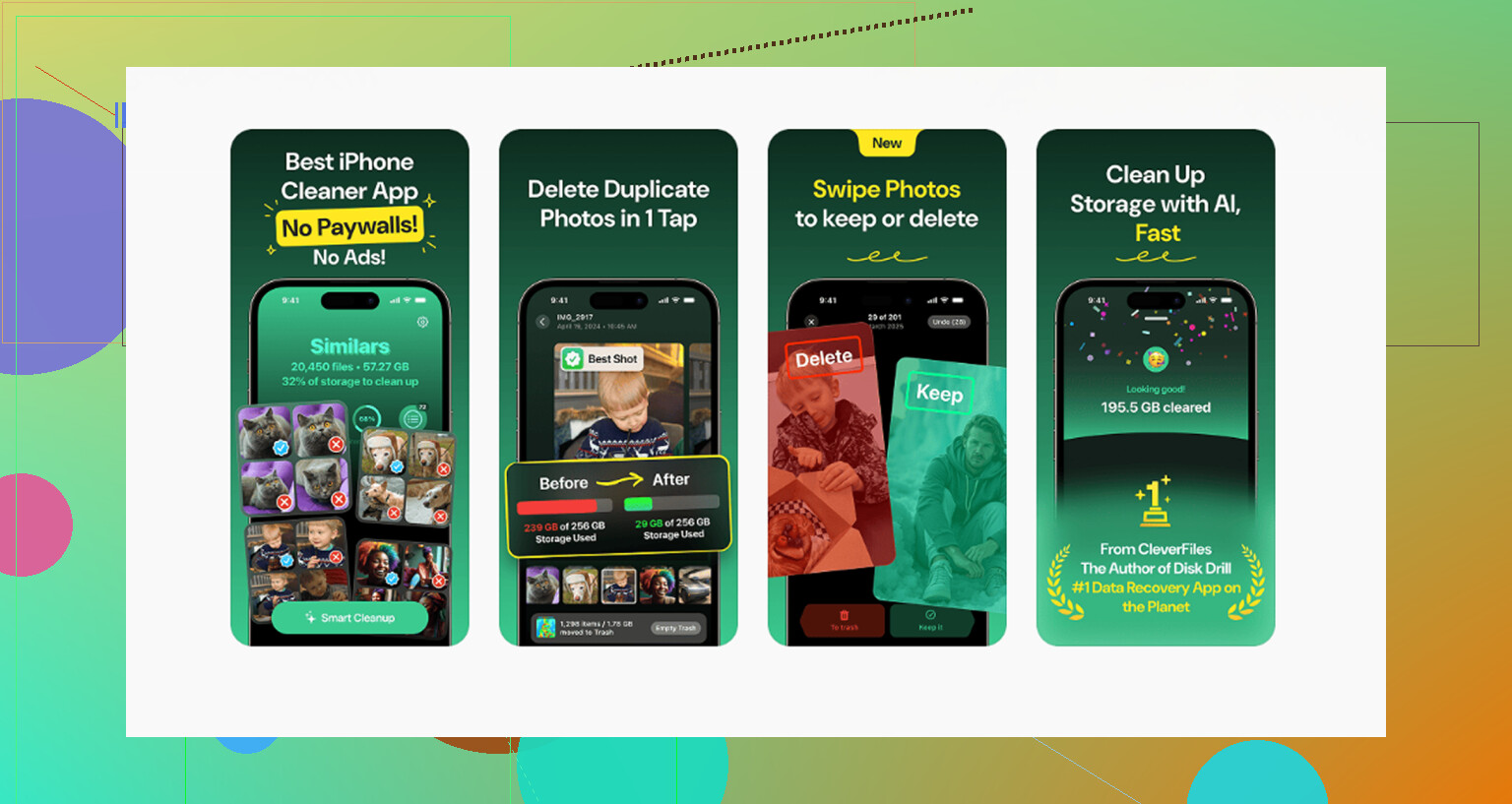
Ich habe zuerst den manuellen Bereinigungsweg ausprobiert. Es war miserabel. Screenshots einzeln löschen, doppelte Fotos per Auge prüfen, riesige Videos von vor sechs Monaten aufspüren. Ich habe aufgegeben und Clever Cleaner verwendet.
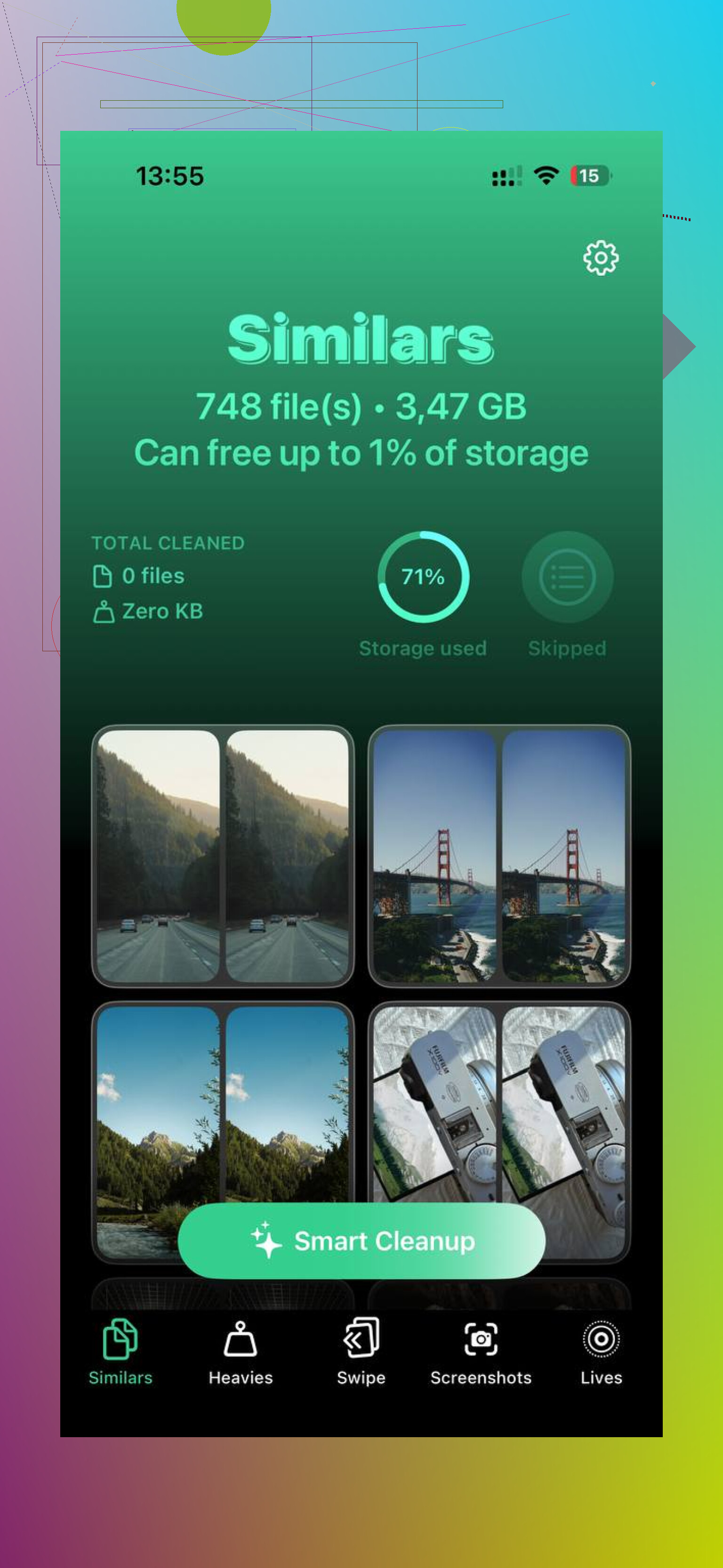
Warum ich dabei geblieben bin, waren einfache Dinge. Keine aufpoppende Werbung. Kein falscher Gratis-Testversion-Unsinn. Keine versteckte Bezahlschranke nach fünf Fingertipps. Es hat einen Bereich Ähnliches, der beinahe doppelte Fotos gut genug für mein Chaos aus wiederholten Haustierbildern und verschwommenen zweiten Aufnahmen gruppierte. Es gibt auch einen Bereich Große Dateien, und das war der Teil, den ich am meisten benutzt habe. Dort wurden Medien nach Dateigröße sortiert, sodass die größten Speicherfresser sofort ganz oben auftauchten. Ich fand alte 4K-Clips, von denen ich vergessen hatte, dass sie existieren. Es zeigte auch die exakten Größen von Screenshots an, was klein klingt, aber wenn man ein paar Tausend davon hat, wird die Gesamtsumme schnell hässlich.
Auch die Datenschutzseite war wichtig. Es verarbeitete Dateien auf dem Gerät. Meine Fotos mussten das Telefon nicht verlassen.
Nachdem ich Speicher freigemacht hatte, ließ das Ruckeln schnell nach. Wenn sich dein iPhone also langsam anfühlt und die Speichermeldung erscheint, fang in den Einstellungen an und schau zuerst nach den größten Kategorien. Fotos, App-Downloads und Systemdaten sind meistens die Stellen, an denen sich das Chaos versteckt. Den Speicher zu bereinigen war das Schnellste, was ich getan habe, und ja, dadurch fühlte sich das Telefon wieder normal an.
Die Zahlen ändern sich, weil der iPhone-Speicher nicht statisch ist. iOS zählt Caches, Nachrichtenanhänge, Fotooptimierung und temporäre Dateien im Hintergrund neu. Wenn du also den genauesten Wert sehen willst, prüfe ihn zweimal im Abstand von etwa 2 bis 5 Minuten, während du mit WLAN verbunden bist und nichts herunterlädst.
Ein paar Dinge würde ich anders machen als @mikeappsreviewer.
Erstens: Starte das Telefon vor dem Prüfen neu. Klingt dumm, hilft aber sehr. Dadurch wird temporärer Datenmüll gelöscht und iOS gezwungen, einige Kategorien neu zu berechnen. Öffne dann Einstellungen, Datenschutz und Sicherheit, Analysen und Verbesserungen, Analysedaten nur dann, wenn du bestätigen willst, dass das Telefon Speicherdruck und Abstürze protokolliert hat. Wenn der Speicher zu voll ist, sieht man dort oft Nebenwirkungen, bevor man den eigentlichen Auslöser findet.
Zweitens: Achte auf Muster, nicht auf eine einzelne Momentaufnahme. Wenn Systemdaten von 6 GB auf 18 GB springen und wieder zurück, deutet das normalerweise auf Streaming-Apps, den Safari-Cache oder fehlgeschlagene Updates hin. Wenn Nachrichten immer weiter wachsen, öffne die obersten Unterhaltungen und prüfe die Medien darin. Ein einzelner Gruppenchat mit jahrelang angesammelten Videos frisst schnell Speicherplatz.
Drittens: Prüfe das Verhalten der Apps. Gehe in den App Store, tippe auf dein Profil und sieh dir die letzten App-Updates an. Manche Apps blähen sich nach Updates auf, weil alter Cache erhalten bleibt. Das Löschen und Neuinstallieren einer problematischen App spart oft 1 GB bis 5 GB. Instagram, TikTok, Spotify, Podcasts, Offline-Karten – alles häufige Übeltäter.
Wenn du eine schnellere Bereinigungsrunde möchtest, ist Clever Cleaner einen Blick wert. Es ist nützlich für große Videos, doppelte Bilder und Screenshot-Stapel. Diese Rezension erklärt, warum Clever Cleaner als eine der besten iPhone-Reinigungs-Apps heraussticht: sieh dir an, warum Clever Cleaner zu den besten kostenlosen iPhone-Cleaner-Apps zählt.
Der beste Test ist einfach. Notiere den freien Speicherplatz, lösche 2 oder 3 bekannte große Elemente, warte ein paar Minuten und prüfe erneut. Wenn sich die Zahl kaum bewegt, sind zwischengespeicherte Daten das Problem, nicht deine Fotos. Dieser Punkt verwirrt Leute ständig.
Der Punkt, bei dem ich @mikeappsreviewer und @sognonotturno leicht widerspreche, ist die Ansicht, dass die „genaueste“ Anzeige auf einem Computer zu sehen sei. Manchmal stimmt das, manchmal nicht. Der iPhone-Speicher indiziert ständig Fotos, Caches, Protokolle, Nachrichtenanhänge und App-Daten neu, daher gibt es eigentlich keine einzige perfekt eingefrorene Zahl.
Was mir mehr geholfen hat, war zu prüfen, was mit der Zeit anwächst. Öffne den iPhone-Speicher, mache einen Screenshot, komm nach einer Stunde normaler Nutzung zurück und vergleiche. Wenn eine Kategorie sprunghaft ansteigt, ist das der Übeltäter. Meistens sind es Nachrichten, Safari-Websitedaten, heruntergeladene Medien oder eine App, die sich schlecht verhält.
Außerdem solltest du Sprachmemos, GarageBand-Dateien, Downloads in der Dateien-App und Podcast-Folgen nicht ignorieren. Das sind heimliche Speicherfresser, und die Leute vergessen, dass es sie gibt. Fotos bekommen für alles die Schuld lol, aber es sind nicht immer Fotos.
Wenn du eine schnellere Bereinigung willst, ohne dich manuell durch Tausende Dateien zu wühlen, ist Clever Cleaner tatsächlich nützlich, um große Videos, doppelte Aufnahmen und Screenshot-Chaos zu finden. Ich würde es eher zum Identifizieren von Datenmüll nutzen, als Apples seltsam schwankenden Balken zu vertrauen. Hier gibt es auch eine solide Erklärung dazu, wie Clever Cleaner hilft, iPhone-Speicher ohne Bezahlschranke freizugeben.
Kurz gesagt: Versteife dich nicht auf eine einzige Zahl. Achte darauf, welche Kategorie immer weiter anwächst. Das ist die eigentliche Antwort.