Kürzlich habe ich einen Roku-Fernseher bekommen und möchte meinen iPhone-Bildschirm darauf spiegeln. Ich bin mir nicht sicher, wie ich anfangen soll. Kann mich jemand durch die Schritte führen? Vielen Dank im Voraus.
Wenn du dir kürzlich einen Roku TV zugelegt hast und deinen iPhone-Bildschirm spiegeln möchtest, bist du hier richtig. Beim Spiegeln kannst du alles – von Videos und Fotos bis hin zu Apps und Präsentationen – direkt auf dem großen Bildschirm teilen.
Auch wenn Roku TVs keine native iPhone-Spiegelung wie AirPlay auf Apple TVs unterstützen, bieten viele Roku-Modelle inzwischen AirPlay-Support oder funktionieren mit Apps von Drittanbietern. Unten zeige ich dir die einfachsten Wege, deinen iPhone-Bildschirm auf deinem Roku TV anzuzeigen.
-
Zunächst einmal, stellen Sie sicher, dass Ihr Roku-Fernseher und Ihr iPhone im selben Wi-Fi-Netzwerk sind. Das kann man nicht genug betonen; wenn sie in verschiedenen Netzwerken sind, wird es nicht funktionieren.
-
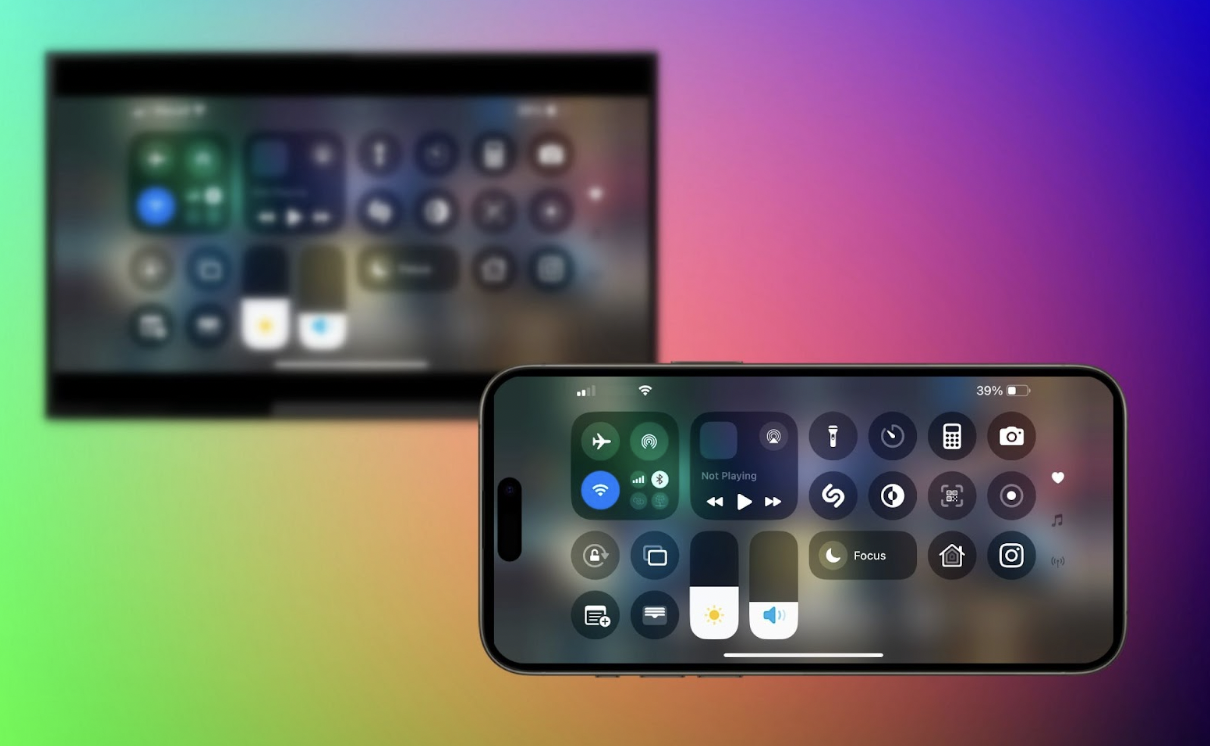
Öffnen Sie nun auf Ihrem iPhone das Kontrollzentrum, indem Sie nach unten (oder oben, je nach iPhone-Modell) wischen.
-
Suchen Sie nach dem ‘Bildschirmspiegelung’-Button. Es hat zwei sich überlappende Rechtecke – kann man nicht übersehen.
-
Tippen Sie auf ‘Bildschirmspiegelung’. Eine Liste mit allen verfügbaren Geräten sollte erscheinen. Ihr Roku-Fernseher sollte dabei sein. Tippen Sie darauf.
-
Ihr Roku-Fernseher könnte Sie beim ersten Mal bitten, die Verbindung zu erlauben. Tippen Sie einfach auf “Erlauben” und alles sollte funktionieren.
Voila! Ihr iPhone sollte nun auf Ihrem Roku-Fernseher gespiegelt werden.
Aber hey, manchmal haben Leute Probleme mit dieser grundlegenden Methode, und da kommen Apps wie DoCast ins Spiel. Es macht den Prozess viel einfacher und reibungsloser. Glauben Sie mir nicht? Schauen Sie sich die DoCast-App an. Es ist die perfekte App zur Bildschirmspiegelung Ihres iPhones auf Roku ohne Probleme.
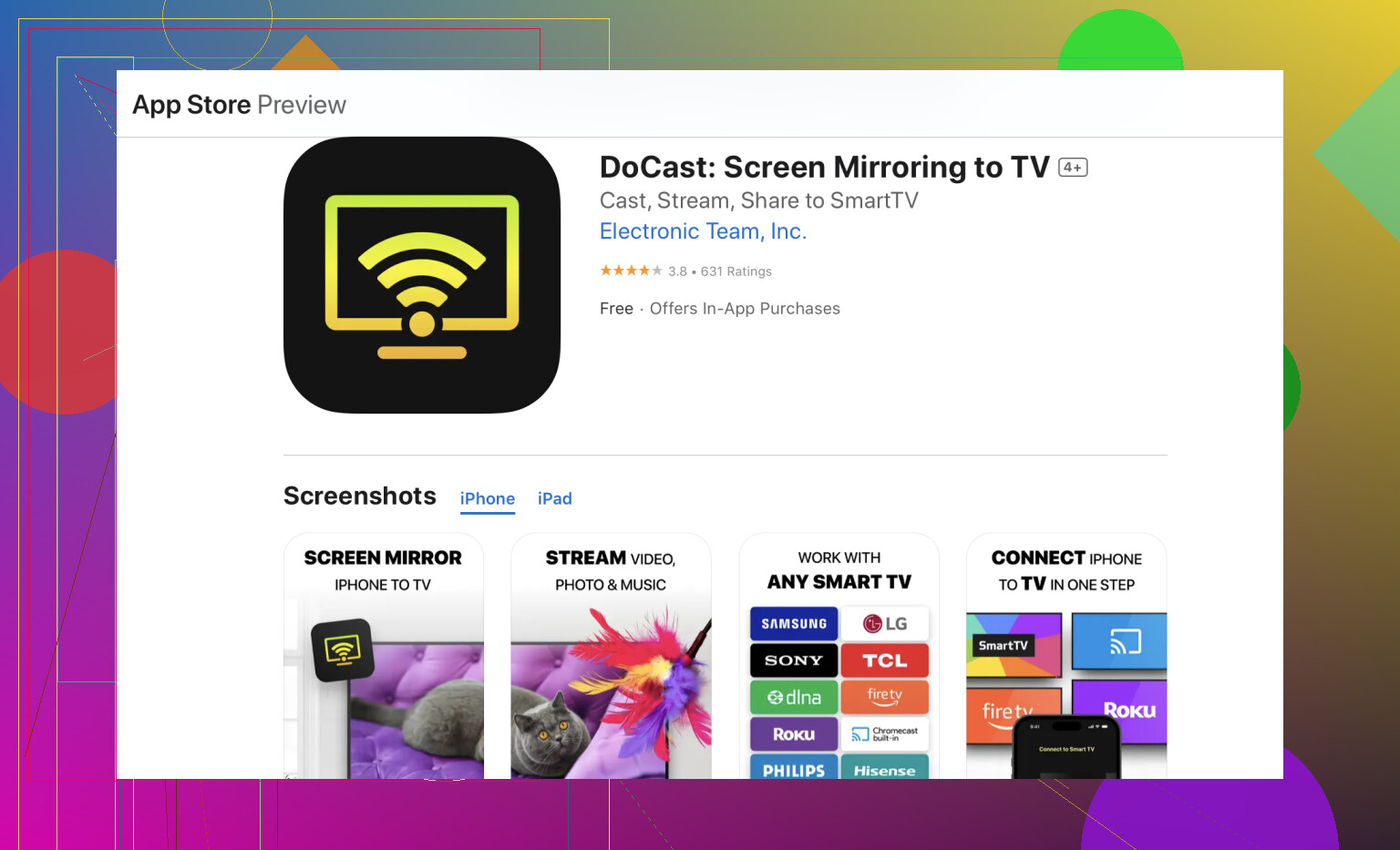
So nutzt du DoCast, um iPhone auf Roku TV zu spiegeln
- Lade die App auf dein iPhone herunter
- Stelle sicher, dass dein iPhone und dein Roku TV mit demselben WLAN verbunden sind.
- Öffne die DoCast-App auf deinem iPhone.
- Die App sucht nach Geräten in der Nähe – wähle deinen Roku TV aus der Liste aus.
- Tippe in der App auf „Screen“ und starte die Spiegelung.
Probier’s aus und sag uns, wie es läuft!
Hinweise:
Abseits vom Casting stolpere ich immer wieder über denselben Ärger: Die Roku-Fernbedienung ist plötzlich weg oder die Batterien sind im ungünstigsten Moment leer. In dem Fall kann eine Roku-Universal-Remote-App wie TVRem auf deinem iPhone als Backup dienen – damit du Menüs navigieren, Apps starten, die Lautstärke anpassen und grundlegende Einstellungen ändern kannst. Eine praktische Alternative, wenn die physische Fernbedienung gerade nicht verfügbar ist.
Fazit:
AirPlay funktioniert gut, wenn dein Roku TV es unterstützt, aber der Support ist auf bestimmte Modelle beschränkt und in der Praxis manchmal unzuverlässig. HDMI-Adapter sind stabil, aber unpraktisch und binden dich physisch an den TV.
DoCast sticht heraus, weil es mit mehreren TV-Marken und Plattformen funktioniert, nicht von nativer AirPlay-Unterstützung abhängt und eine reibungslosere, besser vorhersehbare Einrichtung für Screen Mirroring und Medienfreigabe bietet. Wenn du eine flexible, kabellose Lösung willst, die über Apples Ökosystem hinaus funktioniert, ist DoCast die beste Screen-Mirroring-App für Roku auf dem iPhone.
11 Likes
In Ordnung, klingt so, als wärst du bereit, in die Welt des Spiegelns deines iPhones auf deinen Roku TV einzutauchen! Lass uns einige zusätzliche Möglichkeiten erkunden, um das effektiv zu erreichen.
Eine andere praktische Methode ist die Verwendung der Roku-App selbst. So kannst du es tun:
- Stelle sicher, dass sowohl dein iPhone als auch dein Roku TV mit demselben Wi-Fi-Netzwerk verbunden sind. Das ist entscheidend!
- Lade die Roku-App aus dem App Store auf dein iPhone herunter und installiere sie.
- Öffne die Roku-App nach der Installation und verbinde sie mit deinem Roku TV. Die App erkennt deinen Roku TV möglicherweise automatisch, wenn sie sich im gleichen Netzwerk befinden.
- In der Roku-App gibt es eine Option namens ‘Medien’. Hier kannst du Inhalte wie Fotos, Videos und Musik von deinem iPhone auf den Roku TV spiegeln.
- Alternativ, wenn du den gesamten Bildschirm spiegeln möchtest, wähle „Geräte“ und dann „Bildschirmspiegelung“. Bestätige alle Aufforderungen, die sowohl auf dem iPhone als auch auf dem Fernseher erscheinen.
Vielleicht bevorzugst du die Einfachheit der Roku-App, aber hey, wenn das nicht deinen Bedürfnissen entspricht, gibt es immer noch die DoCast-App. Sie ist dafür bekannt, den Prozess butterweich zu machen, ohne Stöße oder Holperer. Erfahre mehr darüber hier.
Außerdem findest du umfassende Anweisungen in diesem Leitfaden zum Spiegeln von einem iPhone auf Roku. Es sind alle Details perfekt ausgeführt!
Viel Spaß beim Spiegeln!