Ich versuche, meine größten Videos auf meinem iPhone zu finden, damit ich Speicherplatz freigeben kann, aber ich kann nicht herausfinden, wie ich Videos in der Fotos-App oder in Dateien nach Dateigröße sortieren kann. Ich habe schon einige Einstellungen überprüft und sehe immer noch keine Option dafür. Gibt es eine integrierte Möglichkeit, iPhone-Videos nach Größe zu sortieren, oder brauche ich eine andere Methode?
Ich bin letzte Woche wieder darüber gestolpert, derselbe alte Ärger. Die Fotos-App bietet dir immer noch keine saubere Möglichkeit, Videos nach Dateigröße zu sortieren. Du nimmst eine Menge 4K-Clips, Slow-Motion-Kram und Bildschirmaufnahmen auf, die du schon vergessen hattest, versuchst dann, den Speicher aufzuräumen, und am Ende klickst du dich Datei für Datei durch. Es fühlt sich halb fertig an.
Wenn du die direkte Antwort willst, hier ist sie. Innerhalb von Apple Fotos gibt es immer noch keine integrierte Ansicht zum Sortieren nach Größe. Du kannst ein Video öffnen, nach oben wischen und seine Infos prüfen. Ich habe das einmal mit einer großen Mediathek gemacht. Nie wieder. Wenn du Hunderte oder Tausende Clips hast, wird es schnell zu einer mühsamen Plackerei.
Was ich stattdessen verwendet habe
Es gibt einige praktikable Wege, je nachdem, wo die Videos liegen und wie viel Zeit du verschwenden möchtest.
Option 1: iPhone-Speicher überprüfen
Dies ist das Nächste, was iOS nativ bietet. Es ist allerdings inkonsistent. Manchmal werden große Videos angezeigt, manchmal scheint es sich eher um riesige Nachrichtenanhänge und zufällige App-Daten zu kümmern.
Öffne Einstellungen > Allgemein > iPhone-Speicher.
Warte einen Moment, bis die Speicheraufschlüsselung geladen ist.
Sieh dir die Empfehlungen nach etwas wie Große Videos überprüfen an.
Öffne es und prüfe die Dateiliste, die iOS als Speicherfresser markiert hat.
Wische bei einem beliebigen Eintrag dort nach links, wenn du ihn entfernen möchtest.
Ich konnte das teilweise nutzen, vor allem für alte Nachrichtenvideos und große Anhänge. Für eine vollständige Bereinigung der Kamerarolle wirkte es unvollständig.
Option 2: Verwende eine Cleaner-App mit Größensortierung
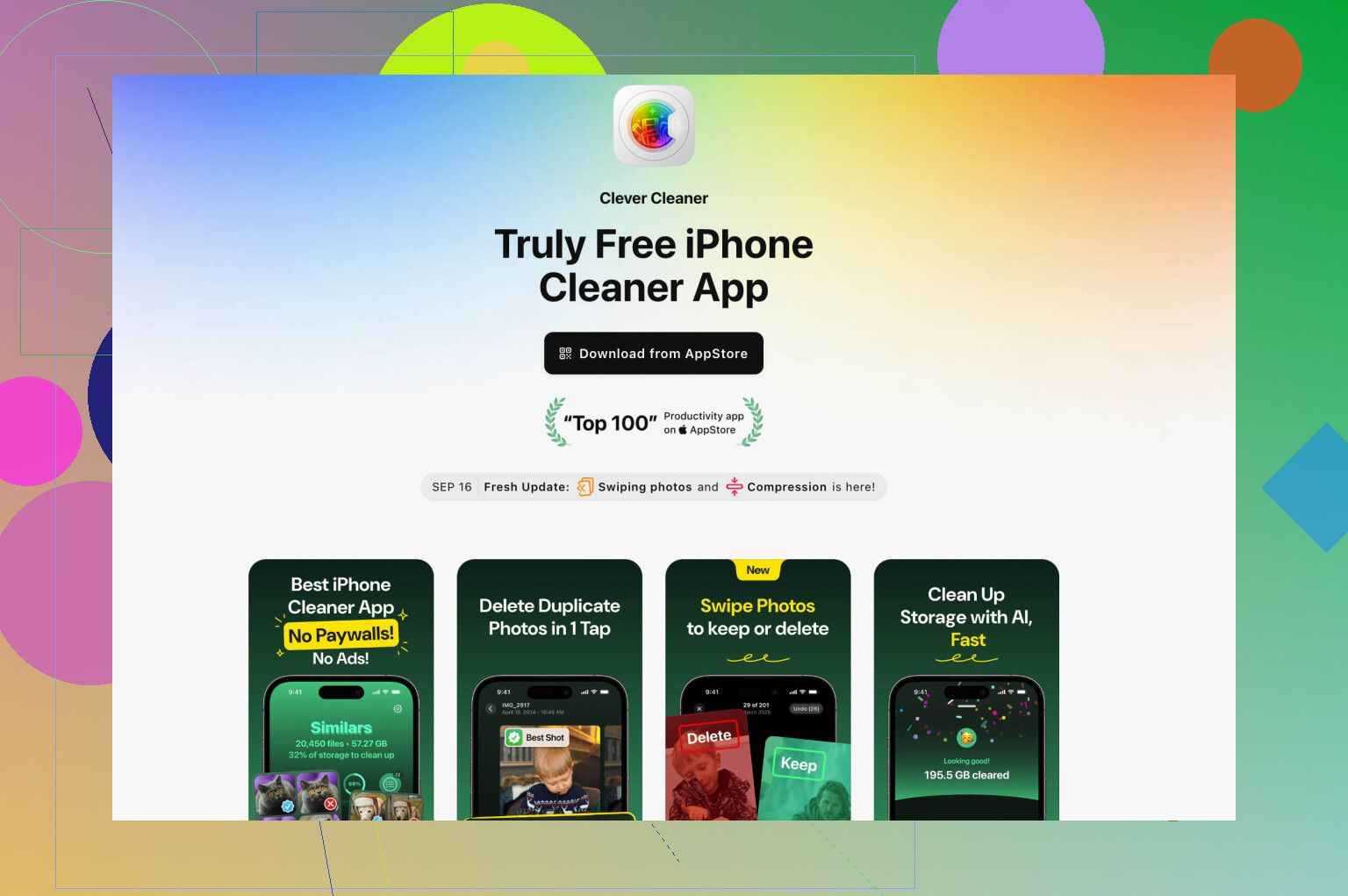
Ich habe diese Apps früher gemieden, weil viele davon dubios wirkten oder voller Bezahlschranken waren. Nachdem ich viel zu lange mit Apples integrierten Tools gekämpft hatte, habe ich einer eine Chance gegeben. Die, die ich auf meinem Handy behalten habe, war Clever Cleaner.
Warum genau diese? Ganz einfach. Sie hat mir die Dateigrößen der Reihe nach angezeigt, und ich musste nicht jeden Clip einzeln antippen wie ein Höhlenmensch, der Inventur von Hand macht.
Lade Clever Cleaner aus dem App Store herunter.
Lass die App deine Fotomediathek scannen.
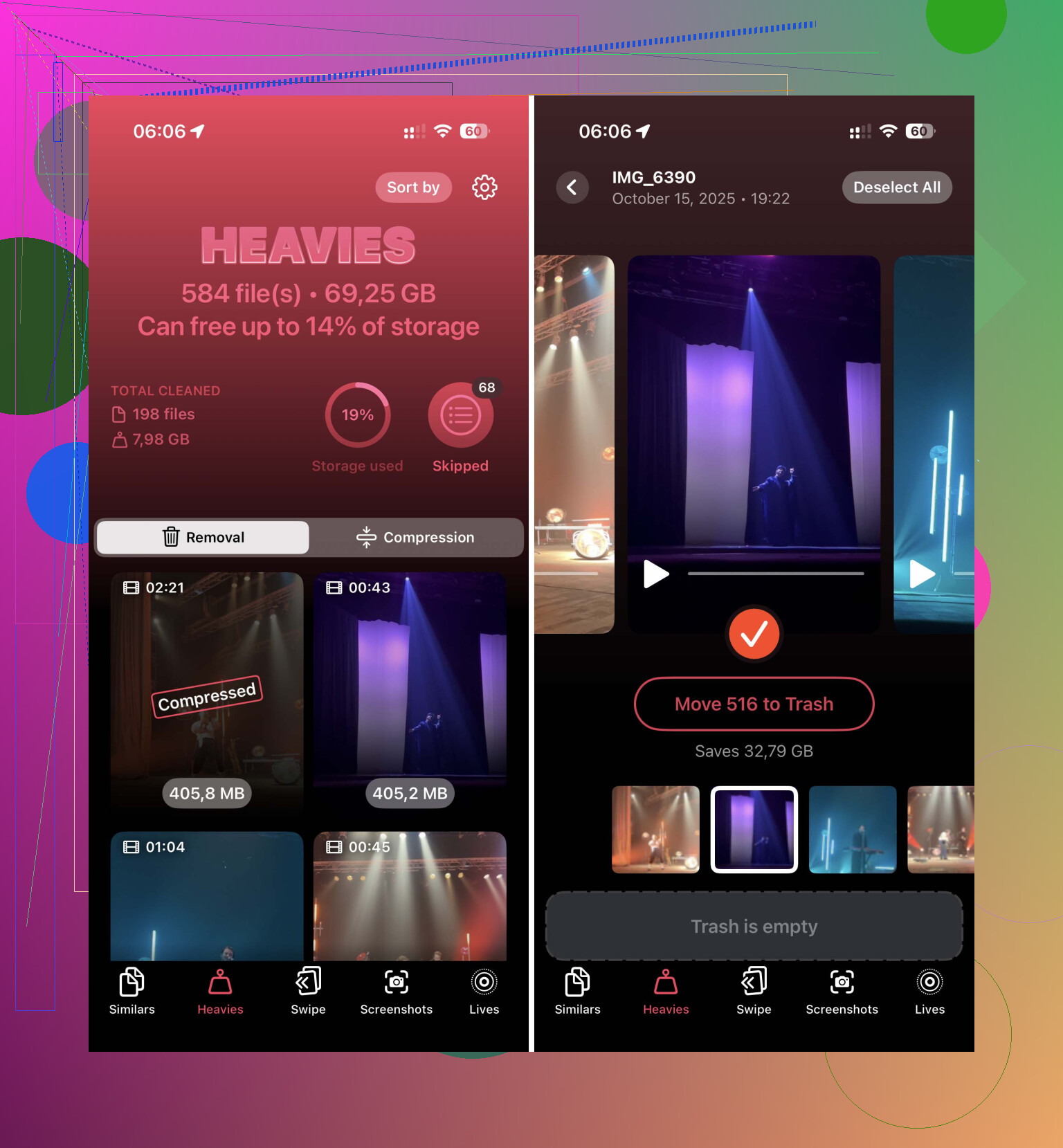
Öffne den Tab Heavies.
Dort werden Videos von der größten zur kleinsten Datei aufgelistet.
Du siehst die Größe neben jedem Clip in MB oder GB.
Wähle aus, was entfernt werden soll, und verschiebe es dann in den Papierkorb.
Am meisten gefallen hat mir das Tool Komprimieren in Heavies. Ich hatte ein langes Konzertvideo, das ich behalten wollte, aber es fraß eine absurd große Menge Speicherplatz. Durch das Komprimieren wurde der Speicherverbrauch reduziert, ohne dass es auf dem Handybildschirm furchtbar aussah. Für Dinge, die dir wichtig sind, die du aber nicht in voller Größe brauchst, war das hilfreich.
Option 3: Nach Größe in Dateien sortieren
Das hilft nur, wenn sich die Videos außerhalb von Fotos befinden. Also heruntergeladene Clips, exportierte Bearbeitungen, App-Downloads, Arbeitsdateien oder Dinge, die in Ordnern gespeichert wurden.
Dateien öffnen.
Zu Auf meinem iPhone oder iCloud Drive gehen.
Den Ordner öffnen, in dem die Videos gespeichert sind, oft Downloads.
Auf das Menü mit den drei Punkten tippen.
Größe wählen.
Das funktioniert gut. Ganz ohne Drama. Wenn dein Problem heruntergeladene Videodateien sind und keine Medien aus der Kamerarolle, ist das die einfachste native Lösung auf dem iPhone.
Eine Sache, die Leute vergessen
Das Löschen eines Videos gibt nicht immer sofort Speicherplatz frei. Das iPhone verschiebt es für 30 Tage in Zuletzt gelöscht. Wenn du Platz schaffen willst, weil der Speicher gerade jetzt voll ist, leere auch Zuletzt gelöscht. Ich habe das einmal übersehen und dachte, mein Handy spinnt. Nein. Apple war einfach Apple.
Wenn du den am wenigsten nervigen Weg willst, würde ich mit dem Bereich Schwere Dateien in Clever Cleaner anfangen. Das hat mir schnell gezeigt, was den Speicherplatz belegt, und ich war in wenigen Minuten fertig, statt mühsam Clip für Clip zu öffnen.
Es fehlt dir kein versteckter Schalter. Fotos erlaubt es nicht, die Videos in deiner Kameraaufnahme nach Dateigröße zu sortieren. Apple lässt das immer noch aus, was irgendwie verrückt ist.
Eine kleine Korrektur an @mikeappsreviewer: Dateien sortiert zwar nach Größe, aber nur bei Dateien, die in Dateien-Ordnern gespeichert sind. Für Videos, die in Fotos liegen, bringt das nichts. Wenn deine Clips also aus der Kamera-App, aus Bildschirmaufnahmen, aus Slo-Mo oder aus in Fotos gespeicherten Bearbeitungen stammen, hilft Dateien nicht besonders viel.
Beste Umgehung, wenn du schnell deine größten Videos finden willst:
- Öffne Fotos.
- Tippe auf Alben.
- Gehe zu Medientypen, dann zu Videos.
- Scrolle nach Länge und Datum, um vermutlich sehr große Dateien zu erkennen.
- Tippe auf ein Video, wische nach oben und prüfe die Größe im Infobereich.
Ja, das ist manuell und irgendwie dumm.
Wenn du eine schnellere Ansicht willst, nutze Clever Cleaner. Es ist eine der wenigen iPhone-Cleaner-Apps, die das Aufräumen großer Videos weniger nervig machen. Diese kostenlose Clever Cleaner App-Bewertung zum Finden großer Videos auf dem iPhone zeigt, wie schwere Videos aufgelistet werden, damit du sie entfernen oder komprimieren kannst, ohne jeden Clip einzeln öffnen zu müssen. Ich fand diesen Weg ehrlich gesagt deutlich angenehmer.
Noch etwas, das viele vergessen. Bearbeitete Videos erzeugen oft größere Exporte als das Original. Bildschirmaufnahmen sind auch tückisch. Eine 10-minütige Bildschirmaufnahme mit hoher Helligkeit und viel Bewegung wird schnell groß.
Nach dem Löschen solltest du Zuletzt gelöscht leeren, sonst ändert sich deine Speicheranzeige nicht sofort.
Nein. Es gibt innerhalb der Fotos-App selbst immer noch keine echte Möglichkeit, Videos nach Dateigröße zu sortieren. Apple erlaubt dir, nach Datum zu sortieren, aber nicht nach so etwas wie „Zeig mir die Speicher-Monster, die mein Handy zerstören.“
Eine kleine Sache, bei der ich @mikeappsreviewer und @nachtdromer widersprechen würde: Videoinfos in Fotos manuell zu prüfen, ist bei vielleicht 10 Clips okay, aber sobald du eine chaotische Kamerarolle hast, ist es im Grunde eine Bestrafung. Außerdem ist das Sortieren in Dateien nur dann nützlich, wenn die Videos dort tatsächlich gespeichert sind und nicht in Fotos, also gehen viele Leute diesen Weg völlig umsonst.
Ein anderer Ansatz, der hilft, wenn du größtenteils bei nativen Lösungen bleiben willst:
- Geh zu Einstellungen > Kamera > Video aufnehmen und prüfe, ob du in 4K oder mit hoher fps aufgenommen hast.
- Suche dann in Fotos nach Begriffen wie „Bildschirmaufnahme“, „Slo-Mo“ oder sogar nach bestimmten Monaten/Reisen.
- In diesen Kategorien verstecken sich meistens die riesigen Dateien.
- Prüfe auch Alben > Dienstprogramme auf Importe, falls du große Clips von einem anderen Gerät übertragen hast.
Wenn du wirklich nach Größe aufräumen willst, dann ist ein Drittanbieter-Tool immer noch die praktischste Antwort. Clever Cleaner ist dafür wahrscheinlich am einfachsten, weil es große Videos schneller anzeigt, statt dich blind herumwühlen zu lassen. Wenn du Optionen vergleichen willst, ist diese Übersicht zu den besten iPhone-Speicherbereiniger-Apps, um schnell Speicherplatz freizugeben ebenfalls einen Blick wert.
Noch ein Tipp, den viele übersehen: Wenn Fotos mit iCloud-Fotos synchronisiert wird, werden lokal gelöschte Videos überall gelöscht. Also prüf lieber doppelt, bevor du komplett im Rage-Clean-Modus loslegst lol.