Meine iPhone-Fotomediathek ist völlig außer Kontrolle geraten, und jetzt verschwende ich Zeit damit, nach Bildern zu scrollen, von denen ich weiß, dass ich sie gespeichert habe. Ich brauche Hilfe mit der besten Methode, iPhone-Fotos, Alben, Tags und die Suche zu organisieren, damit ich Familienfotos, Reisefotos und wichtige Screenshots später schnell finden kann.
Eine riesige Fotobibliothek sieht schlimmer aus, als sie ist. Ich hatte das mit einem Stapel alter Bilder, Screenshots, zufälligen Serienaufnahmen und Clips, von denen ich schon vergessen hatte, dass ich sie überhaupt gefilmt hatte. Geholfen hat, die Dinge der Reihe nach zu machen, statt planlos herumzustochern und keinen Fortschritt zu machen.
Alben erstellen keine zusätzlichen Kopien
Nein. Wenn du ein Foto in ein Album legst, wird die Datei nicht geklont. Es funktioniert eher wie eine Playlist. Ein Bild, eine gespeicherte Datei, und es erscheint in so vielen Alben, wie du willst.
Den nervigen Teil habe ich auf die harte Tour gelernt. Wenn du das Foto aus deiner Hauptbibliothek löschst, verschwindet es auch aus jedem Album. Wenn dein Ziel nur ist, ein einzelnes Album aufzuräumen, nutze Aus Album entfernen. Drücke nicht auf Löschen, außer du willst, dass es vom Handy verschwindet.
Zuerst aufräumen, dann sortieren
Wenn deine Bibliothek voller Müll ist, fühlt sich das Organisieren an, als würdest du Wäsche auf noch mehr Wäsche zusammenlegen. Verschwommene Aufnahmen bremsen dich aus. Fünfzehn Versionen desselben Sonnenuntergangs bremsen dich aus. Screenshots von 2021 ohne jeden Zweck, dasselbe Problem.
Dann ist da noch das Speicherproblem. Sobald dein Handy fast voll ist, wird alles irgendwie seltsam. Apps stocken. Dateien zu speichern dauert länger. Das ganze Handy fühlt sich überladen an. Ich hatte das bei meinem, und die Verzögerung war nicht zu übersehen.
Für den Aufräumdurchgang hat Clever Cleaner es schneller gemacht, als es per Hand zu erledigen. Es ist kostenlos, ohne Werbung, ohne Abo-Schranke. Wenn dein Fotowirrwarr Jahre zurückreicht, ist das die Reihenfolge, die ich benutzt habe.
-
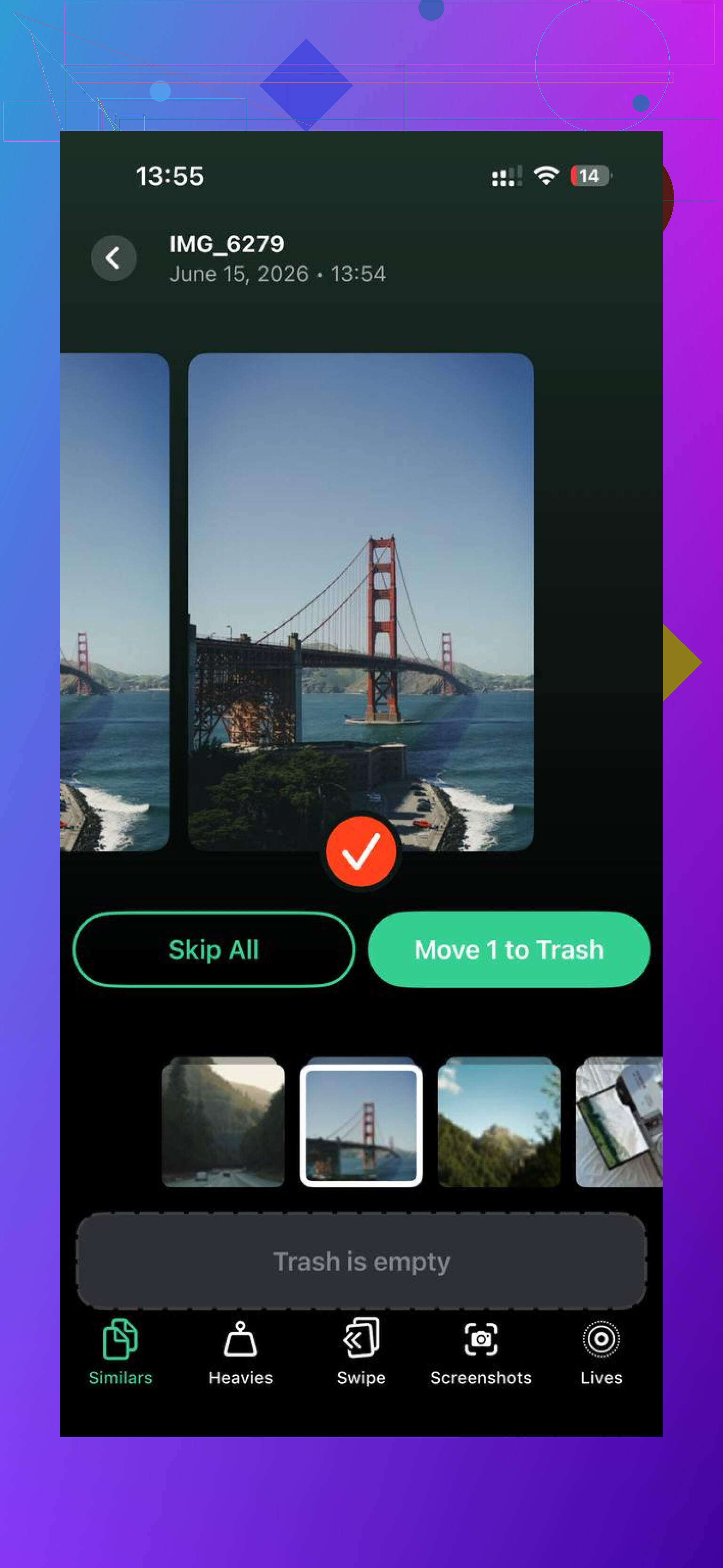
Fang mit Ähnlich an. Das war für mich der große Punkt. Es gruppiert nahezu gleiche Fotos, nicht nur exakte Duplikate. Wenn du also acht Versuche vom selben Gruppenfoto gemacht hast oder eine Serienaufnahme, bei der ein Bild scharf ist und der Rest Schrott, packt es sie zusammen und markiert ein Bestes Foto. Ich habe das gute behalten und den Rest entsorgt. Schnell. Irgendwie auch befriedigend.
-
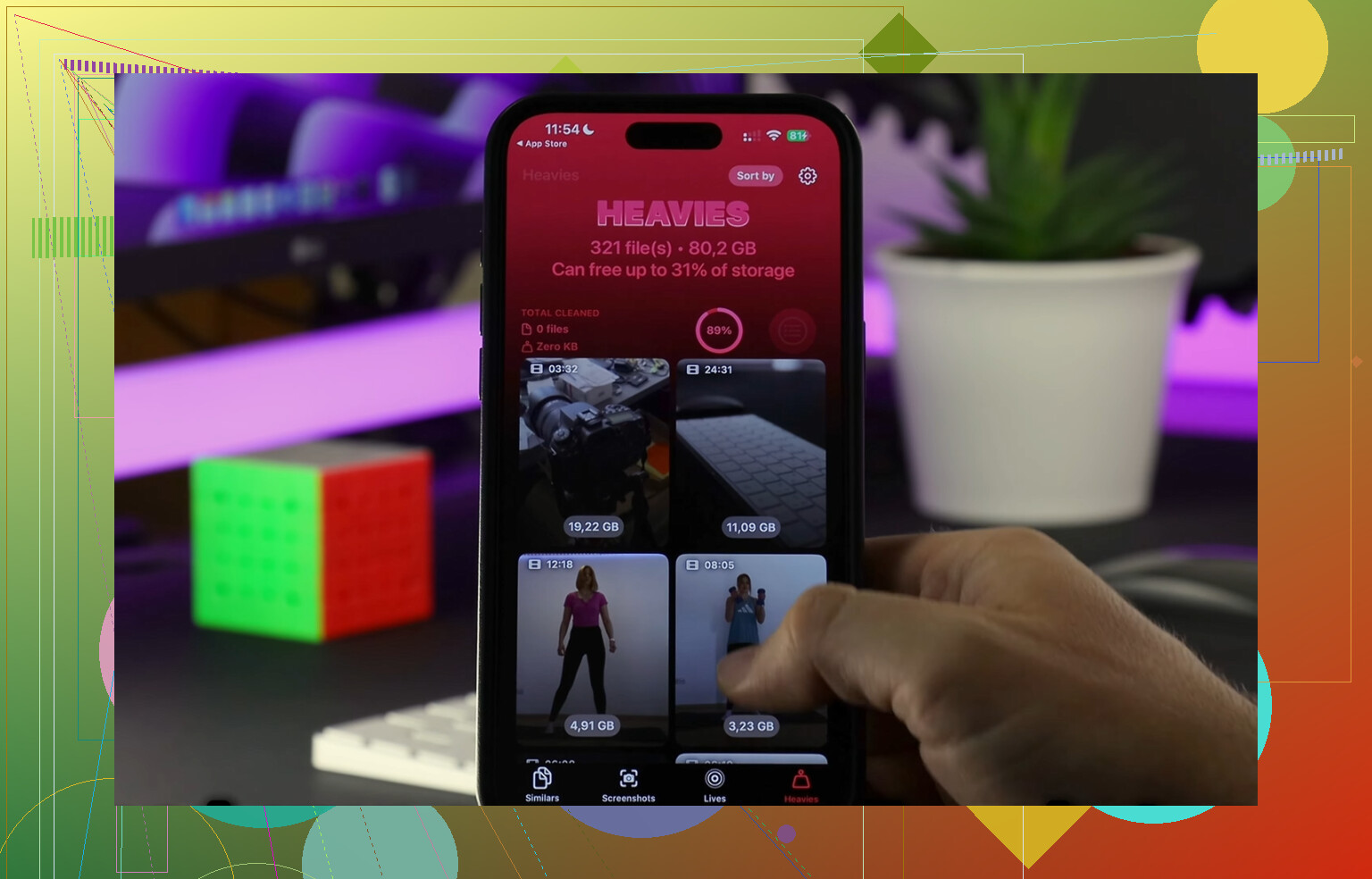
Dann schau bei Große Dateien nach. Das sortiert deine Dateien nach Größe, die größten zuerst, mit den echten Zahlen angezeigt. In meinem Fall haben ein paar alte 4K-Videos mehr Speicher gefressen als Tausende normale Fotos. Die zuerst zu löschen brachte den schnellsten Effekt.
-
Als Nächstes wirf einen Blick auf Screenshots. Dieser Tab hat mir gezeigt, wie viel Kram ich angesammelt hatte. Belege, Sendungsnummern, Memes, App-Einstellungen, zufällige Login-Bildschirme. Vor dem Entfernen wird die Dateigröße angezeigt, was hilft, wenn du entscheidest, ob sich ein Screenshot-Stapel überhaupt zu löschen lohnt. Auf meinem Handy auf jeden Fall, und zwar deutlich.
-
Danach nutze den Wischmodus für ältere Sachen. Fotos sind nach Monaten gruppiert, wodurch sich die Aufgabe kleiner anfühlt. Nach links zum Löschen, nach rechts zum Behalten. Ich bin Monat für Monat durchgegangen, statt die ganze Zeitleiste anzustarren und nach zehn Sekunden aufzugeben.
Ein Punkt, der mir gefallen hat: Alles läuft auf dem Gerät. Nichts wird irgendwo andershin geschickt. Wenn deine Bibliothek jahrelange Familienfotos, Ausweise, Haustiere, Reisen und persönliche Dinge enthält, fällt dir dieses Detail auf.
Als ich den Müll entfernt hatte, fühlte sich die Bibliothek wieder normal an. Kleiner, schneller, weniger überladen. Alben nach dem Aufräumen zu sortieren kostete nur halb so viel Aufwand, weil ich nicht mehr um Fotos herumarbeiten musste, die ich sowieso nie behalten wollte.
Fotos später finden, ohne ewig zu suchen
Nach dem Aufräumen haben ein paar Gewohnheiten für mich einen großen Unterschied gemacht.
-
Nutze Favoriten nur für deine besten Aufnahmen. Behandle es wie deine engere Auswahl, nicht wie eine Ablage für alles. Durch eine kleine Auswahl guter Fotos zu scrollen ist viel einfacher, als die ganze Bibliothek zu durchwühlen.
-
Nutze die Suche. Die eingebaute Fotosuche ist besser, als viele Leute denken. Ich habe Dinge wie Hund, Strand, Geburtstagskuchen eingegeben, und sie hat brauchbare Ergebnisse geliefert, ohne dass ich irgendetwas per Hand markieren musste.
-
Packe Alben in Ordner. Wenn du viele Alben erstellst, verhindern Ordner, dass die Seitenleiste zum nächsten Chaos wird. So etwas wie ein Urlaubsordner mit separaten Alben für jede Reise hält alles übersichtlich.
Wie ich verhindert habe, dass die Kameraaufnahme wieder hässlich wird
Die Lösung war nicht eine einzige riesige Aufräumaktion. Es war Pflege. Etwa zehn Minuten pro Woche haben mir mehr gebracht als eine gewaltige Wochenendsitzung. Ich habe den offensichtlichen Müll gelöscht, die wichtigen Sachen gespeichert, ein paar Dinge in Alben verschoben, fertig.
Es gibt noch einen anderen Trick für alten Rückstau. Suche das heutige Datum in An diesem Tag und überprüfe nur die Fotos von diesem Datum aus vergangenen Jahren. Fünf Minuten hier und da bauen alte Unordnung Stück für Stück ab, ohne daraus ein Projekt zu machen, vor dem du dich drückst.
Wenn sich deine Bibliothek gerade unmöglich anfühlt, würde ich nicht damit anfangen, Alben zu erstellen. Das habe ich einmal gemacht, und es war furchtbar. Erst aufräumen. Dann sortieren, was seinen Platz verdient hat.
Ich würde das in zwei Ziele aufteilen. Dinge schnell finden und zukünftiges Chaos verhindern.
Ich stimme @mikeappsreviewer in einem Punkt zu: Erst aufräumen hilft. Ich bin aber nicht ganz der Meinung, dass Alben für alle erst später kommen sollten. Wenn dein Chaos hauptsächlich aus guten Fotos, aber schlechter Struktur besteht, richte zuerst ein einfaches System ein, damit neue Bilder sich nicht weiter in dasselbe Problem stapeln.
Mein Setup:
- Verwende nur 5 bis 7 Alben der obersten Ebene.
Reisen.
Familie.
Arbeit.
Belege.
Haustiere.
Favoriten.
Referenz.
Wenn du 30 Alben anlegst, wird die Suche schlechter, nicht besser.
-
Benenne nichts um. Füge Kontext mit Bildunterschriften hinzu.
Öffne ein Foto, wische nach oben und füge eine Bildunterschrift hinzu wie passport renewal 2026 oder Jake birthday cake. iPhone Fotos indiziert Bildunterschriften. Die Suche findet sie später. Das ist auf dem iPhone das Nächste an Tags, und es funktioniert besser, als die meisten Leute denken. -
Nutze Personen und Haustiere.
Trainiere den Bereich Personen & Haustiere. Benenne Gesichter. Korrigiere falsche Zuordnungen. Nach ein oder zwei Wochen geht das Finden von Mom at beach viel schneller. Das spart meiner Meinung nach mehr Zeit als das Sortieren in Alben. -
Entwickle clevere Gewohnheiten für Screenshots.
Speichere Screenshots nicht in allgemeinen Alben. Behalte ein einziges Album Screenshots für temporäre Dinge und leere es dann wöchentlich. Screenshots sind der Ort, an dem Fotobibliotheken sterben, lol. -
Nutze Standort und Datum bewusst.
Wenn du reist, suche nach Stadt plus Monat. Chicago March ist oft schneller als Scrollen. Dasselbe gilt für Ereignisse, Austin wedding, Boston hotel usw. -
Nutze Favoriten wie eine Kurzliste, nicht wie einen Ablagekasten.
Bei mir bleiben es unter 300. Wenn es darüber hinauswächst, ist es nicht mehr nützlich.
Wenn deine Mediathek voller Duplikate und altem Müll ist, ist Clever Cleaner einen Blick wert, bevor du neu organisierst. Diese kostenlose KI iPhone Fotoreiniger Bewertung erklärt, wie ähnliche Fotos, große Videos und Screenshots verarbeitet werden, ohne den Vorgang zur Qual zu machen.
Die beste Regel, die ich gelernt habe: Organisiere für das Wiederfinden, nicht für Perfektion. Wenn du ein Foto in 10 Sekunden findest, funktioniert dein System. Wenn du dir merken musst, in welchem Album du es abgelegt hast, dann nicht.
Ich würde tatsächlich eine Sache etwas anders angehen als @mikeappsreviewer und @ombrasilente: Verlass dich nicht zu sehr auf Alben als dein Hauptsystem. Alben sind in Ordnung, aber auf dem iPhone liegt die wahre Stärke in Suche + Bildunterschriften + Gesichtserkennung. Alben sind eine Backup-Struktur, nicht der ganze Plan.
Was für mich funktioniert hat:
- Erstelle einen Workflow zur Vorsortierung, keinen perfekten Aktenschrank.
Jede Woche:
- Müll löschen
- die besten 1 oder 2 von einem Ereignis als Favorit markieren
- allem Wichtigen eine Bildunterschrift hinzufügen
- Verseh die Fotos mit Bildunterschriften, die du später brauchen wirst.
Sachen wie:
- „Versicherungskarte fürs Auto“
- „Schulformular der Kinder“
- „Parkplatz am Hotel in Vegas“
- „Omas Geburtstag 2025“
Das macht die iPhone-Suche viiiiel besser. Es ist im Grunde Verschlagwortung ohne eine Tagging-App.
- Erstelle Nutzungsalben, keine Erinnerungsalben.
Statt 40 Alben für jedes Ereignis, erstelle ein paar nützliche:
- Bald benötigt
- Dokumente
- Sachen zum Verkaufen
- Heimprojekte
- Medizinisches
- Reisen
Du kannst zum Spaß immer nach „Strand“ oder „Hund“ suchen. Alben sollten für Dinge sein, die du schnell wiederfinden musst.
-
Nutze Ausgeblendet für Unordnung, die du noch nicht löschen kannst.
Nicht für immer. Nur um visuellen Müll aus der Hauptmediathek zu bekommen, während du dich entscheidest. -
Sortiere Videos separat.
Bei Videos blähen sich Mediatheken auf und werden schwerer zu durchsuchen. Die räume ich jetzt zuerst auf.
Wenn die Mediathek schon ein Desaster ist, dann hilft Clever Cleaner allerdings vor dem Neuorganisieren. Ähnliche Aufnahmen und Screenshots sind der offensichtliche Gewinn. Und falls Datenschutz dein Anliegen ist, fand ich das hier nützlich: Ist Clever Cleaner sicher für private iPhone-Fotos.
Die wichtigste Erkenntnis: Wenn du dir merken musst, in welchem Album etwas ist, ist das System zu kompliziert. Halte es langweilig und durchsuchbar. Nur so habe ich meins unter Kontrolle behalten.
Ich würde eine Sache von @ombrasilente, @boswandelaar und @mikeappsreviewer übernehmen, aber nicht alles: Alben nicht überorganisieren und sich auch nicht nur auf die Suche verlassen. Die iPhone-Suche ist gut, aber keine Magie. Sie verpasst immer noch seltsame Grenzfälle wie Quittungen, Whiteboards, Seriennummern oder Fotos, die du bei schlechtem Licht gemacht hast.
Was für mich besser funktioniert hat, war ein 3-Ebenen-System:
Ebene 1: Lass die Mediathek chronologisch bleiben
Kämpfe nicht gegen die Hauptkameraaufnahme. Sie ist im Grunde dein Posteingang.
Ebene 2: Erstelle nur Alben zur Wiederfindung
Keine Alben für jeden Urlaub oder Geburtstag. Alben für Dinge, die du unter Druck schnell finden musst:
- Dokumente
- Quittungen
- Zuhause
- Auto
- Reisen
- Arbeit
- Zu prüfen
Das ist alles.
Ebene 3: Füge nur wichtigen Fotos Beschriftungen hinzu
Nicht jedem Foto. Nur denen, nach denen dein zukünftiges Ich suchen wird. Beispiel:
- Modell des Warmwasserbereiters
- Steuerquittung 2025
- Parkplatz B2
- Passantrag
Das gibt der Suche etwas Konkretes, worauf sie treffen kann.
Bei einer Sache bin ich leicht anderer Meinung: Versteckt als Organisationstool zu nutzen, kann nach hinten losgehen. Aus den Augen, aus dem Sinn, und dann wird Versteckt zu einer weiteren Ramschschublade. Ich würde lieber ein temporäres Album namens Zu prüfen verwenden und es jeden Sonntag leeren.
Verwende außerdem Kurzbezeichnungen in Albumnamen, damit sie zusammen sortiert werden:
- DOCS - Ausweise
- DOCS - Versicherung
- HOME - Reparaturen
- TRAVEL - 2026
Das macht das Durchsehen der Alben viel schneller.
Wenn deine Mediathek schon voller Duplikate und Müll ist, dann ja, räum zuerst auf. Clever Cleaner ist für diesen Teil nützlich.
Vorteile von Clever Cleaner
- findet ähnliche Aufnahmen schnell
- gut bei Screenshot-Chaos
- hilft dabei, riesige Videos schnell sichtbar zu machen
- einfacher als manuelles Aufräumen
Nachteile
- KI-Auswahlen für das beste Foto sind nicht immer dein Lieblingsfoto
- du musst vor dem Löschen trotzdem prüfen
- Aufräum-Apps lösen Unordnung, aber nicht dein Ablagesystem
Meine Regel ist also einfach: Alben für Dringendes, Beschriftungen für die Suche, die Mediathek für alles andere. Das ist viel leichter beizubehalten, als zu versuchen, für dein Handy ein Vollzeit-Archivar zu werden.