Mein altes iPhone ist wirklich langsam geworden, aber ich habe Sorge, dass das Leeren des Speichers, das Aktualisieren von iOS oder das Zurücksetzen meine Fotos löschen könnte. Ich brauche sichere Möglichkeiten, die iPhone-Leistung zu verbessern und dabei meine Bilder gesichert und geschützt zu halten.
Wenn sich ein älteres iPhone langsam anfühlt, kann ein Neustart es zwar für eine Minute besser wirken lassen, aber die eigentliche Ursache für die Verzögerungen behebt das meist nicht. Ein Zurücksetzen auf Werkseinstellungen ist in vielen Fällen ebenfalls übertrieben. Der bessere Ansatz ist, die Dinge zu prüfen, die iOS tatsächlich verlangsamen.
Prüfen Sie zuerst den Batteriezustand
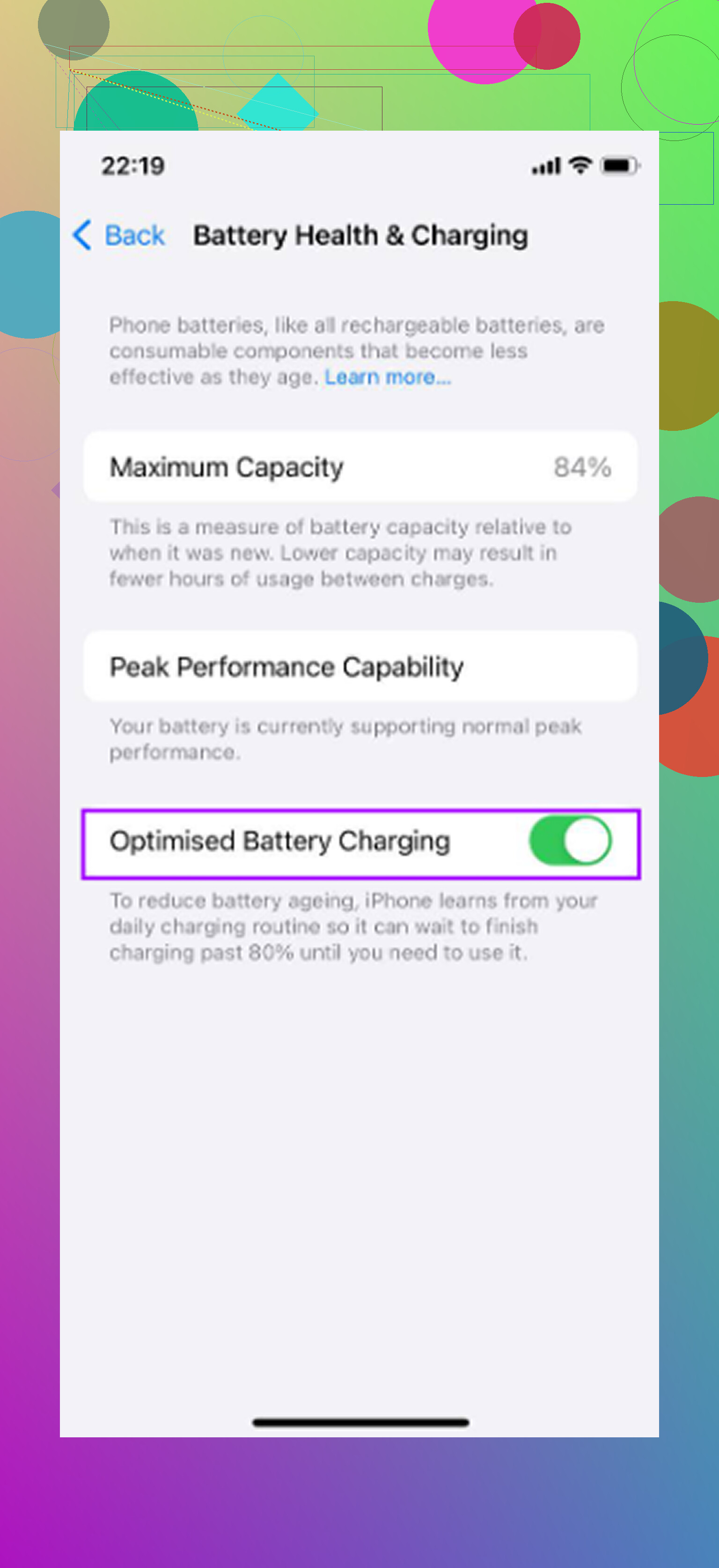
Bevor Sie zufällige Einstellungen ändern, gehen Sie zu Einstellungen > Batterie > Batteriezustand und Laden. Wenn die maximale Kapazität unter 80 Prozent liegt, ist das wahrscheinlich das Hauptproblem. iOS kann die CPU-Leistung begrenzen, wenn die Batterie verschlissen ist, damit sich das Telefon nicht zufällig ausschaltet.
Ab diesem Punkt bringen Speicherbereinigung und Anpassungen bei Animationen deutlich weniger. Ein Batteriewechsel kostet viel weniger als ein neues Telefon, und für die Leistung bringt er meistens mehr als jede Einstellung, die Sie umschalten können.
Wenn die Batterie noch über 80 Prozent liegt, lohnt es sich, woanders nachzusehen.
Reduce Motion einschalten
Gehen Sie zu Einstellungen > Bedienungshilfen > Bewegung und aktivieren Sie Bewegung reduzieren. Dadurch werden die Zoom-Animationen beim Öffnen und Schließen von Apps reduziert und durch einfachere Überblendungen ersetzt.
Das klingt nach wenig, aber bei älteren iPhones muss der Grafikchip diese Animationen ständig rendern. Wenn ein Teil dieser Arbeit wegfällt, fühlt sich das Telefon sofort reaktionsschneller an, besonders beim Wechseln zwischen Apps.
Hintergrundaktualisierung ausschalten
Gehen Sie zu Einstellungen > Allgemein > Hintergrundaktualisierung und schalten Sie sie aus. Apps, bei denen dies aktiviert ist, können weiter nach Updates suchen, Server kontaktieren und Inhalte aktualisieren, selbst wenn Sie sie nicht verwenden.
Neuere iPhones kommen damit recht leicht zurecht. Ältere haben nicht so viele Reserven, daher kann Hintergrundaktivität Ressourcen von dem abziehen, was Sie gerade tatsächlich tun möchten.
Transparenz reduzieren, aber auf den Stromsparmodus achten
Eine weitere sinnvolle Einstellung ist Einstellungen > Bedienungshilfen > Anzeige & Textgröße, und dort Transparenz reduzieren aktivieren. Die Unschärfe- und Glaseffekte in iOS sind nicht kostenlos. Sie nutzen GPU-Ressourcen, und ältere Hardware spürt diese zusätzliche Last.
Lassen Sie den Stromsparmodus außerdem nicht ständig eingeschaltet, wenn Geschwindigkeit Priorität hat. Er spart Batterie unter anderem dadurch, dass die Leistung begrenzt wird, daher kann sich das Telefon absichtlich langsamer anfühlen.
Speicherplatz ist wichtiger, als viele denken
Genau hier verfehlt viel grundlegender Tipp-Content zum Thema iPhone beschleunigen den Punkt. iOS braucht freien Speicherplatz für Caches, Indizierung, temporäre Dateien und allgemeine Systemarbeit. Sobald der Speicher zu voll wird, besonders ab etwa 85 Prozent oder mehr bei älteren Geräten, hat das Telefon kaum noch Luft zum Atmen.
Dann beginnen die nervigen Dinge: Apps öffnen sich langsam, die Kamera braucht zu lange zum Starten, die Tastatureingabe ruckelt und allgemeine Verzögerungen scheinen mit der Zeit schlimmer zu werden. Bedienungshilfen-Einstellungen können helfen, aber wenn das Telefon fast voll ist, kommt das Ruckeln meistens zurück.
Die Bereinigung, die tatsächlich Speicherplatz freigibt
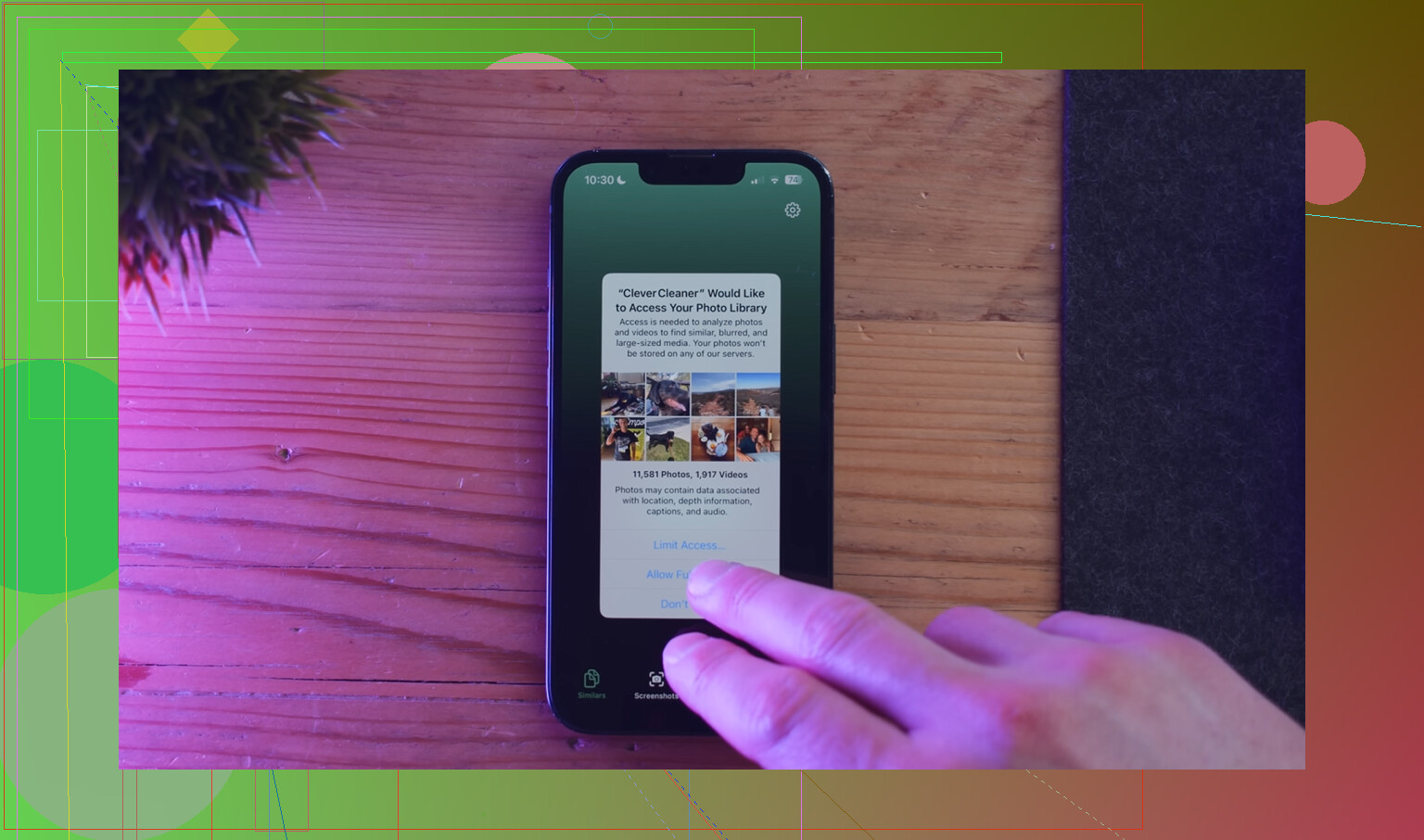
Jahrelang manuell Fotos und Videos zu durchforsten, ist miserabel, besonders wenn es Tausende davon gibt. Clever Cleaner hat diesen Teil viel einfacher gemacht. Es ist kostenlos, ohne Werbung und ohne Abonnement.
Die nützlichste Reihenfolge war:
- Beginnen Sie mit dem Tab Heavies. Er sortiert Dateien von der größten zur kleinsten und zeigt die exakten Dateigrößen an, sodass große Bildschirmaufnahmen und alte 4K-Videos leicht zu erkennen sind. Ein paar davon können mehr Platz belegen als Hunderte normale Fotos.
- Verwenden Sie danach den Tab Similars. Er findet nahezu doppelte Fotos in der Mediathek und markiert in jeder Gruppe das schärfste Bild. Das ist hilfreich bei Serienaufnahmen, wiederholten Bildern desselben Motivs oder mehreren Winkeln, die im Abstand von Sekunden aufgenommen wurden.
- Prüfen Sie als Nächstes Screenshots. Da jeder Screenshot seine Größe anzeigt, lässt sich leichter entscheiden, was das Löschen wert ist.
- Alles läuft direkt auf dem iPhone selbst, die Dateien werden also nicht irgendwo anders hochgeladen.
Die beste Reihenfolge ist: zuerst Batterie, dann Einstellungen, dann Speicherbereinigung. Nach dem Löschen von Fotos oder Videos sollten Sie auch Zuletzt gelöscht in Fotos leeren, sonst ändert sich die Speicheranzeige noch nicht wirklich.
Jeder Teil behebt einen anderen Engpass. Der Batteriezustand befasst sich mit Drosselung. Die Einstellungsänderungen reduzieren zusätzliche Arbeit für CPU und GPU. Das Freimachen von Speicher gibt iOS wieder genug freien Platz, um normal zu arbeiten. Zusammengenommen können diese Schritte dafür sorgen, dass sich ein älteres iPhone wieder deutlich näher an seinem früheren Tempo anfühlt, ohne das gesamte Gerät zu löschen.
Löschen Sie keine Fotos aus der Fotos-App, bevor Sie wissen, wie sie gesichert werden, denn wenn iCloud-Fotos aktiviert ist, werden sie beim Löschen auf dem iPhone auch aus iCloud gelöscht.
Verwenden Sie Einstellungen > Ihr Name > iCloud > Fotos und bestätigen Sie, dass die Synchronisierung abgeschlossen ist, oder kopieren Sie die Fotos zuerst auf einen Computer oder ein externes Laufwerk. Danach schaffen Sie Speicherplatz, indem Sie Apps, alte Anhänge in Nachrichten, Downloads und Offline-Medien entfernen, bevor Sie die Aufnahmen in der Kamerarolle anfassen.
Erstelle ein lokales Backup, bevor du mit dem „Aufräumen“ beginnst, auch wenn iCloud-Fotos gut aussieht. Schließe das iPhone an einen Mac oder PC an, erstelle ein verschlüsseltes Finder-/iTunes-Backup und ändere erst danach etwas am Speicher, an iOS-Updates oder an den Zurücksetzungsoptionen. Die iCloud-Synchronisierung ist nicht dasselbe wie eine Sicherheitskopie, weshalb Leute Probleme bekommen, wenn sie Fotos löschen und dann merken, dass die Löschung überall synchronisiert wurde. Danach würde ich ein Zurücksetzen auf die Werkseinstellungen vermeiden, es sei denn, das Telefon ist nach dem Freigeben von Speicherplatz und dem Prüfen des Batteriezustands immer noch furchtbar. Für einen schnellen Erfolg entferne große Apps, die du später erneut installieren kannst, und lösche alte nachrichtenverläufe mit vielen Videos, bevor du die Fotomediathek anfasst.
Leeren Sie Zuletzt gelöscht nicht, bis Sie die Fotos tatsächlich auf einem anderen Gerät oder Computer überprüft haben. Das Löschen großer Videos kann schnell Speicherplatz freigeben, aber dieses Album ist Ihre letzte Rückgängig-Option, falls Sie die falschen Inhalte ausgewählt haben. Überprüfen Sie daher zuerst das Backup und leeren Sie es erst danach.