Mein iPhone-Speicher ist fast voll, und ich glaube, dass temporäre Dateien, Cache oder Systemdaten mehr Platz belegen, als sie sollten. Ich möchte Speicherplatz freigeben und die Leistung verbessern, aber ich habe Angst, etwas Wichtiges zu löschen oder Probleme mit meinen Apps zu verursachen. Was ist der sicherste Weg, temporäre Dateien auf einem iPhone zu löschen, ohne etwas kaputt zu machen?
Zu sehen, wie „Systemdaten“ mehr Speicherplatz fressen als deine Apps, wirkt kaputt. Ich bin auf meinem iPhone auch darauf gestoßen. Apple erklärt nicht genau, warum das passiert, und die Lösung ist über Einstellungen verstreut, die niemand prüft.
Warum winzige Apps am Ende auf riesigen Haufen an Junk-Dateien sitzen
Das ist mir aufgefallen. Apps wie Instagram, TikTok, Spotify und Browser behalten lokale Kopien von Dingen, die du bereits angesehen hast. Videostücke, Miniaturansichten, Audiobits, Website-Ressourcen. Sie tun das, damit die App beim nächsten Mal schneller lädt. In der Theorie okay. Mit der Zeit wird es unsinnig.
Eine App, die im App Store mit 60 MB angegeben ist, kann nach Monaten der Nutzung 1 GB, 2 GB oder manchmal mehr belegen. iOS räumt einen Teil davon selbst auf, aber nicht nach einem sauberen Zeitplan. Meist wartet es, bis dein freier Speicher so knapp wird, dass es zum Problem wird.
Warum sich das Löschen temporärer Dateien oft sinnlos anfühlt
Dabei laufen zwei Dinge gleichzeitig ab.
Erstens wächst der Cache wieder, sobald du die App benutzt. Öffne TikTok zehn Minuten lang, und es beginnt sich wieder zu füllen. Dasselbe gilt für Instagram-Reels, Streaming-Apps und umfangreiche Websites.
Zweitens ist der App-Cache oft ohnehin nicht das Hauptproblem. Auf den meisten Handys, die ich geprüft habe, war der eigentliche Speicherfresser die Fotomediathek. Wiederholte Aufnahmen, alte Bildschirmaufnahmen, zufällige Screenshots, lange 4K-Clips, die niemand bearbeiten will. Das Leeren eines Browser-Caches hilft ein wenig, klar, aber es betrifft nicht die Dinge, die den echten Schaden anrichten.
Sichere Wege, temporäre Dateien zu löschen, ohne dein Setup zu ruinieren
Ich würde mit den risikoarmen Dingen anfangen.
Starte das iPhone neu. Ich mache das ungefähr einmal pro Woche. Das löscht übrig gebliebene temporäre Protokolle und kleinen Systemmüll, ohne deine Apps oder Einstellungen anzutasten.
Lösche Safari-Daten. Gehe zu Einstellungen > Apps > Safari und tippe dann auf Verlauf und Websitedaten löschen. Dadurch werden zwischengespeicherte Website-Dateien und der Verlauf entfernt. Du wirst dadurch auch bei vielen Websites abgemeldet, also stell dich darauf ein.
Wenn du Chrome nutzt, lösche es innerhalb von Chrome. Öffne die App, gehe zu Einstellungen > Datenschutz und Sicherheit und lösche dort die Browserdaten.
Bei Apps wie Instagram, Facebook und TikTok gibt es auf dem iPhone meist keinen richtigen Button zum Leeren des Caches. Die direkte Lösung ist die, die ich verwendet habe. Lösche die App und installiere sie dann erneut. Dein Konto bleibt erhalten, aber der gespeicherte Müll wird entfernt.
Warum der Müll jedes Mal zurückkommt
Dieser Teil ist normal, auch wenn es sich kaputt anfühlt. Apps sind darauf ausgelegt, zwischengespeicherte Daten zu behalten. Jede Sitzung fügt mehr hinzu. Das Löschen ist absichtlich nur vorübergehend. Du beendest den Prozess nicht, du setzt ihn zurück.
Für mich war der Zeitpunkt wichtiger. Sobald der freie Speicher unter etwa 10 % bis 15 % fiel, fing das Handy an, sich seltsam zu verhalten. Kamera langsamer. Apps werden beendet. Kleine Pausen an Stellen, an denen es keine geben sollte. Nachdem ich genug Platz freigemacht hatte, ließen diese Symptome schnell nach.
Was für mich am besten funktioniert hat, ohne einen Computer zu benutzen
Die manuellen Bereinigungsschritte helfen bei Browser-Müll und App-Überresten. Sie lösen nicht das größere Chaos in Fotos. Bei mir befand sich dort der größte Teil des verlorenen Speicherplatzes.
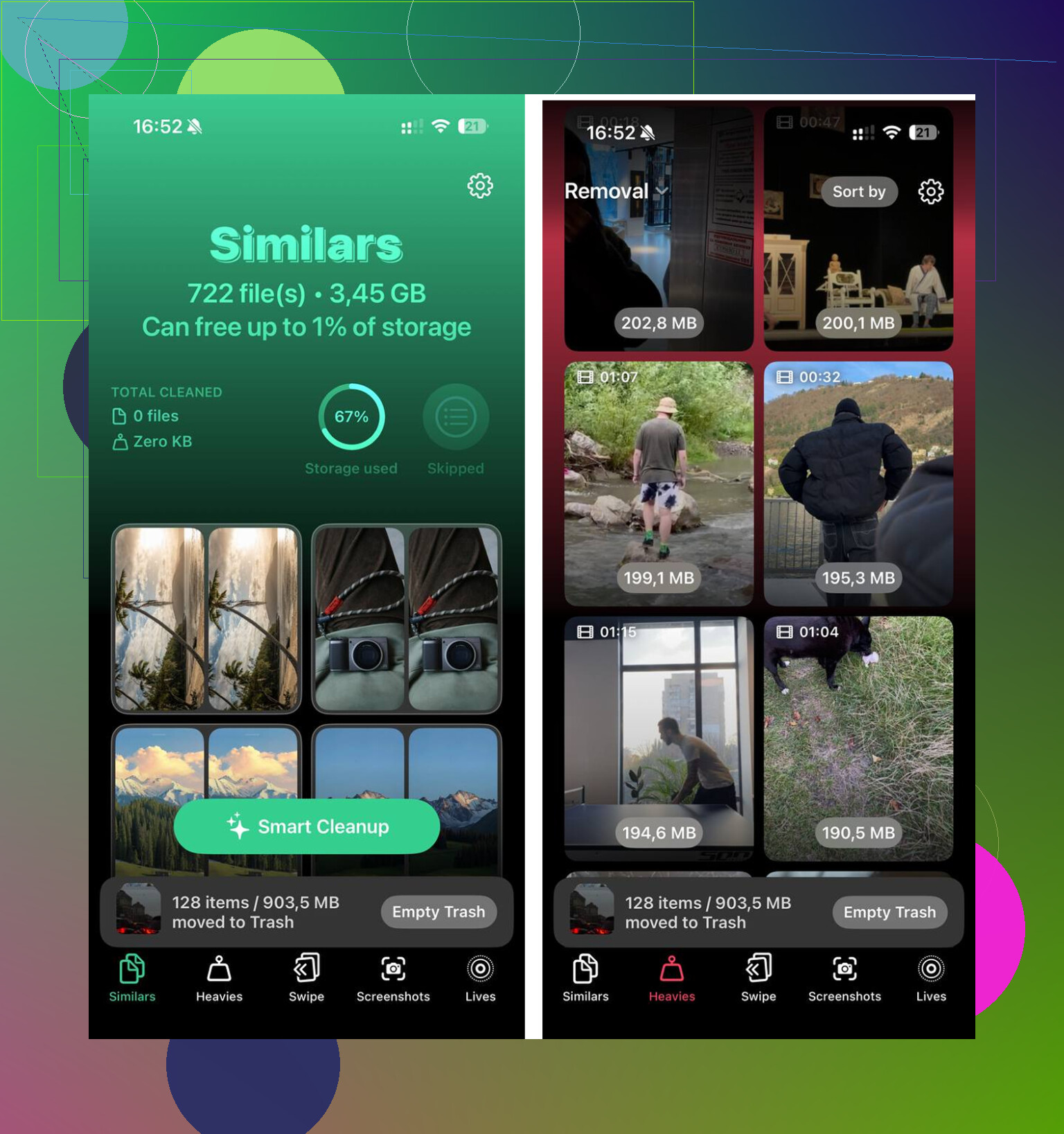
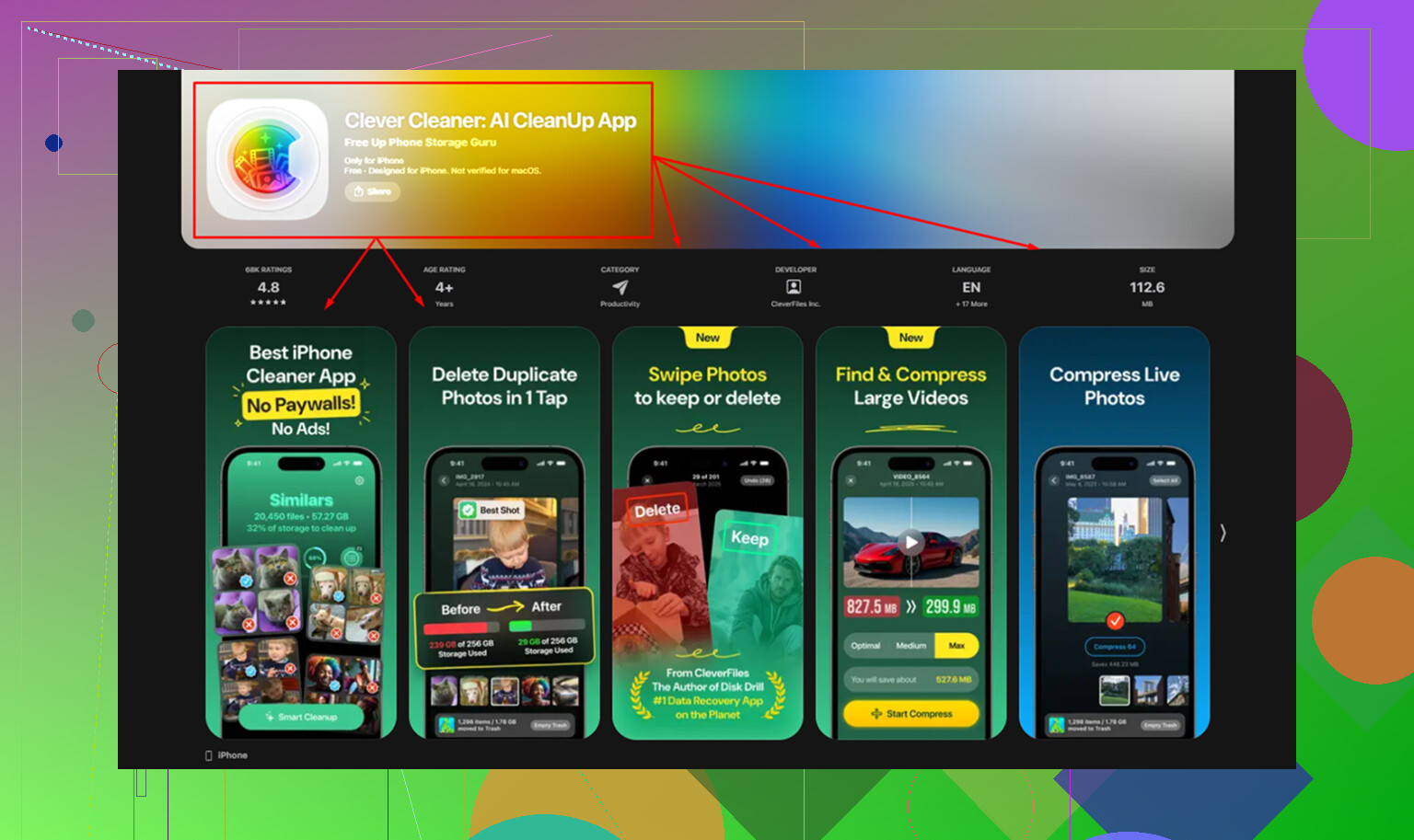
Clever Cleaner hat diese Lücke geschlossen. Was herausstach, war, wie direkt es war. Keine Werbung im Gesicht, keine Abo-Sperre, wenn ich versucht habe, Dinge zu entfernen.
Der Tab Heavies zeigt zuerst deine größten Dateien, mit den Größen direkt dabei. Ich habe alte Videos und Bildschirmaufnahmen schnell gefunden, statt mich durch jahrelanges Chaos in der Kamerarolle zu wühlen. Der Tab Similars gruppierte nahezu identische Fotos, nicht nur exakte Duplikate. Serienaufnahmen, drei misslungene Versuche desselben Belegfotos, zehn Versionen desselben Katzenbilds. Solche Sachen. Ich habe eins behalten und den Rest gelöscht. Soweit ich gesehen habe, wurde alles direkt auf dem Handy verarbeitet.
Nachdem ich etwa 20 GB durch doppelte Fotos, vergessene Videos und die übliche App-Cache-Bereinigung freigemacht hatte, fühlte sich das Handy wieder normal an. Das Ruckeln war weg. Systemdaten waren nicht mehr das, worauf ich ständig gestarrt habe, weil iOS endlich wieder genug Luft hatte, um seine Arbeit zu machen.
Ich würde „temporären Dateien“ auf dem iPhone nicht zu sehr hinterherjagen. iOS versteckt das meiste davon, und zufälliges Aufräumen spart normalerweise weniger Speicherplatz, als die Leute erwarten.
Ein sichererer Weg:
-
Prüfe Einstellungen > Allgemein > iPhone-Speicher.
Sieh dir zuerst die größten Kategorien an. Wenn Fotos, Nachrichten oder Medien riesig sind, fang dort an. -
Überprüfe Nachrichten.
Öffne große Unterhaltungen. Lösche alte Videos, Sprachnotizen und Anhänge. Nachrichtenanhänge belegen schnell Speicherplatz. -
Entferne heruntergeladene Medien.
Spotify, Netflix, YouTube, Podcasts, Offline-Daten von Karten. Downloads liegen dort ewig herum, wenn du sie vergisst. -
App-Auslagerung statt Löschen.
Einstellungen > Allgemein > iPhone-Speicher > App antippen > App auslagern.
Dadurch bleiben Dokumente und Einstellungen erhalten. Weniger Risiko als vollständiges Löschen. Ich widerspreche @mikeappsreviewer hier ein wenig, weil das Löschen von Apps nicht immer der beste erste Schritt ist, wenn du null Einrichtungsaufwand willst. -
Mail-Speicher bereinigen.
Wenn Mail aufgebläht ist, entferne das Konto und füge es erneut hinzu. Zwischengespeicherte Anhänge werden danach oft kleiner. -
iOS aktualisieren.
Einige iOS-Versionen melden Systemdaten falsch. Ein Update behebt das manchmal. -
Wenn „Systemdaten“ immer noch völlig verrückt sind, mach ein verschlüsseltes Backup und lösche dann alles und stelle es wieder her. Das ist die einzige zuverlässige gründliche Bereinigung, die ich bei hartnäckigem Datenmüll gesehen habe.
Wenn dein eigentliches Problem Foto-Chaos ist, ist Clever Cleaner einen Blick wert für Duplikate und große Dateien. Außerdem erklärt dieses kurze Video zum Freimachen von iPhone-Speicher den Vorgang schnell: sieh dir das kurze Video zur Bereinigung des iPhone-Speichers an
Mach zuerst die Sachen mit geringem Risiko. Fass keine beliebigen „Cleaner“-Apps an, die vollen Zugriff auf den Systemcache versprechen. Das erlaubt das iPhone sowieso nicht. Einige von ihnen sind ehrlich gesagt Quatsch.
Ich wäre vorsichtig mit der ganzen Idee, auf dem iPhone temporäre Dateien zu löschen, weil iOS seltsam stark abgeschottet ist. Normalerweise kann man den System-Cache nicht direkt plattmachen, und das ist wahrscheinlich auch gut so, weil es verhindert, dass Leute etwas Wichtiges löschen.
Wo ich mich ein wenig von @mikeappsreviewer und @shizuka unterscheide, ist Folgendes: Ich würde ein paar versteckte Speicherfresser prüfen, bevor ich Apps lösche oder eine vollständige Wiederherstellung mache.
Was die Leute oft vergessen:
- Dateien-App > Auf meinem iPhone > Downloads
- Sprachmemos
- Offline gespeicherte Inhalte der Safari-Leseliste
- WhatsApp-/Telegram-Medien innerhalb der App
- Geladene Songs in Apple Music
- Podcasts mit automatischem Download
- Zuletzt gelöscht in Fotos, Dateien und Notizen
Prüf auch Einstellungen > Bedienungshilfen > Gesprochene Inhalte, falls du Premium-Stimmen heruntergeladen hast. Die können absurd groß sein.
Wenn Systemdaten aufgebläht sind, verbinde das iPhone mit WLAN, schließe es ans Ladegerät an und lass es über Nacht liegen, nachdem du ein paar GB freigemacht hast. iOS indexiert manchmal neu und räumt von selbst Müll auf. Klingt erfunden, aber ich habe es schon erlebt.
Ein sicherer Schritt ist, Apps daran zu hindern, so schnell wieder Müll zu erzeugen:
- Hintergrundaktualisierung für nicht wichtige Apps ausschalten
- automatische Podcast-Downloads deaktivieren
- bei Nachrichten einstellen, dass Nachrichten 1 Jahr oder 30 Tage aufbewahrt werden, wenn du alte Verläufe nicht für immer brauchst
Bei Foto-Unordnung ergibt so etwas wie Clever Cleaner tatsächlich mehr Sinn als irgendwelche zufälligen Cache-Cleaner, weil das iPhone echte Systembereinigung ohnehin nicht wirklich erlaubt. Diese Bewertung von Clever Cleaner zur iPhone-Speicherbereinigung erklärt ziemlich klar, was die App macht.
Also ja, jage temporären Dateien nicht zu sehr hinterher. Auf dem iPhone liegt der größere Gewinn meist bei versteckten Downloads und aufgeblähten Mediendateien, nicht bei magischem Cache-Leeren.
Eine Sache, bei der ich etwas widersprechen würde: Viele fixieren sich auf „Systemdaten“, obwohl das größere Problem oft ein zu geringer freier Speicherpuffer ist. iPhones funktionieren besser, wenn mindestens 8 bis 10 GB frei bleiben. Wenn du 2 GB Cache löschst, aber der Speicher fast voll bleibt, fühlt sich das Telefon trotzdem noch träge an.
Statt also direkt nach temporären Dateien zu suchen, würde ich prüfen, was ständig wieder Speicher belegt:
- Kameraeinstellungen: Wenn du ProRAW, 4K/60 oder Kinomodus verwendest, kann ein Nachmittag mehr Speicher fressen als Monate an Cache
- Sticker, GIF-Pakete und geteilte Medien aus Gruppenchats in der Nachrichten-App
- Notizen mit gescannten PDFs
- GarageBand-, iMovie-, CapCut-, Lightroom- und andere Editorprojekte
- Lokale iCloud Drive-Kopien großer Dateien
Ein paar sichere Tipps, die oben nicht wirklich erwähnt wurden:
- Aktiviere Speicher optimieren auf dem iPhone für Fotos, wenn du iCloud-Fotos verwendest.
- Öffne Streaming- und Bearbeitungs-Apps und lösche Projektdateien, nicht nur die App selbst.
- Prüfe große Anhänge in Notizen und Dateien, nicht nur in Nachrichten.
- Wenn eine App sehr groß ist, vergleiche „App-Größe“ mit „Dokumente & Daten“. Daran erkennst du, ob sich eine Neuinstallation lohnt.
Ich stimme @shizuka, @suenodelbosque und @mikeappsreviewer größtenteils zu, dass zufällige Cleaner-Apps den iOS-Systemcache nicht auf magische Weise löschen können. Aber speziell für Fotochaos ist Clever Cleaner eine der sinnvolleren Optionen.
Vorteile von Clever Cleaner:
- gut zum Bereinigen von doppelten und ähnlichen Fotos
- hilft dabei, riesige Videos schnell zu finden
- einfacher, als manuell alles zu durchsuchen
Nachteile:
- löscht nicht wirklich den iOS-Systemcache
- du musst vor dem Löschen trotzdem alles prüfen
- weniger nützlich, wenn dein Speicherproblem von App-Projekten oder Offline-Downloads kommt, nicht von Fotos
Also ja, die sicherste Regel ist: zuerst Speicher bei Medien freimachen, nicht zuerst bei „temporären Dateien“. Dort liegen normalerweise die echten Gewinne.