Mein iPhone-Speicher ist komplett voll, und ein großer Teil wird von Systemdaten belegt. Ich habe bereits Apps, Fotos und Videos gelöscht, aber der verfügbare Speicherplatz hat sich kaum verändert. Ich brauche Hilfe dabei herauszufinden, wie ich die Systemdaten reduzieren kann, damit ich Speicherplatz freigeben und mein Telefon wieder normal nutzen kann.
Ich bin auf meinem eigenen iPhone darauf gestoßen, und ja, die Speicherwarnung und die App-Abstürze treten normalerweise zusammen auf. Wenn dein Telefon vollgepackt ist, kommt iOS bei temporären Dateien, zwischengespeicherten Daten, Updates und Hintergrundaufgaben ins Straucheln. Meins wurde zuerst langsam, dann begannen Apps ohne klaren Grund zu schließen.
Als Erstes solltest du prüfen, ob die Warnung echt ist.
Viele gefälschte Warnmeldungen tauchen in Safari und sogar über dubiose Seiten auf, die sich als Apple-Hinweise ausgeben. Ich habe so eine einmal gesehen, nachdem ich auf einen schlechten Streaming-Link getippt hatte. Sie sah offiziell genug aus, um müde Leute zu täuschen. Prüfe deinen echten Speicher hier:
Einstellungen > Allgemein > iPhone-Speicher
Warte einen Moment, bis der Balken vollständig geladen ist. Wenn du noch ein paar GB frei hast, war das Pop-up gefälscht. Wenn der Balken voll ist oder fast rot wird, sagt dir das Telefon die Wahrheit.
Ein Punkt bringt sehr viele Leute durcheinander. Das Löschen von Fotos gibt nicht sofort Speicherplatz frei.
Die Fotos-App behält sie 30 Tage lang unter Zuletzt gelöscht. Du löschst also 10 GB Videos, schaust erneut auf den Speicher, und nichts ändert sich. Kenne ich. Du musst Fotos öffnen, zu Dienstprogramme scrollen, Zuletzt gelöscht öffnen und dann auch dort alles entfernen. Wenn du das überspringst, bewegt sich deine Speicherzahl kaum.
Wenn du Zuletzt gelöscht bereits geleert hast und das Telefon immer noch voll anzeigt, schau dir Systemdaten an.
Das ist die Gerümpelschublade. Safari-Cache, App-Reste, Protokolle, temporäre Dateien, Medienfragmente, all das stapelt sich dort. Ein Neustart hat mir mehr geholfen, als ich erwartet hatte. Ich weiß, das klingt zu simpel, aber ich habe es gemacht und nach dem Neustart gesehen, dass etwas Speicherplatz zurückkam. Wenn eine App aufgebläht ist, bei mir war Instagram schlimm, hat Löschen und Neuinstallieren besser funktioniert als alles andere. iOS gibt dir nicht viel Kontrolle über das Bereinigen des App-Caches, daher ist eine Neuinstallation oft die schnellste Lösung.
Als es bei mir am schlimmsten war, fühlte sich mein iPhone 13 kaputt an. Tippen hat verzögert reagiert. Das Öffnen von Nachrichten fühlte sich verzögert an. Ich bin durch Fotos, Downloads in der Dateien-App, alte Videos und zufällige Screenshots gegangen. Hat ewig gedauert, und ich habe trotzdem Sachen übersehen.
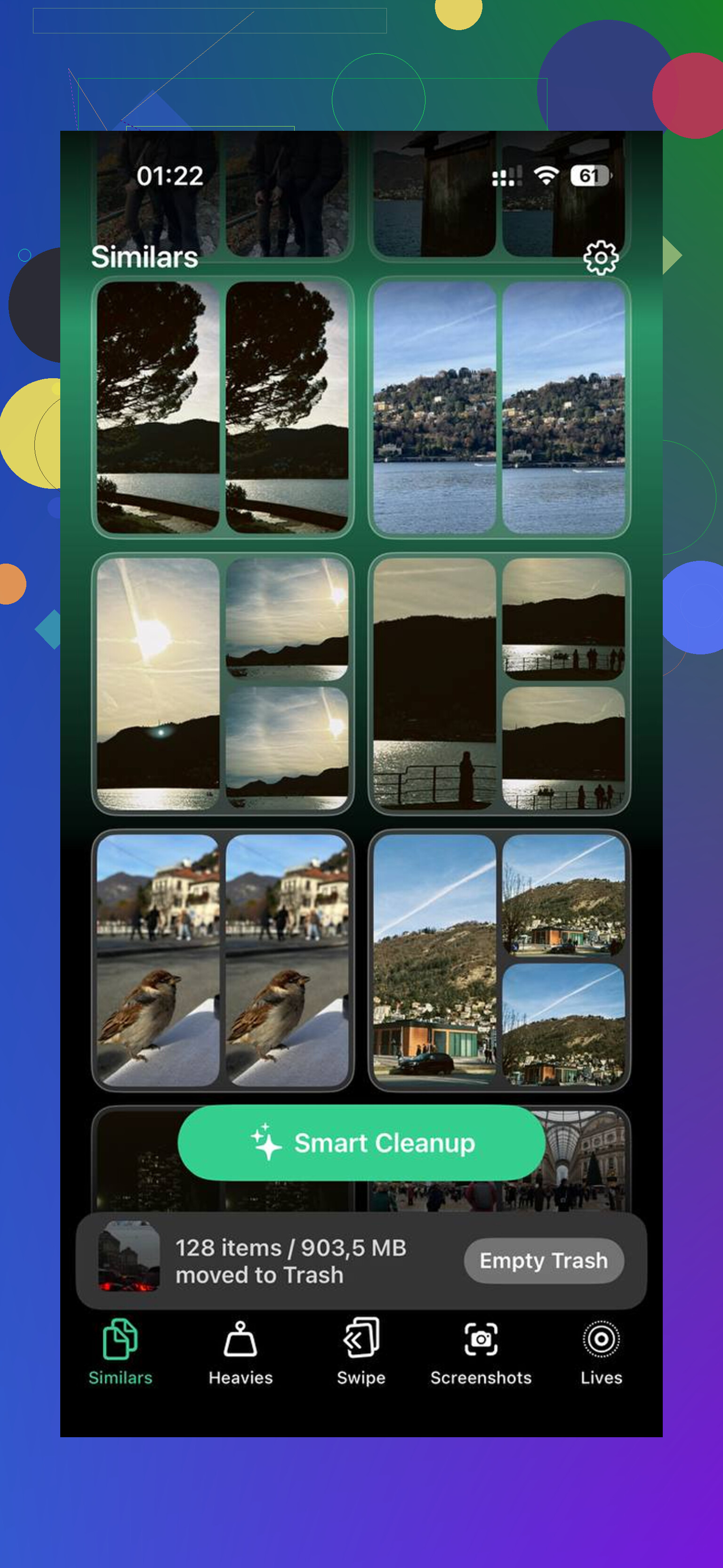
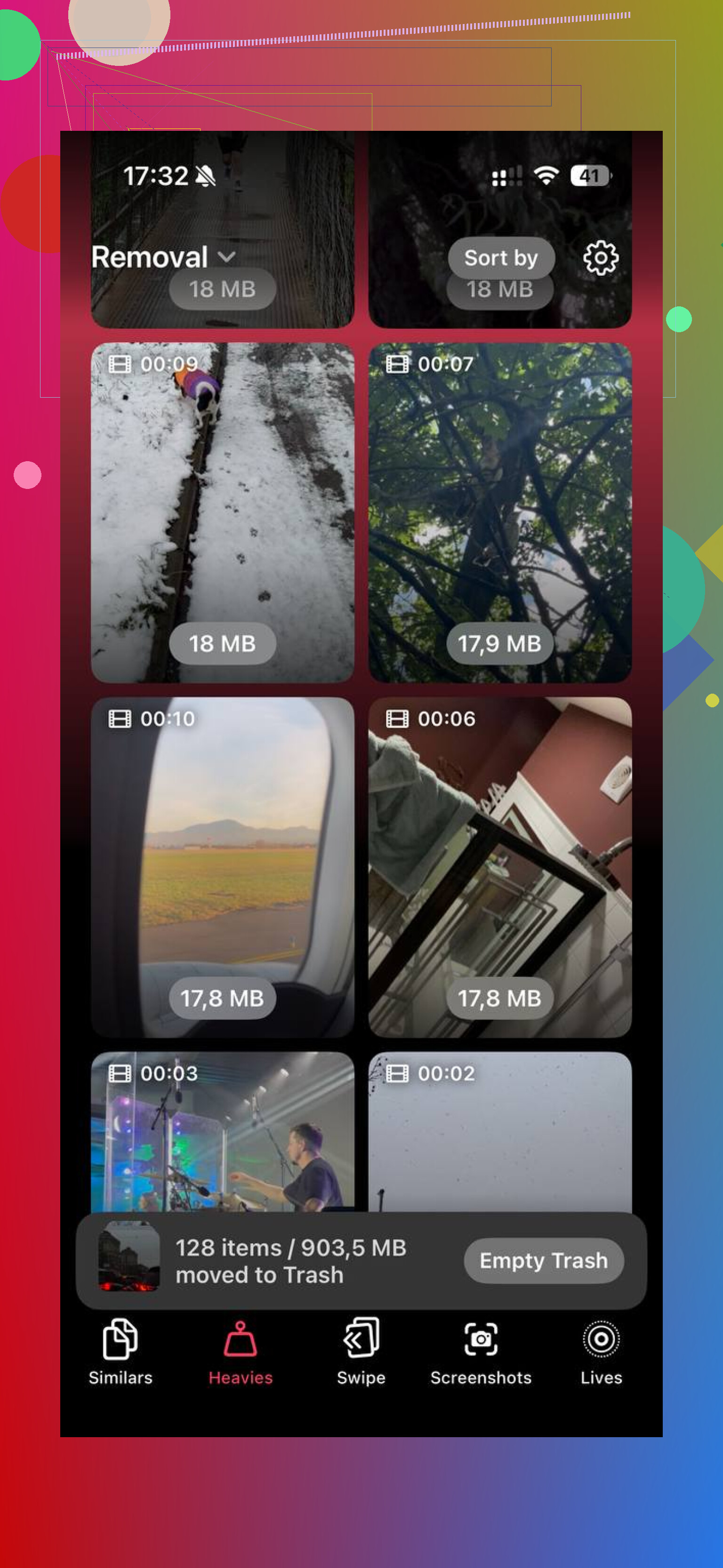
Am Ende habe ich eine Bereinigungs-App verwendet, weil es schnell nervig wurde, alles von Hand zu machen. Die App, bei der ich geblieben bin, war Clever Cleaner. Den meisten dieser Apps traue ich nicht, also bin ich misstrauisch rangegangen. Diese fühlte sich aus zwei Gründen anders an. Es ist keine Bezahlschranke aufgepoppt, und sie führt den Scan auf dem Gerät durch, was mir wichtig war, weil ich nicht wollte, dass meine Fotomediathek irgendwoanders hingeschickt wird.
Die zwei Bereiche, die ich am meisten genutzt habe:
-
Ähnliches
Es hat nahezu doppelte Fotos gruppiert. Gleicher Winkel, gleiches Gesicht, gleicher Sonnenuntergang, dasselbe Kassenbonfoto fünfmal, weil das erste unscharf aussah. Es hat die beste Aufnahme ausgewählt, und dann habe ich die Extras entfernt. -
Große Dateien
Hier wurden Medien nach Größe sortiert. Bei mir kamen dadurch ein Haufen riesiger Videos zum Vorschein, die ich vergessen hatte, plus einige große Bildschirmaufnahmen. Die Dateigröße neben jedem Element zu sehen, machte Entscheidungen einfacher.
Nachdem ich ungefähr 15 GB gelöscht hatte, hörte das Ruckeln auf. Die Abstürze hörten ebenfalls auf. Das Telefon fühlte sich wieder normal an. Irgendwie nervig, wie viel Müll sich ansammelt, bevor man es bemerkt.
Wenn du das alles schon gemacht hast, Zuletzt gelöscht geleert, neu gestartet, aufgeblähte Apps entfernt, ungenutzte Apps ausgelagert, vielleicht einen Cleaner benutzt hast und die Systemdaten immer noch riesig sind, könntest du an einem iOS-Fehler hängen. An diesem Punkt ist der Weg über das vollständige Zurücksetzen normalerweise das, was es behebt:
- Sichere das iPhone in iCloud oder auf einem Computer
- Lösche das Telefon
- Stelle es aus dem Backup wieder her
Es ist mühsam. Trotzdem habe ich gesehen, wie Leute auf diese Weise hartnäckige Speicherfehler behoben haben, wenn sich sonst nichts an der Zahl geändert hat.
Wenn du die Kurzversion willst, mach zuerst Folgendes:
- Prüfe den Speicher in den Einstellungen
- Leere Zuletzt gelöscht
- Starte das Telefon neu
- Installiere Apps mit riesigen Caches neu
- Räume die größten Videos und Screenshots weg
- Setze nur dann zurück, wenn die Speicherdaten immer noch kaputt aussehen
Fang mit den einfachen Dingen an. Zuletzt gelöscht wird ständig ignoriert, und das verschwendet Stunden. Danach benutze ein Tool, wenn das manuelle Aufräumen zu zäh wird. Alte iMessage-Anhänge einzeln durchzugehen ist grausam.
Systemdaten werden oft durch zwischengespeicherte Nachrichtenanhänge, fehlgeschlagene iOS-Update-Dateien, Safari-Websitedaten, Streaming-Reste und Protokolle aufgebläht. Nur Fotos zu löschen erwischt diese Dinge nicht. Ich stimme einem Teil von dem zu, was @mikeappsreviewer gesagt hat, aber ich bin kein Fan vom kompletten Löschen-und-Wiederherstellen, es sei denn, nichts anderes funktioniert. Das Wiederherstellen aus einem Backup bringt den Müll manchmal auch wieder zurück. Kenne ich, hat mir den Abend versaut.
Versuch stattdessen Folgendes:
-
Lösche alte Nachrichtenanhänge.
Einstellungen > Allgemein > iPhone-Speicher > Nachrichten.
Sieh dir Fotos, Videos, GIFs, Sticker und Dokumente an. Diese fressen schnell viele GB. -
Entferne heruntergeladene Inhalte.
Prüfe Spotify, Netflix, YouTube, Podcasts, Bücher, Dateien, Karten. Offline-Downloads verstecken sich oft außerhalb deiner Hauptmedienzählung. -
Safari-Websitedaten löschen.
Einstellungen > Safari > Verlauf und Websitedaten löschen.
Wenn du Chrome oder Firefox nutzt, lösche den Cache auch in diesen Apps. -
Hängengebliebene iOS-Update-Dateien abbrechen.
Einstellungen > Allgemein > iPhone-Speicher.
Wenn du dort ein iOS-Update siehst, lösche es. -
Nachrichten-Aufbewahrung ändern.
Einstellungen > Apps > Nachrichten > Nachrichten behalten > 30 Tage.
Wenn du viele Textnachrichten hortest, hilft das sehr. -
Einmal synchronisieren, dann warten.
Mit Finder oder iTunes verbinden, synchronisieren, neu starten und den Speicher dann nach 10 bis 20 Minuten erneut prüfen. iOS berechnet das manchmal erst später neu. Ist dämlich, aber passiert.
Wenn du einen schnelleren Fotobereinigungs-Durchgang willst, ist Clever Cleaner ganz ordentlich zum Finden von Duplikaten und großen Dateien. Es lohnt sich auch, diesen Leitfaden zu den besten KI-Cleaner-Apps für die Bereinigung des iPhone-Speichers kurz zu überfliegen.
Wenn die Systemdaten danach immer noch bei 20 GB oder mehr liegen, aktualisiere zuerst iOS. Wenn du bereits auf dem neuesten Stand bist, dann wähle den Weg Gerät löschen und als neues iPhone einrichten, nicht aus einem Backup wiederherstellen. Das liefert das sauberste Ergebnis.
Ich würde @mikeappsreviewer und @chasseurdetoiles in einem Punkt tatsächlich ein wenig widersprechen: „Systemdaten“ sind nicht immer echter Müll, den man vollständig bereinigen kann. Manchmal kennzeichnet iOS dort aktive Caches, Indexierungsdateien und temporären Swap-Speicher, sodass die Zahl schlimmer aussieht, als sie wirklich ist.
Ein paar weniger bekannte Lösungen:
-
Siri-Sprachdownloads deaktivieren, die du nicht nutzt
Einstellungen > Bedienungshilfen > Gesprochene Inhalte > Stimmen, und prüfe auch Übersetzen- / Tastatur-Wörterbücher. Diese Dateien können sich ansammeln. -
Mail-Cache entfernen, indem du das Konto löschst und erneut hinzufügst
Apple Mail kann Anhänge stark horten. Wenn du Gmail/Outlook in der Mail-App verwendest, entferne das Konto, starte neu und füge es wieder hinzu. -
iCloud-Fotos deaktivieren und wieder aktivieren
Nur wenn deine Originale sicher in iCloud sind. Das kann eine Neuberechnung des lokalen Speichers erzwingen. -
Sprachmemos prüfen
Die werden oft vergessen, und lange Aufnahmen können ewig herumliegen. -
Wenn Apple Music eine riesige Mediathek synchronisiert, Sync-Mediathek aus- und wieder einschalten
Dasselbe gilt für Podcasts. Beschädigter lokaler Cache kommt öfter vor, als Apple zugibt.
Wenn du außerdem einen schnelleren Bereinigungslauf für doppelte Bilder und riesige Videos möchtest, ist Clever Cleaner eine der wenigen iPhone-Speicherbereinigungs-Apps, die tatsächlich nützlich sind statt nur reiner Paywall-Unsinn.
Und wenn du eine visuelle Anleitung möchtest, ist diese vollständige Anleitung zur iPhone-Cleaner-App zum Freigeben von Speicherplatz einfacher, als blind in Menüs herumzustochern.
Wenn die Systemdaten nach 24 Stunden am Ladegerät + WLAN sinken, war es die Indexierung. Wenn nicht, dann ist es wohl Zeit für eine gründlichere Bereinigung oder ein vollständiges Zurücksetzen. Die iOS-Speicheranzeige ist manchmal einfach seltsam.
Eine Sache würde ich noch hinzufügen, die @chasseurdetoiles, @viajeroceleste und @mikeappsreviewer nicht wirklich genug betont haben: Manchmal steigt Systemdaten an, weil Protokoll- und Analysedateien hängen bleiben, nicht nur wegen des Cache.
Versuch es mal aus diesem Blickwinkel:
- Einstellungen > Datenschutz & Sicherheit > Analyse & Verbesserungen > Analysedaten
Wenn diese Liste riesig ist und sich Absturzprotokolle wiederholen, kann das ein Teil der Aufblähung sein. - Erzwinge ein normales Herunterfahren, lass das Gerät 2 Minuten ausgeschaltet und starte es dann wieder am Strom.
- Prüfe VPNs, Werbeblocker und Sicherheits-Apps. Ich habe gesehen, dass diese lokale Daten viel stärker aufblähen als erwartet.
- Wenn du Mail intensiv nutzt, stelle die Synchronisierungstage für Mail niedriger ein oder wechsle vorübergehend von Apple Mail zur App des Anbieters.
Ich bin mit der Idee Wiederherstellung aus Backup leicht nicht einverstanden, wenn Speicherbeschädigung das Problem ist. Ein Backup kann problematisches Verhalten teilweise wieder mitbringen. Wenn du die radikale Lösung wählst, ist als neu einrichten sauberer.
Falls dich das manuelle Sortieren von Medien wahnsinnig macht, ist Clever Cleaner nützlich, um große Videos und Duplikate schnell zu finden.
Vorteile: tatsächlich schnell, einfache Benutzeroberfläche, gut für die Bereinigung großer Fotobibliotheken.
Nachteile: entfernt nicht auf magische Weise echte iOS-Systemdaten, und du musst vor dem Löschen trotzdem alles prüfen.
Prüfe den Speicher auch nach dem nächtlichen Laden im WLAN. iOS löscht temporäre Dateien manchmal nur im Leerlauf. Dieser Teil ist leider wirklich so.