Mein iPhone-Speicher ist fast voll, und ich habe bemerkt, dass meine Fotos-App voller alter Screenshots und doppelter Bilder ist. Ich versuche, alles schnell aufzuräumen, aber ich kann nicht herausfinden, wie ich beides am einfachsten entfernen kann, ohne Fotos zu löschen, die ich behalten möchte. Ich brauche Hilfe dabei, die beste Möglichkeit zu finden, Screenshots und Duplikate auf dem iPhone sicher zu löschen.
Ich bin gegen diese Wand gelaufen, nachdem mir klar wurde, dass mein Handy voller Screenshots war, an deren Aufnahme ich mich nicht einmal erinnern konnte. Anmeldecodes, Versand-Updates, zufällige Memes, Karten, Belegansichten, einfach alles. Das schleicht sich an. Eine Datei hat vielleicht ein paar hundert KB, eine andere ist über 2 MB groß, und wenn du ein neueres iPhone mit schärferem Display nutzt, wird die Gesamtsumme schnell hässlich. Bei mir waren es schon ein paar GB, bevor ich es bemerkt habe.
Am meisten genervt hat mich Fotos. Es zeigt die Screenshots zwar an, aber es sagt dir nicht, welche davon die größten Speicherfresser sind, während du sie sortierst. Keine Dateigrößenansicht im Raster. Kein sauberer Weg, um zuerst die schlimmsten Speicherfresser anzugehen. Ich habe blind gelöscht.
Was für mich besser funktioniert hat
Ich kam besser damit zurecht, mit Clever Cleaner anzufangen, weil es die Dinge zeigt, die Fotos ausblendet. Dieses Video behandelt dieselbe Idee: https://www.youtube.com/watch?v=PJZfJnOUmRE
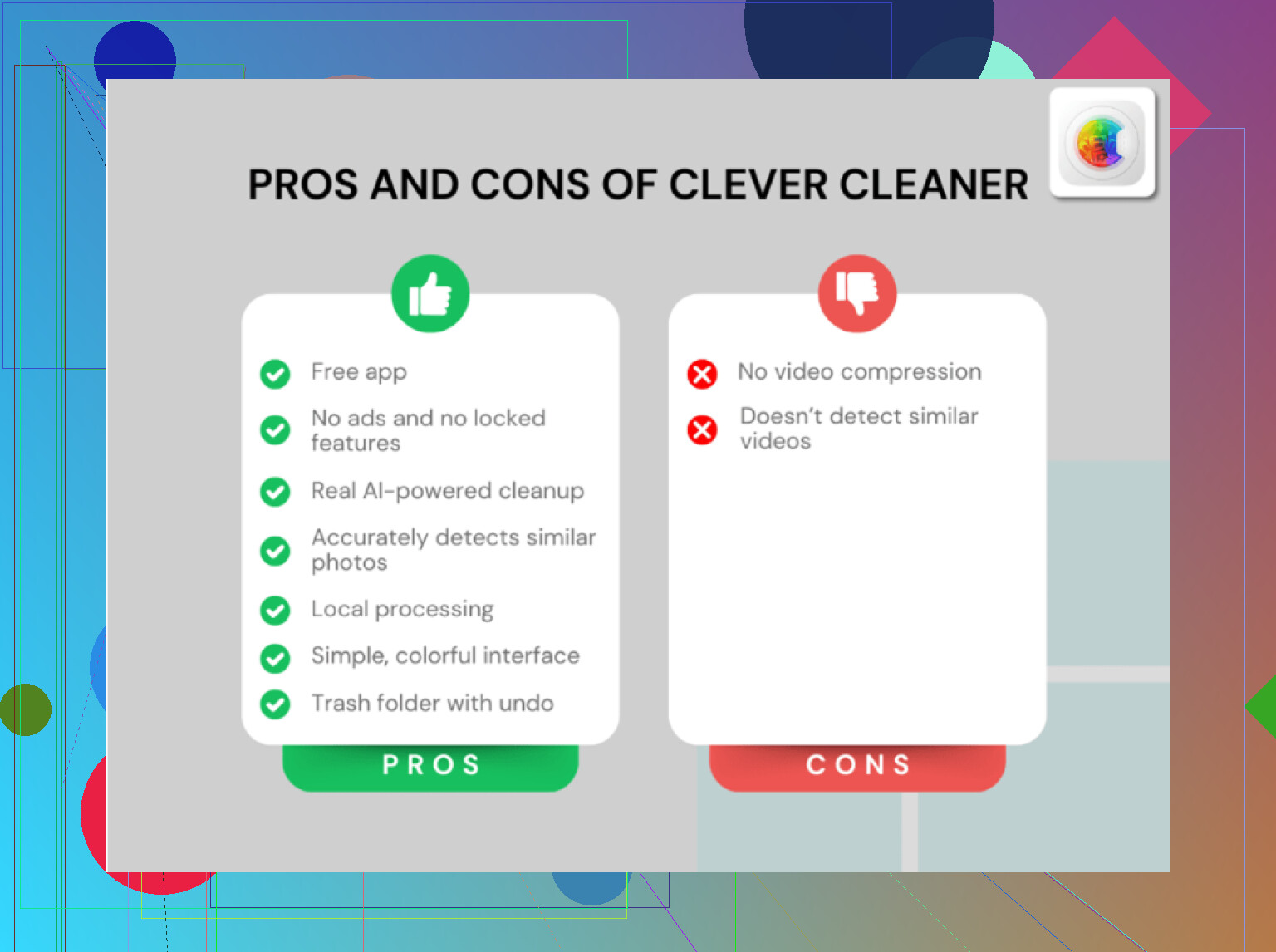
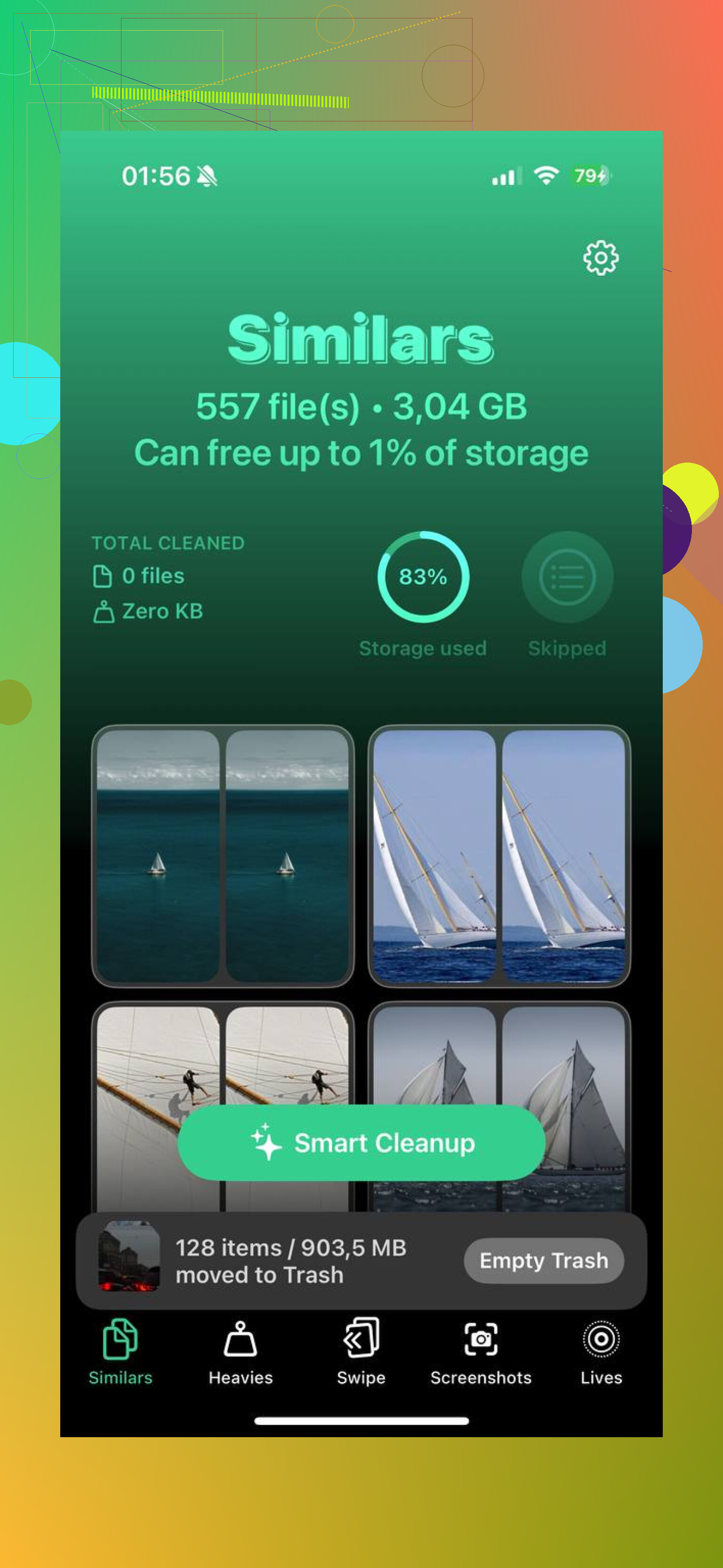
Die App ist kostenlos, ohne Werbung, ohne Paywall, die jede Sekunde aufpoppt. Im Bereich Screenshots zeigt jedes Vorschaubild die genaue Dateigröße an. Das gefiel mir mehr, als ich erwartet hatte. Du schaust dir einen Screenshot an und weißt schon, ob das Löschen dir 300 KB oder 3 MB zurückbringt.
Dann gibt es noch den Bereich Heavies. Dieser Teil hat am meisten geholfen. Er sortiert deine Mediathek von der größten Datei abwärts, sodass die riesigen Screenshots direkt ganz oben auftauchen. Ganzseitige Aufnahmen, übergroße Bilder, seltsame HDR-Speicherungen, all das sperrige Zeug wird zuerst angezeigt. Ich habe keine Zeit mehr mit winzigem Müll verschwendet und stattdessen mit den Dateien angefangen, die den größten Schaden anrichten.
Das Similars-Tool ist separat, und das hat es verdient. iOS 18 erkennt echte Duplikate, aber es verpasst immer noch diese Beinahe-Übereinstimmungen, wenn du fünf Versionen desselben Bildschirms aufgenommen hast, weil dein Daumen verrutscht ist oder der Zuschnitt komisch aussah. Clever Cleaner hat diese Gruppen für mich zusammengefasst und mich eins behalten lassen. Den Rest konnte ich leicht entsorgen. Weniger Tippen, weniger Zweifel.
Wenn du es nur mit Fotos machst
Öffne Fotos, gehe zu Alben, scrolle zu Medientypen und öffne dann Screenshots. Unter iOS 18 musste ich in der Zeile Medientypen erst seitlich wischen, um es überhaupt zu finden. Apple hat mal wieder Dinge verschoben. Wenn du es beim nächsten Mal leichter haben willst, gehe unten in Alben auf Anpassen und Neu anordnen und verschiebe dann Medientypen weiter nach oben.
Tippe im Album Screenshots auf Auswählen. Danach tippst du auf ein Vorschaubild und ziehst über die anderen und dann nach unten, um auf einmal einen großen Block zu markieren. Dieser Teil ist aber wichtig. Wenn dein Speicher schon fast voll ist, hat sich Fotos bei mir aufgehängt, wenn ich Hunderte auf einmal gelöscht habe. Nicht jedes Mal, aber oft genug. Kleinere Stapel funktionierten besser. Ich blieb bei etwa 50 bis 100 pro Durchgang, und das war deutlich weniger chaotisch.
Den Teil übersehen viele
Das Löschen von Screenshots aus der Hauptmediathek gibt den Speicher nicht sofort frei. Sie landen in Zuletzt gelöscht und bleiben dort 30 Tage lang. Wenn du den Platz jetzt zurück brauchst, öffne unter Dienstprogramme den Bereich Zuletzt gelöscht, tippe auf Auswählen und dann auf Alle löschen. Das ist der Schritt, bei dem der Speicher zurückkommt.
Wie ich aufgehört habe, das Problem weiter zu füttern
Für Wegwerf-Screenshots habe ich angefangen, Kopieren und löschen zu verwenden. Du machst den Screenshot, tippst auf die Vorschau, tippst auf Fertig und wählst dann Kopieren und löschen. Das Bild landet in deiner Zwischenablage, sodass du es in einen Text oder eine E-Mail einfügen kannst, und Fotos bleibt sauber. Ich nutze das für 2FA-Codes, Bestellbestätigungen und Sachen, die ich nur eine Minute lang brauche. Kleine Gewohnheit, großer Unterschied.
Wenn du das Falsche gelöscht hast
Die erste Anlaufstelle ist Zuletzt gelöscht, da Dateien dort 30 Tage lang aufbewahrt werden. Wenn du den Bereich schon geleert hast, ist Wiederherstellungssoftware der Weg, dem ich mehr vertraue, als darauf zu hoffen, dass iCloud zufällig zur richtigen Zeit die richtige Version gesichert hat.
Nachdem ich meinen Kram dort entfernt hatte, fühlte sich das Handy weniger verstopft an. Der belegte Speicher sank, Fotos ruckelte nicht mehr so stark, und ich starrte nicht länger auf Tausende nutzlose Aufnahmen.
Mache beides zuerst in der Fotos-App. Es geht schneller, als es oft klingt.
- Öffne Fotos und scrolle dann zu Dienstprogramme.
- Tippe auf Duplikate. Führe zuerst alle offensichtlichen Kopien zusammen.
- Gehe zurück und nutze dann das Album Screenshots.
- Tippe auf Auswählen, streiche durch mehrere Bereiche und lösche sie.
- Leere direkt danach Zuletzt gelöscht, sonst bewegt sich deine Speicheranzeige kaum.
Ich widerspreche @mikeappsreviewer in einem Punkt ein wenig. Drittanbieter-Apps sind nützlich, aber für echte Duplikate ist Apples integriertes Duplikate-Werkzeug sicherer, weil es meiner Erfahrung nach Fotodaten und Metadaten sauberer erhält.
Wenn sich Fotos zu langsam anfühlt, nutze Clever Cleaner für den zweiten Durchgang. Es hilft mehr bei ähnlichen Aufnahmen als bei exakten Duplikaten, und es ist einfacher, wenn in deiner Mediathek viel Unnötiges gemischt ist. Wenn du zuerst einen schnellen Überblick willst, erklärt dieser einfache Clever Cleaner Test für die iPhone-Fotobereinigung, was es macht.
Noch ein Trick. Sortiere in Fotos Screenshots zuerst nach den ältesten und lösche das uralte Zeug. Diese alten App-Anmeldebilder und Belege summieren sich schnell. Auf einem vollen Handy schaffen oft schon 500 bis 1.000 gelöschte Bilder ein paar GB frei, je nach Screenshot-Qualität und Live-Photo-Duplikaten.
Ich würde das tatsächlich in 2 Durchgänge aufteilen und nicht versuchen, beides genau im selben Moment zu erledigen. Das klingt langsamer, ist aber weniger chaotisch.
@shizuka hat recht, dass Apples integriertes Tool Duplikate der sauberste Ort ist, um exakte Kopien zu verwalten. Ich bin nicht ganz derselben Meinung wie @mikeappsreviewer, was den Start mit Screenshots angeht, wenn deine Mediathek ein einziges Chaos ist, denn Duplikate erfordern meist weniger Entscheidungen. Führe diese schnell zusammen und geh danach mit einem strengeren Filter an die Screenshots.
Am meisten geholfen hat mir diese Regel: Wenn ein Screenshot älter als ein paar Wochen ist und nichts mit Reisen, Steuern, Arbeit oder einem Kaufstreit zu tun hat, lösche ihn. Brutal, aber effektiv.
Wenn Fotos anfängt zu hängen oder du auch ähnliche Duplikate entfernen willst, ist Clever Cleaner für die zweite Runde einen Blick wert. Genau da ist es Fotos etwas überlegen, denn Apple ist bei echten Duplikaten ganz ordentlich, aber nicht immer bei diesen Situationen mit „gleiches Bild, 4 Versuche“.
Prüfe außerdem, ob Screenshots in iCloud-Fotos gesichert werden, bevor du komplett loslegst. Lokales Löschen löscht sie auch dort, was viele unvorbereitet trifft.
Zum Weiterlesen: Dieser Thread über die besten kostenlosen iPhone-Cleaner-Apps zum Entfernen von doppelten Fotos und Datenmüll enthält einige nützliche Nutzermeinungen ohne viel Marketing-Blabla.
Wichtigster Tipp: Öffne nach jeder Aufräumrunde erneut den Speicher und warte eine Minute. Die iPhone-Speicherzahlen brauchen manchmal seltsam lange, um sich zu aktualisieren.
Ich würde tatsächlich zuerst Screenshots machen, wenn der Speicher kritisch knapp ist, also bin ich da leicht anderer Meinung als @shizuka und @sterrenkijker. Der Grund: Screenshots lassen sich mit geringem Risiko löschen. Bei Duplikaten muss man manchmal ein zweites Mal hinsehen, falls eine Version Bearbeitungen, Bildunterschriften oder andere Metadaten hat.
Meine sauberere Vorgehensweise dafür:
- Unter Einstellungen > Allgemein > iPhone-Speicher prüfen, ob Fotos wirklich das Hauptproblem ist
- In Fotos zuerst die offensichtliche Junk-Kategorie entfernen: Screenshots, Bildschirmaufnahmen, Memes, temporäre Belege
- Danach Duplikate und Beinahe-Duplikate angehen, nach dem schnellen ersten Erfolg
Warum diese Reihenfolge funktioniert:
- Screenshots sind meistens entbehrlich
- du machst schneller Speicher frei
- Fotos verhält sich meist besser, wenn die Mediathek etwas schlanker ist
Ein Punkt, den @mikeappsreviewer indirekt angesprochen hat und der sehr wichtig ist: Videos und Bildschirmaufnahmen sind oft schlimmer als Screenshots. Wenn du manuell aufräumst, ignoriere die nicht.
Wenn sich die integrierte Bereinigung in Fotos umständlich anfühlt, ist Clever Cleaner ganz ordentlich für eine umfassendere Bereinigung.
Vorteile von Clever Cleaner
- ähnliche Aufnahmen lassen sich leichter erkennen, nicht nur exakte Duplikate
- große Dateien können schneller angezeigt werden
- weniger mühsam, als sich durch Fotos zu tippen
Nachteile von Clever Cleaner
- erfordert immer noch eine Prüfung, wenn dir wichtig ist, die beste Version zu behalten
- der Zugriff einer Drittanbieter-App auf deine Fotomediathek kann manchen Leuten unangenehm sein
- Apples eigene Duplikat-Zusammenführung ist bei der Handhabung exakter Duplikat-Metadaten meist sicherer
Also mein Votum:
- offensichtliche Junk-Screenshots und Bildschirmaufnahmen
- exakte Duplikate in Fotos
- ähnliche Fotos bei Bedarf in Clever Cleaner
So bekommst du am schnellsten Speicherplatz zurück und hast am wenigsten Reue.