Ich versuche, einen Ordner aus der Dateien-App auf meinem iPhone zu entfernen, aber ich muss auch alles darin löschen. Ich habe eine Menge Dokumente und Downloads dorthin verschoben, und jetzt kann ich nicht erkennen, ob beim Löschen des Ordners auch der gesamte Inhalt entfernt wird oder einige Dateien zurückbleiben. Ich brauche Hilfe, um sicherzustellen, dass der Ordner und alle darin enthaltenen Dateien sicher gelöscht werden.
Ich bekomme den Hinweis „Speicher fast voll“ scheinbar immer genau dann, wenn ich das Telefon für etwas Dummes und Dringendes brauche. iOS hilft dabei nicht besonders, weil Dateien am Ende auf ein paar verschiedene Orte verteilt sind. Hier ist die Kurzfassung, wo ich Sachen gefunden habe und was ich zuerst entfernt habe.
Beginnen Sie in der Dateien-App
Öffnen Sie Dateien und tippen Sie dann unten auf Durchsuchen. Ich habe zuerst hier nachgesehen:
- Auf meinem iPhone, für Dinge, die nur auf dem Telefon gespeichert sind
- iCloud Drive, für Dateien, die über iCloud synchronisiert werden
Der Ordner, den ich Ihnen als Erstes zum Prüfen empfehlen würde, ist Downloads unter Auf meinem iPhone. Bei mir lagen dort alte PDF-Handbücher, ZIP-Archive, zufällige Safari-Downloads und Anhänge, von denen ich vergessen hatte, dass es sie gibt.
So entfernen Sie eine Datei oder einen Ordner:
- Halten Sie das Element gedrückt
- Tippen Sie auf Löschen
Wenn Sie einen Ordner löschen, wird alles darin ebenfalls entfernt. Offensichtlich, aber ich habe vor dem Tippen trotzdem noch einmal nachgesehen.
Für das Aufräumen mehrerer Elemente:
- Tippen Sie oben rechts auf die Schaltfläche mit den drei Punkten
- Wählen Sie Auswählen
- Wählen Sie die Dateien aus, die entfernt werden sollen, oder verwenden Sie Alle auswählen
- Tippen Sie auf das Papierkorb-Symbol
Gelöscht bedeutet noch nicht weg
Das hat mich ausgebremst. Ich habe einen Haufen Dateien entfernt und der Speicher hat sich kaum verändert. Der Grund ist einfach. Dateien nutzt Zuletzt gelöscht, und diese Elemente bleiben dort 30 Tage lang und belegen in dieser Zeit weiterhin Speicherplatz.
So löschen Sie es sofort:
- Gehen Sie in Dateien zurück zu Durchsuchen
- Öffnen Sie Zuletzt gelöscht unter Orte
- Tippen Sie auf die drei Punkte
- Wählen Sie Alle löschen
Dasselbe müssen Sie auch in Fotos machen. Gelöschte Fotos und Videos landen in ihrem eigenen Album Zuletzt gelöscht und zählen weiterhin, bis Sie es leeren.
Speicher nach App prüfen
Ich bin außerdem zu Einstellungen > Allgemein > iPhone-Speicher gegangen. Diese Ansicht sortiert Apps danach, wie viel Platz sie verwenden, wodurch sich die größten Speicherfresser schnell erkennen lassen.
Wenn Sie eine App aus dieser Liste öffnen, sehen Sie normalerweise zwei Optionen:
- App auslagern, wodurch die App entfernt wird, ihre Dokumente und Daten aber erhalten bleiben
- App löschen, wodurch die App und ihre gespeicherten Dateien entfernt werden
Wenn Nachrichten aufgebläht ist, scrollen Sie in seinem Speicherbereich nach unten und suchen Sie nach Große Anhänge überprüfen. Bei mir haben alte Videos aus Gruppenchats überraschend viel Speicher belegt. Sie können diese entfernen, ohne den gesamten Chat zu löschen.
Wenn Fotos das eigentliche Problem sind
Für die meisten Menschen ist der große Speicherfresser nicht Dokumente. Es ist die Fotomediathek. 4K-Clips, Serienbilder, Duplikate, Screenshots und zehn Versionen desselben Bildes summieren sich schnell. Die integrierten Menüs zeigen Gesamtsummen an, sind aber nicht besonders gut darin, die größten einzelnen Elemente sichtbar zu machen.
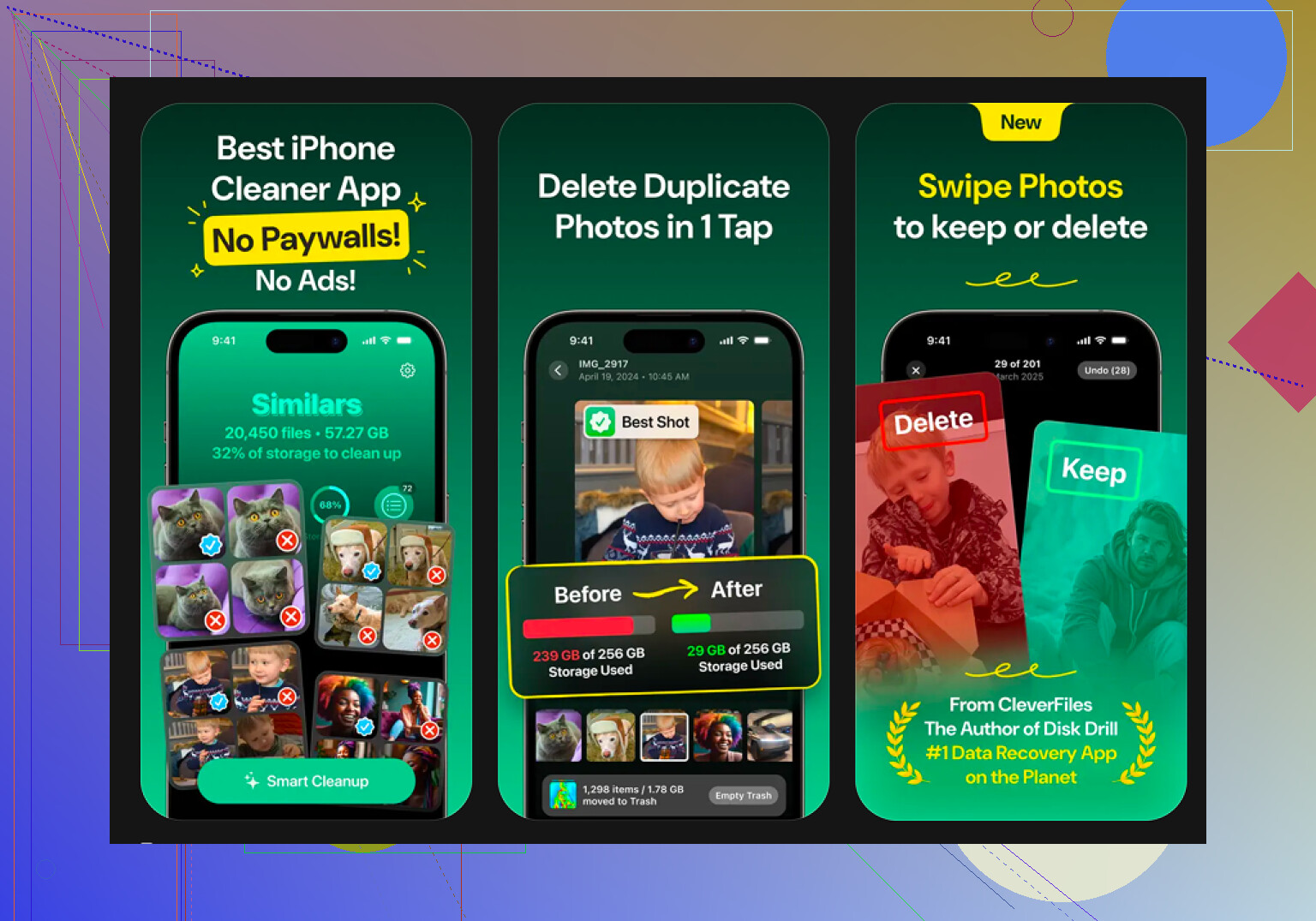
Clever Cleaner ist eine Möglichkeit, das zu sortieren. Mir hat es gefallen, weil es kostenlos ist, keine Werbung hat und mir keinen Abo-Bildschirm aufgedrängt hat. Das macht es:
- Registerkarte Heavies. Sie listet Ihre Mediathek von der größten bis zur kleinsten Datei auf, wobei die Größen klar angezeigt werden. Wenn Sie ein riesiges Konzertvideo oder einen 4K-Clip haben, den Sie nie ansehen, fällt das schnell auf.
- Registerkarte Similars. Sie gruppiert nahezu doppelte Aufnahmen und wählt in jedem Satz eine Beste Aufnahme aus. Hilfreich, wenn Sie den Auslöser ständig gedrückt haben und am Ende 18 fast identische Fotos hatten.
- Wischmodus. Sie prüfen Fotos Monat für Monat. Nach links zum Löschen, nach rechts zum Behalten. Ich fand das einfacher, als die ganze Mediathek in einem einzigen riesigen Chaos anzustarren.
- Es verarbeitet alles auf dem Gerät, sodass Ihre Fotos nicht irgendwoandershin gesendet werden.
Letzter Ausweg
Wenn das Telefon so voll ist, dass es einfriert, abstürzt oder Apps kaum noch öffnet, würde ich einen vollständigen Reset in Betracht ziehen. Gehen Sie zu Einstellungen > Allgemein > iPhone übertragen/zurücksetzen > Alle Inhalte & Einstellungen löschen.
Dadurch wird das Telefon vollständig gelöscht. Sichern Sie zuerst alles, was Ihnen wichtig ist, entweder in iCloud oder auf einem Computer. Hier gibt es keinen Rückgängig-Knopf. Tippfehler oder nicht, ein falsches Tippen und ja, dann ist es weg.
Nachdem ich Dateien bereinigt, beide Bereiche Zuletzt gelöscht geleert und die Fotomediathek aufgeräumt hatte, kam der freie Speicherplatz spürbar zurück. Auch die Verzögerungen ließen nach, was ich zuerst nicht erwartet hatte, aber ja, es hat geholfen.
Ja. Wenn du einen Ordner in Dateien löschst, löscht das iPhone den Ordner und alles darin.
Ein Haken. Wenn sich der Ordner in iCloud Drive befindet, werden diese Dateien auch aus iCloud entfernt, sodass sie auf deinen anderen Apple-Geräten verschwinden. Wenn sich der Ordner unter Auf meinem iPhone befindet, werden nur die lokalen Kopien auf deinem Telefon gelöscht.
Ein Punkt, an dem Leute oft durcheinanderkommen, sind Importe über das Teilen-Menü. Manche Dateien liegen im Speicher einer anderen App und nicht wirklich in Dateien. Wenn das Löschen fehlschlägt, prüfe zuerst, wo sich der Ordner befindet, indem du ihn antippst und hältst und dann auf den Pfad schaust.
Ich stimme @mikeappsreviewer in einem Punkt leicht nicht zu. Du musst nicht jede Datei zuerst manuell löschen, um auf Nummer sicher zu gehen. Es reicht, den übergeordneten Ordner zu löschen. iOS behandelt das als vollständiges rekursives Löschen.
Wenn du ganz sicher gehen willst:
- Öffne den Ordner.
- Zähle oder sieh dir den Inhalt an.
- Geh zurück.
- Halte den Ordner gedrückt.
- Tippe auf Löschen.
Wenn dein Ziel Speicherplatz ist, leere danach Zuletzt gelöscht. Andernfalls wird der Speicher nicht sofort freigegeben. Bei Fotochaos hilft Clever Cleaner mehr als Dateien, da Dateien deine Kamerarolle nicht anfasst.
Wenn du eine visuelle Schritt-für-Schritt-Anleitung möchtest, sieh dir das vollständige Tutorial zum Löschen von Ordnern in Dateien auf dem iPhone an.
Ja. In Dateien löscht das Löschen des Ordners auch den gesamten Inhalt. Du musst ihn nicht zuerst leeren.
Eine kleine Nuance würde ich noch zu dem hinzufügen, was @mikeappsreviewer und @codecrafter gesagt haben: Wenn du bei manchen iCloud-Elementen nur auf Entfernen des Downloads tippst, wird die Datei nicht überall gelöscht, sondern nur die lokale Kopie von deinem iPhone entfernt. Das eigentliche Löschen ist die Option Löschen, die den Ordner und alles darin entfernt. Diese Unterscheidung verwirrt viele.
Außerdem kann sich das Löschen eines über iCloud mit jemandem geteilten Ordners je nach deinen Berechtigungen etwas anders verhalten. Wenn du nicht der Eigentümer bist, entfernst du ihn möglicherweise nur aus deiner Ansicht, anstatt ihn für alle zu löschen.
Wenn dein Ziel ist, Speicherplatz freizugeben, ist das Löschen des Ordners in Ordnung, aber der größere Speicherfresser sind normalerweise Fotos, nicht Dateien. Clever Cleaner ist dafür einen Blick wert. Und wenn du Meinungen aus der Praxis möchtest, schau dir Reddit-Bewertungen zu einem wirklich kostenlosen iPhone-Reiniger ohne Werbung an.
Also die kurze Antwort:
- Ordner löschen = löscht alles darin
- Entfernen des Downloads = entfernt nur die lokale Kopie
- Geteilte/iCloud-Ordner können ein seltsamer Sonderfall sein

Eine Sache, bei der ich @codecrafter, @yozora und @mikeappsreviewer leicht widersprechen würde: Der wichtige Punkt ist nicht nur, den Ordner zu löschen, sondern zu bestätigen, dass du Löschen gewählt hast und nicht Download entfernen oder Entfernen. In Dateien sind das sehr unterschiedliche Aktionen.
Wenn du Löschen für einen Ordner verwendest, wird der Ordner samt aller darin enthaltenen Dateien und Unterordner entfernt. Dieser Teil ist unkompliziert. Der weniger offensichtliche Haken ist jedoch das Verhalten des Anbieters. Wenn dieser Ordner in Google Drive, Dropbox oder einem anderen Dateianbieter innerhalb von Dateien liegt, folgt das Löschen auch den Regeln dieses Dienstes und nicht nur denen von Apple.
Meine Faustregel:
- Wenn du möchtest, dass es überall verschwindet, verwende Löschen
- Wenn du nur Speicherplatz auf dem iPhone zurückhaben willst, achte auf Download entfernen
- Wenn der Speicher weiterhin unverändert aussieht, erzwinge das Schließen von Dateien und prüfe den Speicher später erneut. Die Größenanzeige kann verzögert sein
Außerdem gilt: Wenn sich der Ordner nicht löschen lässt, liegt das oft daran, dass eine Datei darin noch in einer anderen App geöffnet ist oder synchronisiert wird.
Für allgemeines Aufräumen sind Ordner in Dateien normalerweise ohnehin nicht der größte Übeltäter. Fotos und Videos sind es meistens. Clever Cleaner ist dafür ganz ordentlich.
Vorteile:
- große Medienbestände lassen sich leicht scannen
- nützlich zum Bereinigen doppelter/ähnlicher Fotos
- kann schneller Speicherplatz freigeben als manuelles Suchen
Nachteile:
- nicht hilfreich für die Verwaltung nicht-fotobezogener Dateien in Dateien
- du musst vor dem Löschen trotzdem alles prüfen
- manche Leute bevorzugen es, die gesamte Bereinigung nur mit den integrierten Apple-Tools durchzuführen