Ich versuche, das Album Versteckt in der iPhone-Fotos-App zu löschen oder dauerhaft auszublenden, aber es wird immer wieder angezeigt. Ich habe meine Fotoeinstellungen bereits überprüft und brauche Hilfe dabei herauszufinden, ob es eine Möglichkeit gibt, zu verhindern, dass das Album Versteckt unter iOS wieder erscheint.
Wie lösche ich das ausgeblendete Album auf dem iPhone und verhindere, dass es wieder angezeigt wird?
Das Wichtigste ist, dass das iPhone-Album Versteckt nicht wirklich ein separater Tresor ist. Es ist Teil deiner Fotomediathek, über die ein paar Sichtbarkeits- und Sperreinstellungen gelegt sind. Deshalb wirken manche Probleme damit seltsam, etwa wenn das Album verschwindet, Face ID nicht angezeigt wird oder gelöschte Elemente weiterhin Speicherplatz belegen.
Überprüfe zuerst die Einstellungen für das Album Versteckt
Unter Einstellungen > Fotos gibt es hier zwei verschiedene Schalter, die wichtig sind.
Album Versteckt anzeigen legt fest, ob der Ordner Versteckt in Fotos unter Dienstprogramme angezeigt wird. Wenn du das deaktivierst, verschwindet das Album aus der Fotos-App, aber die darin enthaltenen Fotos sind weiterhin vorhanden.
Face ID verwenden legt fest, ob das Album vor dem Öffnen Face ID erfordert. Wenn du das deaktivierst, bleibt das Album Versteckt weiterhin sichtbar, lässt sich aber ohne biometrische Prüfung öffnen.
Wenn du auf Versteckt tippst und Face ID nichts tut, sollte iOS schließlich zur Code-Abfrage wechseln. Wenn diese nie erscheint, behebt ein Neustart des iPhones den Fehler in der Regel.
Alles aus Versteckt löschen
Gehe zu Fotos, öffne den Tab Alben, scrolle nach unten zu Dienstprogramme und tippe dann auf Versteckt. Von dort aus:
- Tippe oben rechts auf Auswählen
- Streiche über Reihen, wenn du viele Elemente schneller auswählen möchtest
- Tippe auf das Papierkorb-Symbol
Dadurch werden die Elemente nur in Zuletzt gelöscht verschoben. Sie sind also noch nicht vollständig entfernt und zählen bis zu 30 Tage lang weiterhin zu deinem Speicherverbrauch.
Um den Speicherplatz tatsächlich freizugeben, gehe zurück zu Dienstprogramme, öffne Zuletzt gelöscht und wähle Alle löschen. Wenn du versehentlich etwas gelöscht hast, kannst du es auch dort wiederherstellen, bevor das 30-Tage-Fenster abläuft.
Mit iCloud-Fotos wird das Löschen überall synchronisiert
Wenn iCloud-Fotos aktiviert ist, werden versteckte Fotos, die du auf deinem iPhone löschst, auch aus iCloud und von jedem synchronisierten iPad, Mac oder anderen Gerät gelöscht. Das Album Versteckt ist nur ein gefilterter Teil derselben Mediathek. Es ist kein rein lokaler Speicher, daher kann diese Methode nichts vom Telefon entfernen und gleichzeitig die iCloud-Kopie behalten.
Das größere Speicherproblem liegt meist außerhalb von Versteckt
Das Bereinigen des Albums Versteckt kann helfen, ist aber oft nur ein kleiner Teil des Problems. Der meiste verschwendete Speicherplatz steckt normalerweise in der regulären Fotomediathek: doppelte Aufnahmen, Serienfotos, alte Screenshots, riesige Videos und Dinge, die einmal gespeichert und danach nie wieder angesehen wurden.
Wenn ein iPhone fast voll ist, wird iOS träge. Die Kamera öffnet sich möglicherweise langsamer, Apps können beim Wechseln ruckeln und Hintergrundaufgaben laufen nicht mehr so flüssig. Versteckt zu leeren lohnt sich, aber normalerweise gewinnt man dadurch nicht genug Speicherplatz zurück, wenn der Rest der Mediathek ebenfalls unordentlich ist.
Clever Cleaner kann das Album Versteckt nicht bereinigen, weil Apple Drittanbieter-Apps keinen Zugriff auf diesen Ordner erlaubt. Für Versteckt sind die manuellen Bereinigungsschritte oben die einzige echte Option.
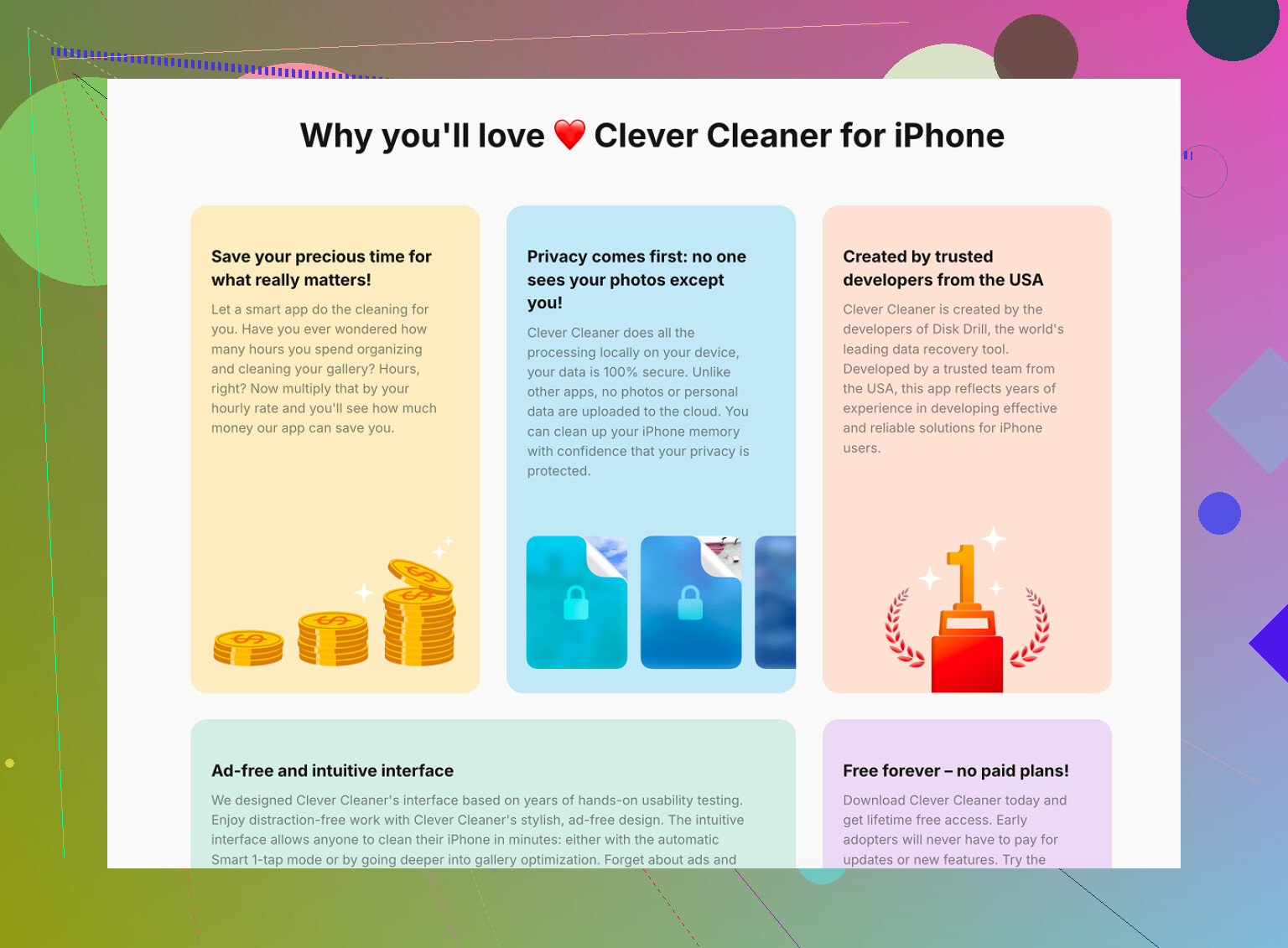
Für die normale Fotomediathek ist es jedoch kostenlos, ohne Werbung und ohne Abonnement.
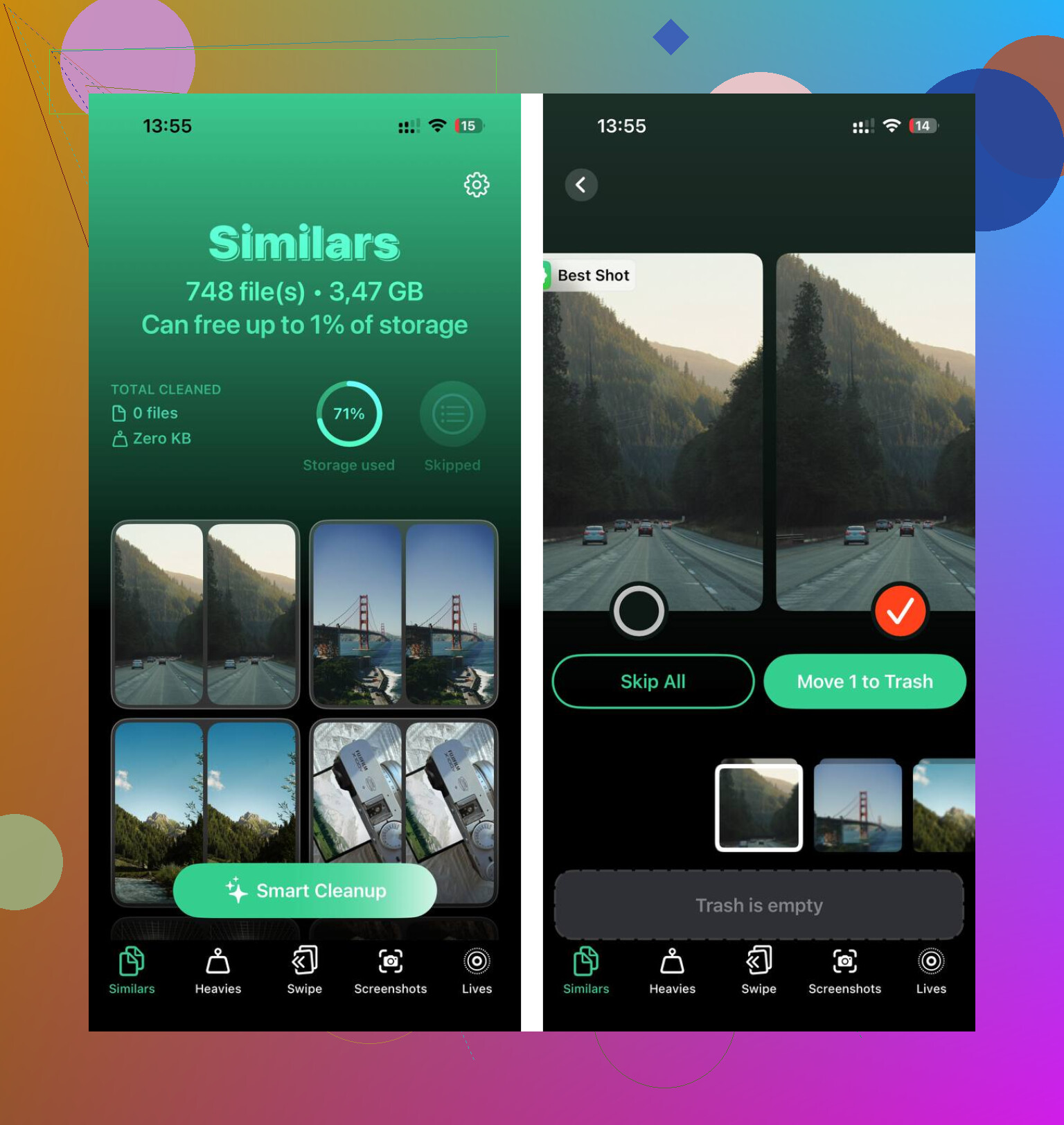
Der Tab Ähnliches scannt die Mediathek und gruppiert Fotos, die fast gleich aussehen. Er schlägt in jeder Gruppe eine Beste Aufnahme vor, normalerweise die schärfste, sodass du die Extras entfernen kannst, ohne jedes einzelne Foto zu öffnen.
Der Tab Schwere Dateien ist direkter. Er sortiert Dateien von der größten zur kleinsten, was nützlich ist, weil ein paar große Videos mehr Speicherplatz belegen können als Tausende normaler Bilder.
Außerdem werden Dateigrößen bei Screenshots angezeigt, bevor du etwas löschst, was die Entscheidung erleichtert, was sich tatsächlich zu entfernen lohnt.
Der Scan und die Bereinigung laufen auf dem Gerät. Während des Vorgangs wird nichts hochgeladen oder nach außen gesendet.
Wenn Sie meinen, die Fotos darin zu löschen, ja; wenn Sie meinen, das Album Versteckt als integrierte Fotos-Funktion zu entfernen, nein. @mikeappsreviewer hat Recht, dass es kein separater Ordner ist, den Sie deinstallieren können. Die dauerhafteste Option ist, Versteckt zu leeren, Zuletzt gelöscht zu leeren und dann Verstecktes Album anzeigen unter Einstellungen > Fotos zu deaktivieren. Wenn es zurückkommt, prüfen Sie, ob ein anderes iPhone, iPad oder Mac in derselben iCloud-Fotos-Mediathek noch versteckte Elemente enthält, denn durch die Synchronisierung kann es so aussehen, als wäre das Album von selbst zurückgekehrt. Das Album selbst kann in iOS weiterhin vorhanden sein, aber bei deaktivierter Einstellung sollte es in Fotos nicht sichtbar sein.
Wenn das Album sichtbar, aber leer ist, ist das ein anderes Problem, als wenn ausgeblendete Fotos tatsächlich zurückkommen. Ersteres ist nur das integrierte Fotos-Layout von Apple, das ein Dienstprogramm-Album anzeigt. Letzteres bedeutet, dass etwas Objekte zurück in deine Mediathek wiederherstellt oder synchronisiert.
Ich stimme @cazadordeestrellas beim iCloud-Aspekt zu, aber ich würde auch die naheliegenden Dinge prüfen: Hast du eine geteilte Mediathek, ein altes iPad/Mac, das mit derselben Apple-ID angemeldet ist, oder ein anderes Gerät, auf dem die Fotos ausgeblendet, aber nicht gelöscht wurden? Wenn du sie auf dem iPhone aus Ausgeblendet löschst, aber Zuletzt gelöscht nicht leerst, oder ein anderes Gerät die Objekte noch hat und die Synchronisierung später aufholt, kann es so aussehen, als hätte das iPhone das Album neu erstellt.
Die klare Antwort: Du kannst das Album Ausgeblendet nicht als Funktion löschen. Du kannst das Album Ausgeblendet nur aus der Ansicht ausblenden, indem du Album Ausgeblendet anzeigen deaktivierst, es mit Face ID/Code sperrst oder die darin enthaltenen Fotos entfernst. Und auch keine Cleaner-App wird dieses Album entfernen, einschließlich Clever Cleaner oder ähnlicher Apps, weil Apple Apps keine Kontrolle über diesen geschützten Bereich gibt. Wenn es in Fotos weiterhin angezeigt wird, nachdem du es deaktiviert hast, würde ich das iPhone neu starten, bestätigen, dass Einstellungen > Fotos > Album Ausgeblendet anzeigen weiterhin deaktiviert ist, und dann andere Apple-Geräte prüfen, die mit derselben Fotos-Mediathek verbunden sind.