Mein USB-Stick ließ sich plötzlich nicht mehr öffnen, nachdem ich wichtige Arbeitsdokumente und Familienfotos darauf verschoben hatte. Jetzt meldet mein Computer, dass das Laufwerk beschädigt ist, und fordert mich auf, es zu formatieren, aber ich muss die Dateien wiederherstellen, ohne etwas zu verlieren. Was sind die sichersten Wiederherstellungsschritte oder Tools, die ich ausprobieren sollte?
Das ist mir schon ein paar Mal passiert, und der erste Bildschirm von Windows sieht normalerweise schlimmer aus als der tatsächliche Schaden. Du steckst den USB-Stick ein, Windows sagt, dass er formatiert werden muss, oder er wird als RAW angezeigt, oder er lässt sich nicht öffnen. Ich habe trotzdem schon Dateien von Laufwerken in diesem Zustand heruntergeholt.
Als Erstes: nicht formatieren. Starte auch noch keine zufälligen Reparaturtools. Ich weiß, die Aufforderung steht da und verlangt nach einer Lösung, aber wenn die Dateien wichtig sind, kommt die Wiederherstellung zuerst. Die Reparatur kommt später. Wenn du zu früh Änderungen auf das Laufwerk schreibst, machst du dir die Arbeit nur schwerer.
Die Ursache ist sehr wichtig. Wenn das nach unsicherem Entfernen, einem Kopiervorgang, der mittendrin abgebrochen ist, Dateisystemschäden, Malware oder einem seltsamen App-Absturz angefangen hat, würde ich die Wiederherstellung noch selbst versuchen. Wenn der Stick verbogen ist, schnell heiß wird, alle paar Sekunden die Verbindung verliert, überhaupt nicht angezeigt wird oder Daten enthält, die du nicht verlieren darfst, würde ich an dem Punkt aufhören und ihn an einen Datenrettungsdienst schicken. Ich habe schon erlebt, wie Leute aus einer schlechten Situation ein komplett totes Laufwerk gemacht haben, weil sie einen beschädigten USB-Stick zu sehr belastet haben.
Wenn das Laufwerk noch angezeigt wird und du einen Software-Weg ausprobieren willst, würde ich mit Disk Drill anfangen.
Der Hauptgrund ist einfach. Es braucht nicht zuerst ein sauber lesbares Dateisystem unter Windows. Bei Laufwerken, die als RAW markiert oder nicht zugänglich sind, besteht trotzdem eine Chance, das Gerät zu scannen und Dateien aus den Rohdaten herauszuziehen. Nach meiner Erfahrung hat es außerdem Dateinamen und Ordner besser beibehalten als einige andere Tools, die ich ausprobiert habe. Die Vorschaufunktion hilft ebenfalls, weil du prüfen kannst, ob sich die Datei öffnen lässt, bevor du Zeit mit der Wiederherstellung von unbrauchbarem Zeug verschwendest.
Den Teil, den ich nicht auslassen würde, ist die Option Byte-to-Byte-Backup. Beschädigte Flash-Laufwerke sind unzuverlässig. An einem Tag werden sie eingebunden. Am nächsten Tag nichts mehr. Ich hatte schon eins, das zwischen zwei Scans gestorben ist, kein Witz. Wenn du zuerst ein Image erstellst, hast du eine eingefrorene Kopie des USB-Sticks so, wie er genau jetzt ist. Dann arbeitest du mit dem Image, statt den ursprünglichen Stick immer wieder zu belasten.
In dieser Reihenfolge würde ich vorgehen:
- Installiere Disk Drill auf deinem Computer. Nicht auf dem defekten USB-Stick.
- Stecke das beschädigte USB-Laufwerk ein.
- Öffne Disk Drill und gehe zu Byte-to-Byte-Backup.
- Wähle den USB-Stick aus und erstelle ein vollständiges Image-Backup.
- Nachdem das Image erstellt wurde, mounte es oder füge es in Disk Drill ein.
- Führe den Scan auf dem Image aus, nicht auf dem USB-Stick selbst.
- Sieh dir die Dateien in der Vorschau an und prüfe stichprobenartig das Wichtigste.
- Stelle alles auf einem anderen Laufwerk wieder her.
Mit dem Image zu arbeiten ist die sicherere Variante. Sobald das Image existiert, hängt der Wiederherstellungsversuch nicht mehr davon ab, dass sich der USB-Stick noch eine weitere Stunde korrekt verhält. Das ist wichtiger, als die meisten denken.
Nachdem deine Dateien in Sicherheit sind, würde ich mich erst an Reparaturen machen:
- Führe die Windows-Fehlerüberprüfung oder CHKDSK aus.
- Gib ihm einen neuen Laufwerksbuchstaben, falls Windows ihn falsch erkennt.
- Installiere die USB-Gerätetreiber neu, wenn die Erkennung weiterhin ausfällt.
- Formatiere ihn und teste ihn nur mit unwichtigen Dateien.
Wenn die Beschädigung nach einer Formatierung zurückkommt, Dateien wieder verschwinden, Schreibvorgänge fehlschlagen oder sich das Laufwerk bei normaler Nutzung weiterhin seltsam verhält, würde ich es ausmustern. Flash-Speicher verschleißt. Sobald ein USB-Stick so etwas mehr als einmal macht, vertraue ich ihm nicht mehr. Das habe ich auf die nervige Art gelernt.
Ich stimme @mikeappsreviewer in einem wichtigen Punkt zu: Schreiben Sie nichts mehr auf den USB-Stick. Beim frühen Ausführen von CHKDSK bin ich etwas anderer Meinung. Auf einem beschädigten Flash-Laufwerk repariert CHKDSK das Dateisystem oft, indem defekte Einträge gelöscht werden. Gut für das Laufwerk, schlecht für Ihre Fotos.
Machen Sie zuerst diese Schritte.
- Versuchen Sie einen anderen USB-Anschluss und einen anderen PC.
- Öffnen Sie die Datenträgerverwaltung in Windows. Prüfen Sie, ob das Laufwerk mit der richtigen Größe angezeigt wird.
- Wenn 0 Byte angezeigt werden, das Laufwerk ständig verschwindet und wieder auftaucht oder extrem langsam wird, stoppen Sie. Das deutet auf einen Hardwarefehler hin.
- Wenn die normale Größe angezeigt wird, verwenden Sie eine Wiederherstellungssoftware vor jeder Reparatur. Disk Drill ist eine solide Wahl für die Wiederherstellung von Daten von beschädigten Flash-Laufwerken, weil es beschädigte oder RAW-Volumes besser liest als der Windows-Explorer.
- Stellen Sie Dateien auf Ihrer internen Festplatte wieder her, nicht zurück auf dem USB-Stick.
Wenn Disk Drill Ihre Ordnerstruktur findet und die Fotos als Vorschau anzeigen kann, sieht es ganz gut aus. Wenn nur rohe JPGs und zufällige Dateinamen gefunden werden, ist eine Wiederherstellung immer noch möglich, aber das Dateisystem hat stärkeren Schaden genommen.
Noch eine Prüfung. Deinstallieren Sie im Geräte-Manager das USB-Massenspeichergerät, ziehen Sie das Laufwerk ab, starten Sie neu und verbinden Sie es dann wieder. Manchmal ist Windows das Problem, nicht der Stick. Viele überspringen das und verschwenden Zeit.
Wenn Sie eine kurze visuelle Anleitung möchten, erklärt dieses Video-Tutorial zur Datenwiederherstellung von USB-Sticks den grundlegenden Ablauf.
Nach der Wiederherstellung formatieren Sie das Laufwerk und testen es mit Kopien von unwichtigen Dateien. Wenn es erneut ausfällt, werfen Sie es weg. USB-Sticks sterben leise und dann plötzlich auf einmal. Traurig, aber wahr.
Klicken Sie nicht auf Formatieren. Diese Aufforderung ist im Grunde Windows, das mit den Schultern zuckt und sagt: nicht mein Problem.
Ich stimme @mikeappsreviewer und @cazadordeestrellas größtenteils zu, aber ich würde noch einen Punkt ergänzen, den sie nicht wirklich genug betont haben: Prüfen Sie, ob es sich um ein Dateisystemproblem oder um einen sterbenden USB-Controller handelt. Das sind zwei sehr unterschiedliche Baustellen. Wenn das Flash-Laufwerk in der Datenträgerverwaltung die richtige Kapazität anzeigt und 5 bis 10 Minuten stabil verbunden bleibt, lohnt sich ein Versuch mit Datenrettungssoftware. Wenn die Verbindung ständig abbricht, der Explorer einfriert oder plötzlich eine unsinnige Größe angezeigt wird, lassen Sie es in Ruhe. Jede erneute Verbindung kann alles noch schlimmer machen.
Was ich vor jedem Reparaturversuch tun würde:
- In der Datenträgerverwaltung prüfen, nicht nur im Datei-Explorer
- Versuchen, es auf einem anderen Rechner zu lesen, möglichst nicht mit derselben Windows-Installation
- Wenn möglich, einen USB-Hub mit externer Stromversorgung oder einen rückseitigen Mainboard-Port verwenden, denn schwache Ports können ebenfalls eine falsche Korruptionsmeldung verursachen
Ich würde außerdem vermeiden, es in diesem Stadium mit CHKDSK zu reparieren. Ja, manchmal funktioniert es. Manchmal funktioniert es auch so, dass beschädigte Verzeichniseinträge gekürzt werden und Ihre Dateien verschwinden. Nicht gerade toll.
Wenn das Laufwerk stabil genug ist, scannen Sie es mit Disk Drill und stellen Sie die Daten auf einem anderen Laufwerk wieder her. Das ist der entscheidende Punkt. Stellen Sie Daten niemals auf demselben USB-Laufwerk wieder her. Disk Drill ist normalerweise zuverlässig bei beschädigten Flash-Laufwerken, RAW-Partitionen und defekten Dateitabellen, daher ist es ein sinnvoller erster Versuch, bevor man etwas Zerstörerisches tut.
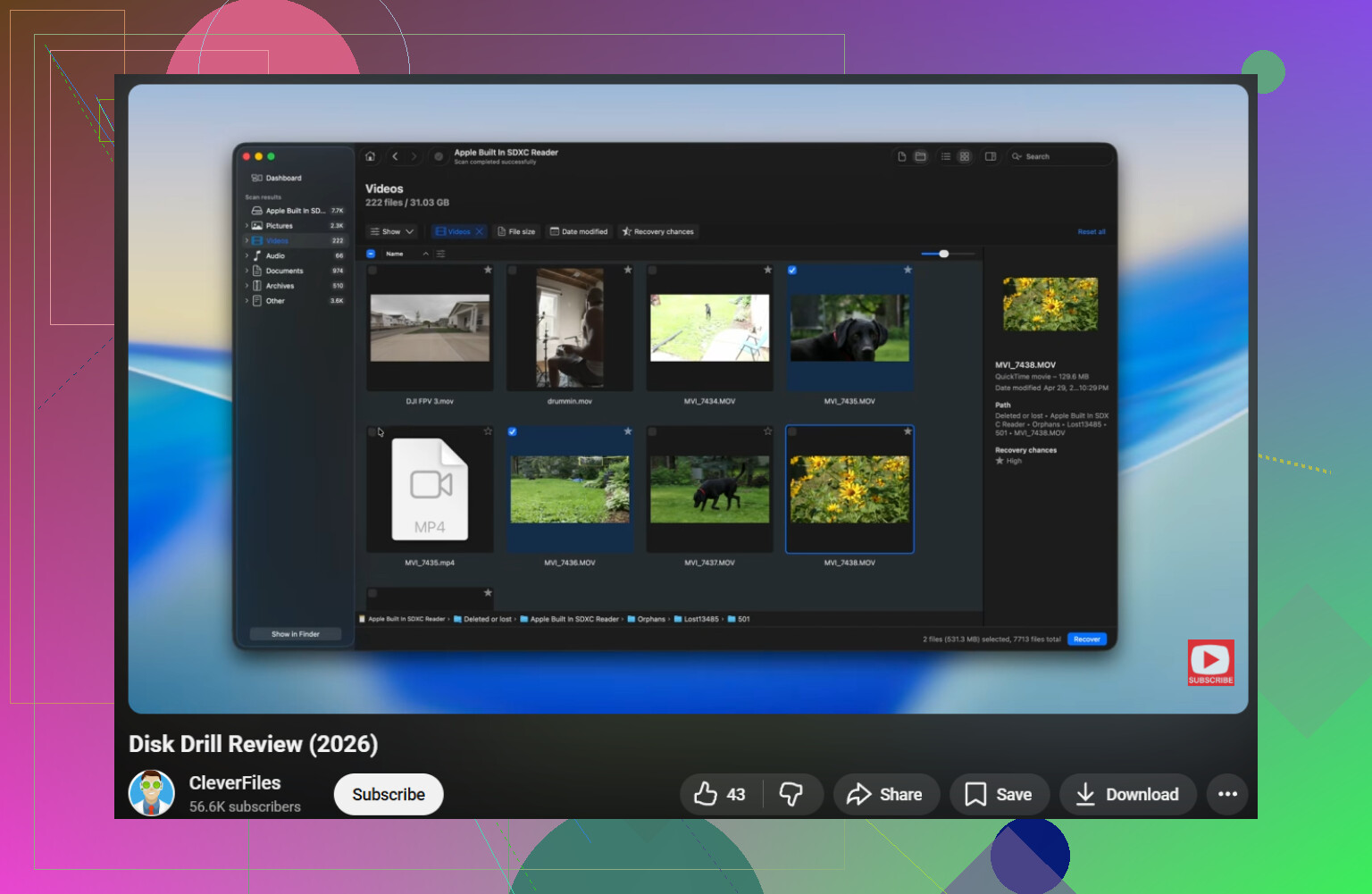
Falls Sie außerdem eine einfach verständliche Disk Drill Rezension und USB-Datenrettungsanleitung möchten, bietet dieses Video einen brauchbaren Überblick ohne zu viel unnötiges Gerede.
Noch eine etwas unpopuläre Meinung: Wenn es sich wirklich um unersetzliche Familienfotos und Arbeitsdokumente handelt, probieren Sie nicht stundenlang weiter irgendwelche Dinge aus. Wenn das Laufwerk auch nur ansatzweise instabil wird, kann eine professionelle Datenrettung günstiger sein als späteres Bedauern. USB-Sticks sind für die langfristige Speicherung ehrlich gesagt eher Schrott.
Ich bin mit @cazadordeestrellas und @voyageurdubois einverstanden, was das Vermeiden von Formatierung betrifft, aber ich würde dem Rat, viele Ports und PCs auszuprobieren, ein wenig widersprechen, wenn der Stick instabil ist. Wenn er sich schon bei leichter Nutzung trennt, kann wiederholtes Einstecken genau das sein, was ihm den Rest gibt.
Was ich stattdessen ergänzen würde:
- SMART-Prüfung ist bei den meisten USB-Sticks nicht möglich, also verschwende keine Zeit mit der Suche nach Gesundheitsdaten, die normalerweise gar nicht vorhanden sind.
- Wenn Linux verfügbar ist, versuche, das Laufwerk schreibgeschützt von einem Live-USB zu öffnen. Manchmal hat Windows Probleme mit einem beschädigten Dateisystem, das Linux noch weit genug einhängen kann, um Dateien zu kopieren.
- Wenn die Partition vollständig fehlt, schau nach Partitionswiederherstellung, nicht nur nach Dateiwiederherstellung.
Disk Drill ist hier sinnvoll, weil es das Gerät oder das Image scannen kann, selbst wenn der Explorer sich weigert, es zu öffnen.
Vorteile:
- gute Unterstützung für RAW/beschädigte Volumes
- Vorschau hilft, Datenmüll herauszufiltern
- die Byte-für-Byte-Image-Option ist wirklich nützlich
Nachteile:
- tiefere Scans können langsam sein
- kostenlose Wiederherstellungslimits hängen von Version/Plattform ab
- RAW-Wiederherstellung kann ursprüngliche Dateinamen verlieren
Ich stimme @mikeappsreviewer ebenfalls nur bis zum Punkt Reparatur nach der Wiederherstellung zu. Persönlich würde ich CHKDSK komplett überspringen, es sei denn, die wiederhergestellten Daten wurden bereits zweimal verifiziert. Bei Flash-Laufwerken bedeutet Reparatur oft Bereinigung durch Löschen.
Wenn Disk Drill fast nichts findet und das Laufwerk sich ständig neu verbindet, hör mit DIY auf. Ab diesem Punkt ist Software in der Regel nicht mehr hilfreich.