Mein iPhone-Speicher ist fast voll, weil ich Tausende alte Fotos und Screenshots habe. Sie einzeln in der Fotos-App zu löschen, dauert ewig, und ich brauche eine schnellere Möglichkeit, iPhone-Fotos in großen Mengen zu löschen, ohne iCloud durcheinanderzubringen oder etwas Wichtiges zu verlieren.
Wenn Ihr iPhone ständig wegen des Speicherplatzes meckert, prüfen Sie zuerst Fotos, bevor Sie davon ausgehen, dass Sie bereits alles aufgeräumt haben. Ich dachte, ich hätte den offensichtlichen Müll gelöscht, und stellte dann fest, dass dort immer noch mehr als 18.000 Fotos lagen. Es gab keine Chance, dass ich das einzeln antippe, also habe ich am Ende je nach Art der Inhalte, die ich entfernen wollte, ein paar verschiedene Aufräummethoden verwendet.
Für kleinere Aufräumaktionen reicht die normale Fotos-App aus. Öffnen Sie Fotos, tippen Sie auf Auswählen und ziehen Sie dann Ihren Finger über Reihen von Fotos, anstatt jedes einzeln anzutippen. Wenn die Mediathek riesig ist, wechseln Sie zuerst per Auseinanderziehen in die Monatsansicht, damit Sie größere Blöcke schneller erfassen können. Sobald alles ausgewählt ist, tippen Sie auf das Papierkorb-Symbol. Das ist die präziseste Methode, wird aber ziemlich schnell lästig, wenn Sie es mit Tausenden von Bildern zu tun haben.
Wenn Sie hauptsächlich Screenshots, Bildschirmaufnahmen, Serienbilder oder anderen offensichtlichen Ballast löschen möchten, verwenden Sie die Alben, die Apple bereits erstellt. Gehen Sie in Fotos zum Tab Sammlungen, scrollen Sie zu Medientypen und öffnen Sie dann etwas wie Screenshots oder Bildschirmaufnahmen. Dort können Sie auf Auswählen und dann auf Alle auswählen tippen. Das ist viel schneller, als manuell durch die gesamte Kamerarolle zu ziehen, und es ist einer der wenigen Bereiche, in denen Fotos Ihnen tatsächlich eine nützliche Option Alle auswählen bietet.
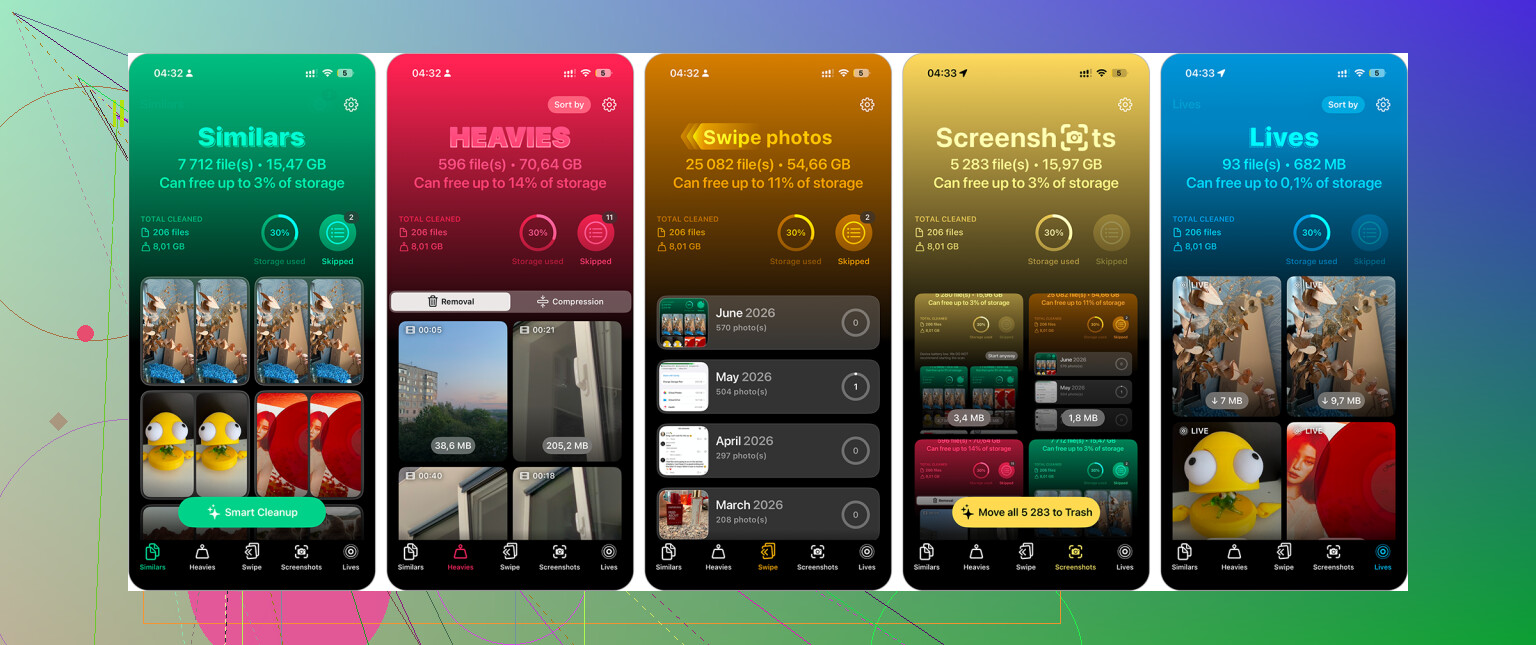
Für eine wirklich große Mediathek hat mir Clever Cleaner am meisten Zeit gespart. Nachdem Sie es installiert haben, prüfen Sie zuerst den Bereich Ähnliches. Dort werden nahezu identische Aufnahmen gruppiert und die beste Aufnahme zum Behalten hervorgehoben, sodass Sie die Extras wegwischen können, ohne jedes Foto selbst vergleichen zu müssen.
Es gibt außerdem Bereiche für Screenshots, Live Photos und Heavies. Screenshots lassen sich leicht massenweise löschen. Live Photos können in normale Standbilder umgewandelt werden, wenn Sie Speicherplatz sparen möchten. Heavies sollten Sie früh prüfen, weil schon ein paar große Videos mehr Speicher freigeben können als das Löschen von Hunderten normaler Bilder. Ich bin bei Cleaner-Apps normalerweise skeptisch, weil so viele voller Werbung oder Abonnements sind, aber diese hier ist kostenlos und funktionierte bei einer großen Fotomediathek besser, als ich erwartet hatte.
Wenn Sie Tausende von Fotos löschen, kann die Verwendung eines Computers weniger mühsam sein. Wenn Sie iCloud-Fotos verwenden, öffnen Sie iCloud.com auf Ihrem Computer, melden Sie sich an und verwenden Sie Umschalt-Klick, um große Bereiche auszuwählen. Löschen Sie, was Sie nicht brauchen, und geben Sie dem Ganzen dann Zeit, zurück auf das iPhone zu synchronisieren. Maus und Tastatur sind einfach bequemer, als ewig auf einem kleinen Bildschirm herumzuziehen.
Die radikalste Option ist, das Telefon zurückzusetzen. Tun Sie das nur, wenn Sie wirklich nichts darauf brauchen oder bereits alles gesichert haben, was wichtig ist. Gehen Sie zu Einstellungen > Allgemein > iPhone übertragen/zurücksetzen, wählen Sie dann Alle Inhalte & Einstellungen löschen und folgen Sie den Anweisungen. Für eine normale Bereinigung ist das übertrieben, aber wenn Sie das Telefon verkaufen, weitergeben oder einen komplett frischen Start möchten, ist es der schnellste Weg, alles zu löschen.
Gelöschte Fotos befinden sich weiterhin in Zuletzt gelöscht, daher bewegt sich dein Speicherplatz möglicherweise kaum, bis du auch diesen Ordner leerst. Nach jeder größeren Löschung gehe zu Fotos, scrolle zu Dienstprogramme, öffne Zuletzt gelöscht, authentifiziere dich und lösche sie dann dort dauerhaft. Ich stimme der Verwendung von Alben oder einer Bereinigungs-App zu, um Dinge schneller auszuwählen, aber beurteile die Bereinigung nicht anhand der Speicherleiste, bis dieser zweite Schritt abgeschlossen ist und iCloud Zeit zum Synchronisieren hatte. Wenn du iCloud-Fotos verwendest, sei ebenfalls vorsichtig, denn das Löschen auf dem iPhone löscht normalerweise auch aus iCloud und von deinen anderen Apple-Geräten, nicht nur lokale Kopien.
Das Löschen eines Albums löscht die darin enthaltenen Fotos nicht, und das Entfernen von Fotos aus einem Album gibt keinen Speicherplatz frei. Du musst sie aus der Mediathek selbst löschen und dann Zuletzt gelöscht leeren, wie @vrijheidsvogel sagte.
Wenn du die schnellste Methode willst und nicht versuchst, aus jeder Gruppe sorgfältig das beste Foto zu behalten, würde ich damit auf dem Handybildschirm aufhören. Schließe das iPhone an einen Computer an und behandle es wie eine große Aufräumaktion mit Maus und Tastatur.
Auf einem Mac öffne Fotos oder Digitale Bilder, importiere alles, was du vielleicht behalten möchtest, und lösche es dann vom Telefon, nachdem du bestätigt hast, dass der Import tatsächlich vorhanden ist. Unter Windows prüfe das iPhone im Datei-Explorer oder nutze das Importwerkzeug der Fotos-App, kopiere zuerst die DCIM-Ordner/Fotos herunter und lösche dann die unerwünschten Stapel. Das ist umständlicher als Apples eigene Fotos-App, aber Tausende von Dateien mit Umschalt-Klick oder Strg+A auszuwählen ist viel weniger schmerzhaft, als 40 Minuten lang mit dem Daumen herumzuziehen.
Der Haken ist iCloud-Fotos. Wenn iCloud-Fotos aktiviert ist, bedeutet das Löschen vom Telefon normalerweise auch das Löschen aus iCloud. Das kann genau das sein, was du willst, aber geh nicht davon aus, dass es nur darum geht, auf diesem Gerät Speicherplatz freizugeben. Wenn dein eigentliches Ziel nur ist, dass das Telefon nicht mehr voll ist, prüfe zuerst Einstellungen > Fotos und sieh nach, ob iPhone-Speicher optimieren aktiviert ist. Das kann den lokalen Speicher reduzieren, ohne die Mediathek zu löschen. Es hilft nicht viel, wenn dein Telefon voller riesiger Videos ist, die du ständig lokal öffnest, aber es ist sicherer als massenhaftes Löschen, wenn du dir unsicher bist.
Für schnelle Erfolge würde ich zuerst Videos statt Fotos angehen. Ein paar 4K-Videos, Bildschirmaufnahmen oder lange Live Photos können mehr Speicherplatz verbrauchen als Hunderte normaler Bilder. Suche in Fotos nach Videos oder gehe durch Medientypen und sortiere die großen Sachen zuerst grob im Kopf. 20 große Videos zu löschen ist normalerweise nützlicher, als eine Stunde damit zu verbringen, 2.000 zufällige Screenshots auszuwählen.
Clever Cleaner und ähnliche Apps sind sinnvoll, wenn du Hilfe beim Finden von Duplikaten oder Beinahe-Duplikaten möchtest, aber ich würde keiner Cleaner-App blind vertrauen, ohne die Auswahl zu prüfen, bevor du auf Löschen tippst. Sie sind gut darin, den Stapel einzugrenzen, aber nicht darin zu entscheiden, was deine Erinnerungen wert sind.
Meine grobe Reihenfolge wäre:
- Sichere oder exportiere zuerst alles Wichtige.
- Lösche große Videos und Bildschirmaufnahmen.
- Nutze Medientypen für offensichtlichen Müll wie Screenshots.
- Verwende einen Computer, wenn du riesige Datumsbereiche löschen musst.
- Leere Zuletzt gelöscht erst, wenn du sicher bist.
Der nervige Teil ist, dass sich der iPhone-Speicher möglicherweise nicht sofort aktualisiert. Nach einer großen Löschung gib ihm etwas Zeit, starte das Telefon neu, wenn die Speicheranzeige festzuhängen scheint, und prüfe dann erneut. Manchmal hat die Bereinigung funktioniert, aber iOS braucht eine Weile, um das zuzugeben.
Überprüfen Sie zuerst Ihr Backup.
Die schnellste Löschmethode ist nur dann sinnvoll, wenn Sie nicht gerade dabei sind, die einzige Kopie zu löschen. Viele Leute denken, dass iCloud-Backup bedeutet, ihre Fotos seien irgendwo sicher archiviert, aber wenn iCloud-Fotos aktiviert ist, wird die Mediathek synchronisiert und nicht eine separate alte Kopie für Sie aufbewahrt. Wenn Sie auf dem Telefon löschen, kann die Löschung überall übernommen werden. Bevor ich eine große Bereinigung durchführe, würde ich irgendwo eine einfache Kopie anlegen: Export aus Mac Fotos, Windows-Ordner, externe Festplatte, Google Fotos, was auch immer Sie für vertrauenswürdig halten.
Für mehr Geschwindigkeit direkt auf dem Telefon sollten Sie die integrierte Suche konsequenter nutzen. Suchen Sie nach Dingen wie screenshot, Bildschirmaufnahme, Beleg, Whiteboard, Speisekarte, Meme oder sogar nach einem App-Namen, wenn Ihre Fotos aus Downloads stammen. Tippen Sie dann auf Auswählen und löschen Sie aus diesen Ergebnissen heraus. Das ist weniger umständlich, als durch die gesamte Mediathek zu scrollen, weil Sie innerhalb eines kleineren Stapels offensichtlichen Mülls arbeiten. Die Alben unter Medientypen sind gut, aber die Suche kann Dinge finden, die diese Alben nicht sauber trennen.
Wenn Sie eine neuere iOS-Version haben, sehen Sie sich auch das Album Duplikate unter Dienstprogramme an. Es ist nicht magisch, und es erscheint möglicherweise nicht, wenn das Telefon Ihre Mediathek noch nicht vollständig gescannt hat, aber es lohnt sich, vor der Installation von irgendetwas nachzusehen. Erwarten Sie nur nicht, dass damit alle Fotos mit gleicher Pose, leicht anderem Gesicht entfernt werden. Apples Duplikat-Tool ist bei echten Duplikaten besser als beim Aufräumen chaotischer Serienaufnahmen oder fast identischer Bilder.
Für die Massenauswahl gibt es den nervigen Trick, auf Auswählen zu tippen, über eine Reihe zu ziehen und dann den Finger nahe am oberen oder unteren Rand zu halten, damit das Raster scrollt, während weiter ausgewählt wird. Es ist immer noch umständlich, aber besser, als 3.000 Miniaturansichten anzutippen. Machen Sie es in Abschnitten, denn einen riesigen Bereich auszuwählen und dann versehentlich den Bildschirm falsch zu streifen, ist genau die Art von Sache, bei der man jede Lebensentscheidung hinterfragt.
Und ja, leeren Sie Zuletzt gelöscht, wenn Sie sicher sind. Aber ich würde warten, bis Sie ein paar wichtige Daten oder Alben geöffnet und bestätigt haben, dass Sie nicht aus Versehen etwas Dummes gelöscht haben. Dauerhaftes Löschen ist dauerhaft genug, dass es sich nicht lohnt, fünf Minuten zu sparen und dafür ein Foto zu verlieren, das Ihnen tatsächlich wichtig war.