Mein iPhone meldet ständig, dass der Speicher fast voll ist, aber ich möchte wirklich keine meiner Fotos oder Videos löschen. Ich habe bereits versucht, einige Apps auszulagern und Safari-Daten zu löschen, aber das hat kaum einen Unterschied gemacht. Was sind die besten Möglichkeiten, Speicherplatz auf einem iPhone freizugeben, während alle Fotos sicher bleiben, und gibt es versteckte Einstellungen oder Tricks, die ich zuerst prüfen sollte?
Ich habe monatelang mit demselben Problem auf meinem iPhone gekämpft. Das hier hat mir geholfen, alle Fotos zu behalten und trotzdem Speicherplatz freizugeben.
-
„iPhone-Speicher optimieren“ einschalten
Einstellungen > Fotos > iCloud-Fotos EIN.
Dann „iPhone-Speicher optimieren“ auswählen.
Deine Fotos in voller Auflösung bleiben in iCloud. Auf dem iPhone bleiben kleinere Versionen. Das hat bei mir mehrere Gigabyte freigemacht. -
„Zuletzt gelöscht“ in Fotos leeren
Fotos > Alben > Zuletzt gelöscht.
Diesen Ordner leeren. Solange du das nicht tust, belegen diese Fotos weiterhin Speicher. -
„Systemdaten“-Aufblähung prüfen
Einstellungen > Allgemein > iPhone-Speicher.
Sieh dir „Systemdaten“ an. Wenn der Wert riesig ist, hilft oft ein Backup in iCloud oder auf den Computer und danach ein komplettes Wiederherstellen. Nervig, aber effektiv. -
Alte Nachrichtenanhänge löschen
Nachrichten > eine große Konversation > oben auf den Namen tippen > „Info“.
Zu „Fotos“ und „Dokumente“ scrollen. Alte Videos und Memes entfernen. Die fressen Speicher extrem schnell. -
Offline-Downloads entfernen
• Netflix, Spotify, YouTube etc.: Jede App öffnen und heruntergeladene Videos, Playlists oder Podcasts löschen.
• Instagram, TikTok speichern Cache: Ab- und wieder anmelden oder die Apps neu installieren, wenn der Speicher knapp ist. -
Schwere, selten genutzte Apps auslagern
Du hast es schon versucht, geh noch konsequenter vor.
Einstellungen > Allgemein > iPhone-Speicher > App antippen > App auslagern. Daten bleiben, App-Symbol bleibt, Speicher wird frei. -
Ein Reinigungs-Tool für doppelten Müll nutzen
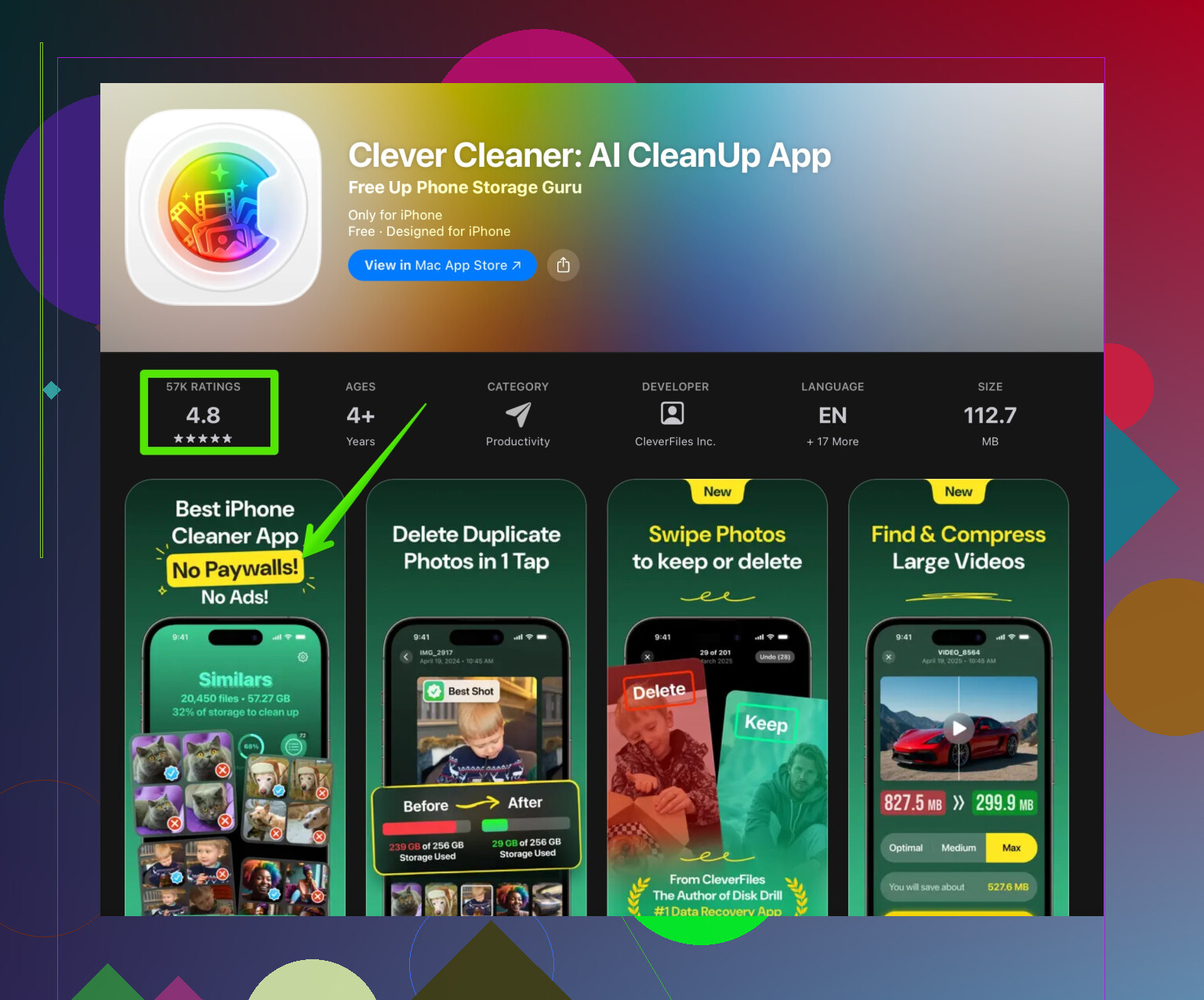
Wenn deine Galerie voller Duplikate, verwackelter Bilder oder Screenshots ist, nutze etwas wie die Clever Cleaner App. Sie hilft, unnötigen Cache, ähnliche Fotos, doppelte Kontakte und andere Junk-Dateien zu entfernen, ohne die wichtigen Fotos anzutasten.
Schau sie dir hier an: intelligente Speicherbereinigung für dein iPhone. Das hat bei mir mehr gebracht als manuelles Aufräumen. -
Videos vom iPhone auslagern
Der größte Effekt.
Lange Videos auf einen Computer, ein externes Laufwerk oder Google Drive / Dropbox exportieren. Nach dem Hochladen die lokale Kopie aus Fotos löschen und dann „Zuletzt gelöscht“ leeren. Die Videos bleiben andernorts sicher gespeichert.
Mach das der Reihe nach. Die Einstellung „iPhone-Speicher optimieren“ plus das Löschen von Streaming-Downloads und Nachrichtenvideos hat mir am meisten Speicher gebracht, ohne wichtige Fotos zu verlieren.
Mein iPhone‑Speicher ist fast voll, aber ich möchte keine Fotos oder Videos löschen. Ich habe bereits versucht, Apps auszulagern und Safari‑Daten zu löschen, aber das hat kaum geholfen, daher suche ich nach smarteren Wegen, Speicherplatz freizugeben, ohne meine Erinnerungen zu gefährden.
@kakeru hat die großen Punkte schon gut getroffen, aber hier sind ein paar zusätzliche Ansätze, die helfen können, ohne einfach nur die gleiche Checkliste zu wiederholen:
-
iCloud Drive und „Auf meinem iPhone“ zähmen
Viele vergessen die Dateien‑App.
Öffne Dateien > Auf meinem iPhone und iCloud Drive.
Alte PDFs, ZIP‑Dateien, WhatsApp‑Exporte usw. können Hunderte von MB fressen. Verschiebe große Dateien auf einen Computer oder ein externes Laufwerk und lösche sie danach vom iPhone. Keine Fotos gehen verloren. -
Drittanbieter‑Kamera‑ und Bearbeitungs‑Apps prüfen
VSCO, Lightroom, CapCut, InShot und selbst Scanner‑Apps speichern oft eigene Kopien von Fotos und Videos.
Öffne in jeder App die interne Galerie und lösche exportierte oder Entwurfs‑Projekte, die du bereits in „Fotos“ gesichert hast. Diese „versteckten“ Duplikate können riesig sein. -
Medien in WhatsApp / Telegram / Messenger kontrollieren
@kakeru hat Nachrichten erwähnt, die groß werden können, aber Apps wie WhatsApp sind mindestens genauso schlimm.
WhatsApp > Einstellungen > Speicher und Daten > Speicher verwalten.
Lösche weitergeleitete Memes und Videos, die dir nichts bedeuten. Du kannst auch das automatische Speichern von Medien in der Mediathek ausschalten, damit nicht alles doppelt landet. -
HDR, ProRAW und 4K begrenzen, wenn es knapp wird
Leichter Widerspruch zur „alles so lassen“‑Haltung: Wenn der Speicher ständig am Limit ist, sind 4K 60 fps und ProRAW für Alltagsaufnahmen übertrieben.
Einstellungen > Kamera > Video aufnehmen und 1080p oder 4K mit niedrigerer Bildrate wählen.
Schalte ProRAW außerdem aus, sofern du diese Fotos nicht wirklich bearbeitest. Das löscht keine vorhandenen Bilder, bremst aber das zukünftige Speicherwachstum. -
Mail‑Anhänge prüfen
Mail > große Konten mit vielen Fotos und Dokumenten.
In Einstellungen > Mail > Accounts kannst du ein Konto vorübergehend entfernen oder Mail so einstellen, dass weniger Nachrichten lokal behalten werden. Viele Mail‑Apps haben in ihren Einstellungen auch eine Option wie „Zwischengespeicherte Dateien löschen“. -
Eine Cleaning‑App für den Müll rund um deine Fotos nutzen
Du willst deine eigentlichen Fotos behalten, daher kann dir ein Cleaner helfen, den „niedrigen“ Kram zu erwischen: Duplikate, ähnliche Aufnahmen, Screenshots, App‑Cache usw.
Eine solide Option ist die Clever Cleaner App. Sie ist hilfreich, um schnell doppelte Fotos, Serienaufnahmen, die du nicht brauchst, und zufällige Junk‑Dateien zu finden. Du entscheidest selbst, was gelöscht wird, damit du die echten Erinnerungen behältst und nur den Ballast entfernst. Wenn du etwas suchst, das sich auf smartes Speicher‑Cleanup fürs iPhone konzentriert, sieh dir das an:
iPhone Speicher aufräumen und beschleunigen -
„iPhone‑Speicher optimieren“ konsequent ausnutzen
@kakeru hat schon erwähnt, dass du es einschalten solltest. Ein zusätzlicher Tipp:
Nachdem es aktiviert ist und das iPhone Zeit mit WLAN und Stromversorgung hatte, hör auf, ständig alte Alben und Jahre zu öffnen. Wenn du weit zurückscrollst, lädt iOS ältere Vollauflösungs‑Dateien wieder herunter. Lass das Gerät in Ruhe die Originale in iCloud schieben und lade nur das nach, was du wirklich nutzt. -
Radikal, aber effektiv: lokale Sicherung und dann ausdünnen
Wenn du wirklich feststeckst:
• Sichere alle Fotos und Videos in voller Auflösung auf einen Computer oder ein externes Laufwerk.
• Prüfe, ob alles vorhanden und abspielbar ist.
• Entferne dann die größten Brocken vom iPhone, insbesondere alte 4K‑Videos.
Du „hast“ all deine Fotos und Videos weiterhin, nur nicht alle lokal auf dem Gerät. Viele sehen das nicht als „Löschen“, weil alles sicher archiviert ist.
Ehrlich gesagt: Wenn dein iPhone nur 64 GB hat und du massenhaft 4K‑Videos aufnimmst, wirst du irgendwann dauerhaft mit dem Speicher kämpfen. Diese Tricks, zusammen mit etwas wie der Clever Cleaner App für die Routine‑Bereinigung, können diese Grenze deutlich hinauszögern, ohne dass du auf wichtige Fotos verzichten musst.
Kurze analytische Einordnung, mit Fokus auf Punkten, die nicht schon von @kakeru und dem Follow‑up abgedeckt wurden:
- „Systemdaten“ prüfen und die Quellen angehen
Einstellungen > Allgemein > iPhone‑Speicher > Systemdaten.
Wenn dieser Bereich absurd groß ist, lässt er sich realistisch nur verkleinern, indem du reduzierst, was iOS indiziert und zwischenspeichert:
- Riesige Gruppen‑Chats in mehreren Apps
- Jede Menge heruntergeladene Medien in Social‑Apps
- Große Offline‑Karten, Sprachpakete oder KI‑Pakete in Apps
Versuche: - Google Maps / Apple Maps: Offline‑Karten entfernen, die du nicht brauchst.
- Sprach‑ / Übersetzungs‑Apps: Offline‑Wörterbücher oder Stimmen löschen.
Das verkleinert die Systemdaten indirekt über ein paar Tage hinweg. Fotos bleiben unberührt.
- Lokale „smarte“ Daten aus Social‑Apps reduzieren
Instagram, TikTok, X, Reddit usw. behalten viele zwischengespeicherte Videos und Bilder. Ein Teil davon zählt als „Dokumente & Daten“, nicht als „Medien“ – dadurch wirkt er unsichtbar.
Suche in den Einstellungen jeder App nach:
- „Speicher / Cache“
- „Cache leeren“ oder „Speicher freigeben“
Hat die App keinen solchen Button, überlege, sie zu löschen und neu zu installieren. Das kann Gigabytes freimachen. Logins kommen über iCloud‑Schlüsselbund zurück, der Aufwand ist gering.
- Große Dateien mit „Hybridzugriff“ auslagern
Wenn deine Medien logisch „da“ sein sollen, aber nicht lokal:
- Nutze iCloud Drive / Google Drive / Dropbox für große Videos und lange Bildschirmaufnahmen.
- Fertig bearbeitete Videos auslagern und dann die lokalen Kopien aus Dateien löschen.
Anders als beim Löschen von Fotos bleibt alles in einem strukturierten Archiv, das du bei Bedarf erneut herunterladen kannst.
- Live‑Funktionen überdenken, die stillen Speicher fressen
Leichte Gegenposition dazu, jedes Komfort‑Feature anzulassen: Einige blähen den Speicher langfristig auf.
- Live Photos: speichern mehrere Frames und verhalten sich eher wie Mini‑Videos. Wenn du Live Photos für Alltagsschnappschüsse deaktivierst, bremst du das künftige Wachstum, ohne vorhandene Medien anzutasten.
- Geteilte Alben und kollaborative Inhalte können Fotos anderer Leute auf dein Gerät ziehen. Wenn der Speicher knapp ist, verlasse oder deaktiviere selten genutzte geteilte Alben.
- „Smarter“ Cleaner nutzen, aber wie ein Skalpell
Die Clever Cleaner App ist brauchbar, wenn du sie als Prüfwerkzeug nutzt und nicht als „ein Tipp und vergessen“.
Vorteile:
- Findet schnell Duplikate, Beinahe‑Duplikate und Müll wie alte Screenshots und verwackelte Bilder.
- Oberfläche ist oft verständlicher als die iOS‑Speichermenüs.
- Hilft dir, wenig wertvolle Fotos rund um deine „echten“ Erinnerungen zu identifizieren, sodass du Wichtiges behältst.
Nachteile: - Du musst Vorschläge manuell prüfen; wenn du zu schnell tippst, entfernst du womöglich etwas, das du behalten wolltest.
- Braucht anfangs etwas Vertrauen und Zeit für die Einrichtung; kein Zauberfix in 30 Sekunden.
- Wie jeder Cleaner löst er das Grundproblem nicht, wenn du ständig 4K filmst oder täglich Unmengen Inhalte herunterlädst.
- Regelmäßiger „Wartungstag“, um nicht an die Grenze zu knallen
Einmal im Monat eine 15‑Minuten‑Routine:
- Caches in Social‑ / Streaming‑Apps leeren.
- Kurz etwas wie Clever Cleaner App nur für Duplikate und versehentliche Screenshots laufen lassen.
- Offline‑Karten, ungenutzte Sprachpakete und veraltete Downloads in Dateien entfernen.
Dieser Rhythmus ist wichtiger als jede einmalige Großaktion. @kakeru hat die großen Hebel schon genannt; die Punkte oben helfen dir, dauerhaft unter der roten Linie zu bleiben, ohne die Erinnerungen zu löschen, die dir wichtig sind.