Ich versuche, meinen MacBook-Bildschirm auf meinen Fire TV zu spiegeln, aber ich bekomme es nicht hin. Ich möchte einige Videos und Präsentationen von meinem Mac auf den Fernseher übertragen. Hat das schon mal jemand gemacht oder weiß, welche Apps oder Schritte ich befolgen muss? Für Tipps wäre ich dankbar.
Du willst von deinem Mac auf den Fire TV streamen? Das funktioniert wirklich
Lass mich dir ein paar Kopfschmerzen ersparen, die ich gerne vermieden hätte: Bevor du überhaupt daran denkst, etwas von deinem Mac auf deinen Fire TV zu übertragen, vergewissere dich, dass beide Geräte im gleichen WLAN sind. Es ist völlig egal, wie neu deine Geräte sind – sind sie nicht im selben Netzwerk, kannst du genauso gut versuchen, eine Pizza per E-Mail zu verschicken.
Prüfe doppelt das WLAN
Im Ernst, egal wie oft du das schon gemacht hast—schau lieber nochmal nach. Ich habe mal eine halbe Stunde lang meine Fernbedienung verflucht, nur um festzustellen, dass ich das falsche Gastnetzwerk ausgewählt hatte. Fire TV hat ein Einstellungs-Labyrinth, aber so findest du dein Netzwerk:
- Öffne den Startbildschirm deines Fire TV, navigiere zu Einstellungen.
- Als nächstes: Mein Fire TV.
- Klicke auf Info.
- Scrolle zu Netzwerk.
- Dort findest du, schön sichtbar, deine SSID (das ist der kaum getarnte Code für „WLAN-Name“). Achte darauf, dass sich dein Mac mit genau diesem Netzwerk verbindet.
Wenn die Namen übereinstimmen, bist du bereit für den spaßigen Teil.
Apples AirPlay funktioniert hier nicht direkt (aber verliere nicht die Hoffnung)
Ganz ehrlich: Die AirPlay-Magie von Apple bekommst du beim Fire TV nicht einfach so dazu. Apple TV? Klar. Fire TV? Nur, wenn du es umständlich magst. Zum Glück gibt es diesen Workaround, den ich nach stundenlangem Lesen von Hilfeseiten und Reddit-Threads entdeckt habe: Elmedia Player. Ehrlich, das ist die einzige App, bei der ich meinen MacBook nicht aus dem Fenster werfen will.
Warum Elmedia Player überzeugt
Stell dir vor: Du findest das perfekte Video, startest es über Elmedia und dein Fire TV spielt es ab, als wäre das völlig normal. Dein Mac bleibt frei zum Weitersurfen, Arbeiten oder was auch immer—ohne lästiges Bildschirmspiegeln. Ein Segen für alle, die Multitasking lieben.
Schau mal:
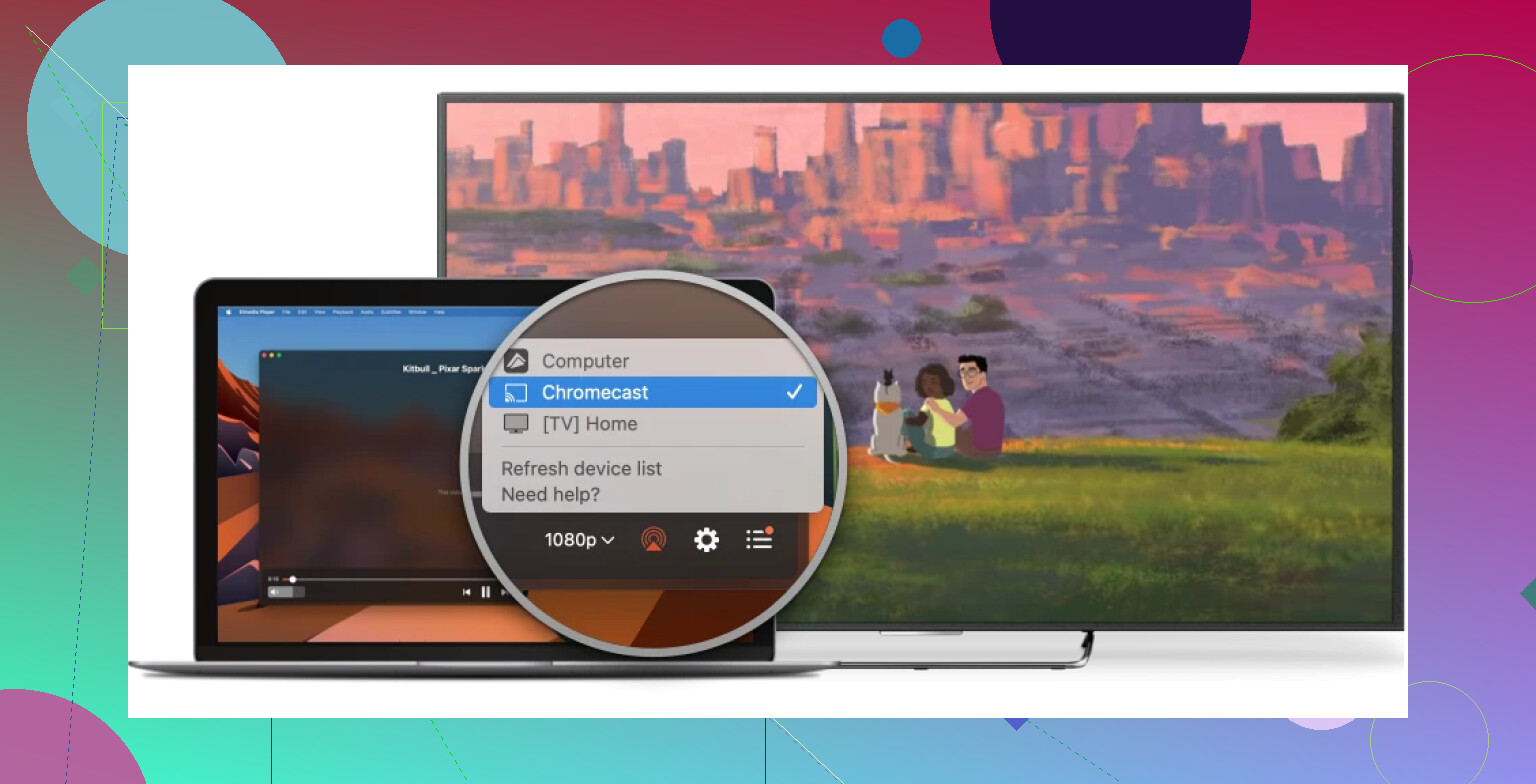
Ja, die Oberfläche gewinnt keinen Designpreis, aber sie funktioniert einfach – und das ist mir lieber als eine schicke App mit Fehlern.
Riesige Format-Unterstützung (nicht nur .mp4s!)
Etwas wirklich Beeindruckendes: Elmedia hatte bisher mit keinem Audio- oder Videoformat Probleme. AVI? Kein Problem. MKV-Dateien von einer 2012er-DVD? Her damit. Außerdem kannst du die Wiedergabegeschwindigkeit erhöhen, das Videobild anpassen oder deinem Mac bei der Wiedergabe mit Hardware-Boost helfen. Du musst keine Umwandlungen machen oder auf den richtigen Codec hoffen—einfach abspielen und entspannen.
So bekommst du Filme vom Mac tatsächlich auf den Fire TV (Schritt-für-Schritt-Anleitung)
Hier ganz unkompliziert, denn niemand will unnötig viel lesen.
- Lade den Elmedia Player auf deinen Mac (ja, die PRO-Version, sorry).
- Prüf nochmal dein WLAN. Du wirst es mir danken.
- Starte Elmedia, wähle die Videodatei aus und drück auf Play.
- Schau unten rechts nach dem Icon, das ein bisschen wie AirPlay aussieht—anklicken, und schwupps, dein Fire TV sollte erscheinen. Das war’s!
Wenn du Probleme hast, liegt es fast immer an irgendeinem Netzwerk-Problem. Starte deinen Router neu, spendiere ihm einen Kaffee, und versuch es nochmal. Falls jemand eine noch einfachere Lösung gefunden hat: Immer her damit. Diese Methode hat meine Filmabende jedenfalls stressfrei gemacht.
Nicht gelogen, als ich zum ersten Mal versucht habe, meinen MacBook-Bildschirm auf den Fire TV zu spiegeln, dachte ich, das wäre so einfach wie AirPlay auf Apple TV: Plug & Play. Fehlanzeige – es ist, als wären Apple und Amazon Todfeinde und dein Leiden bloß Kollateralschaden. Jedenfalls, @mikeappsreviewer hat absolut recht damit, dass Elmedia Player super simpel ist, um Dateien von deinem Mac auf den Fire TV zu übertragen. Aber wenn du wirkliches Spiegeln willst – also Keynote-Präsentationen, Browsertabs oder was auch immer auf deinem Bildschirm passiert anzeigen willst, brauchst du mehr.
Hier die Übersicht (und ja, stell dich auf ein bisschen Herumprobieren ein):
1. AirScreen App auf dem Fire TV
Suche im Fire TV Appstore nach „AirScreen“ und installiere die App. Starte sie am TV – es erscheint ein großer, leider ziemlich nutzloser QR-Code und ein paar Anweisungen. Auf deinem Mac gehst du ins Kontrollzentrum > Bildschirm synchronisieren – und wenn das WLAN korrekt eingerichtet ist, taucht dein Fire TV in der Liste auf.
- Das Ganze ist nicht perfekt (es gibt Verzögerungen; manchmal ist der Ton asynchron), aber für Präsentationen & allgemeine Bildschirmfreigaben reicht es schon.
- Profi-Tipp: Schau in die AirScreen-Einstellungen und aktiviere automatische Erkennung und Zulassung neuer Geräte.
2. Just Stream App
Noch eine Option: Installiere „JustStream“ auf deinem Mac – du bekommst jede Sitzung ein paar kostenlose Minuten zum Spiegeln, ansonsten kostet’s. Läuft weniger hakelig als viele Alternativen, und du kannst damit deinen ganzen Desktop streamen, nicht nur einzelne Dateien.
3. VLC-Streaming
Falls du nur eine Videodatei wiedergeben willst (und kein komplettes Bildschirmspiegeln), nutze die „Stream“-Funktion von VLC – Achtung, die Einrichtung ist mühsam und funktioniert mit Fire TV nicht immer einwandfrei.
Schnelle Nachteile:
- AirPlay ist NICHT nativ auf Fire TV (nur mit sehr dubiosen Sideloads – lass es lieber).
- Alle Drittanbieter-Lösungen (Elmedia, JustStream, auch AirScreen) hängen oder spinnen ab und zu, vor allem wenn dein WLAN nicht stabil ist.
- Beim Live-Spiegeln ist der Ton fast immer etwas hinter dem Bild.
Meine Erfahrung
Ich halte AirScreen bereit, wenn ich unbedingt schnell meinen Bildschirm zeigen muss – etwa für Präsentationen oder Demo-Zwecke vor Freunden. Für Filme und Serien? Elmedia Player, ganz klar, wie @mikeappsreviewer meint (auch wenn sie etwas zu begeistert klingen  ).
).
Kurzum:
- Für Dateien: Elmedia Player PRO (macht Sinn, wenn du das oft machst)
- Für komplettes Bildschirmspiegeln: AirScreen-App am Fire TV ist die beste Möglichkeit.
Stell dich auf Verzögerungen ein. Und gelegentlichen Frust. Das ist eben der Fire TV Style.
Ich sage es mal so: Nachdem ich gelesen habe, wie @mikeappsreviewer und @caminantenocturno über die Schwierigkeiten beim Mac-zu-Fire-TV-Streaming ablästern, liegen meine Erwartungen zu Recht ganz unten im Keller. Sie haben nicht Unrecht, dass es fast schon selbstquälerisch ist. Aber hier ist die Sache—auch wenn Elmedia Player (besonders die PRO-Version) jede Menge Lob für das Datei-Streaming bekommt und AirScreen meist für echtes Mirroring empfohlen wird, gibt es doch noch ein paar weitere Ansätze, die du ausprobieren könntest, wenn du deinen Streaming-Traum noch nicht aufgegeben hast.
Erstens würde ich VLC fürs Live-Desktop-Streaming meiden—es sei denn, du liebst es, dich durch obskure Einstellungen zu wühlen. Und ich bin auch nicht ganz überzeugt, dass AirScreen „die Lösung“ für Spiegelungen ist, denn immer wenn ich es im Konferenz-WLAN nutzen musste, hat die Verzögerung meine Folien in moderne Kunst verwandelt. Deine Erfahrung kann natürlich abweichen.
Wenn du technisch etwas mehr Aufwand treiben willst, kannst du eine Verbindung über HDMI mittels USB-C/Thunderbolt-zu-HDMI-Adapter herstellen. Primitiv—kein kabelloser Coolnessfaktor und du bist physisch an den Fernseher gebunden—aber dafür völlig störungsfreies, verzögerungsfreies Spiegeln. Nicht gerade der Sinn von Castings, aber für Präsentationen funktioniert es, wenn du mit dem Kabel klarkommst.
Ein weiterer Trick, den ich gesehen habe, ist Plex zu nutzen. Okay, das ist kein echtes Spiegeln im Sinne von „zeige meinen Desktop“, aber wenn hauptsächlich Videos dein Anliegen sind, kannst du mit einem Plex-Server auf deinem Mac so gut wie jedes Format an den Fire TV streamen – über die Plex-App. Die Einrichtung geht schneller, als Oma zu zeigen, wie man AirScreen aktiviert. Nachteil: Für Live-Präsentationen oder Folien ist das nix.
Kurzfassung:
- Willst du echtes Bildschirm-Mirroring (Folien, Browserfenster, usw): Probiere AirScreen, akzeptiere die Verzögerung, halte die Auflösung des Macs niedrig, um Ruckeln zu vermeiden. Ethernet hilft, wenn möglich.
- Nur Videos abspielen: Elmedia Player (einfach und spielt jedes Format), oder Plex nutzen für die Bibliothek-Variante. VLC ignorieren, der Nerven wegen.
- Keine Geduld für Apps: Oldschool via USB-C/HDMI. Hässlich, aber unkaputtbar.
- Immer noch genervt? Stell das MacBook einfach neben den Fernseher und drücke Play. Grob, aber manchmal frage ich mich, ob sich der ganze Aufwand überhaupt lohnt!
Hat jemand sonst noch Glück mit anderen Mirroring-Apps gehabt, die einen nicht auf 5-Minuten-Trials beschränken oder einen mit halbgaren „Pro“-Versionen abzocken wollen? Dieses ganze Ökosystem ist ein Minenfeld. Falls Apple und Amazon jemals Frieden schließen, schmeiße ich eine Parade.
Minimalistische Einschätzung: Vergiss das Warten auf den mythischen Apple-Amazon-Deal – das hier ist der Wilde Westen. Alle empfehlen aus gutem Grund den Elmedia Player: Er spielt praktisch jede Datei ab, streamt zuverlässig und das Übertragen von Videos vom Mac auf den Fire TV ist kinderleicht (ehrlich, die PRO-Version lohnt sich, wenn du es intensiv nutzt). Nachteile? Es ist kein echtes „Spiegeln“ des Desktops und ein Gratis-Angebot gibt’s nicht – das PRO-Upgrade ist nötig. Aber: Für einfaches Videoplay schlägt er AirScreen, du hast nicht die Netzwerkverzögerungen einiger „Screen-Mirroring-Lösungen“ und die Einrichtung ist super einfach. HDMI ist der letzte Ausweg, aber wir haben 2024, wer will schon noch Kabel? VLC, Plex – super für Tüftler oder Bibliotheksfreunde, aber der Elmedia Player steht für idiotensicheres, unkompliziertes Streaming. Perfekt? Nein, aber bis Apple und Amazon sich einig sind, ist es das Beste aus einer chaotischen Auswahl.