Mein iPhone hat fast keinen Speicherplatz mehr, und ich bekomme Warnungen, wenn ich versuche, Fotos zu machen, Apps zu aktualisieren und iOS-Updates zu installieren. Ich bin mir nicht sicher, ob ich Dateien löschen, iCloud-Speicher verwenden, Apps auslagern oder mein Gerät aufrüsten sollte. Was sind die besten Möglichkeiten, um iPhone-Speicher freizugeben oder zu erweitern?
Den internen Speicher eines iPhones kann man nicht wirklich so aufrüsten wie bei einem Computer. Manche Reparaturwerkstätten behaupten vielleicht, sie könnten den Speicherchip austauschen, aber das ist kein normales Upgrade. Es ist teuer, riskant, und am Ende hast du möglicherweise ein Telefon, das Apple später für den Service nicht anfassen will.
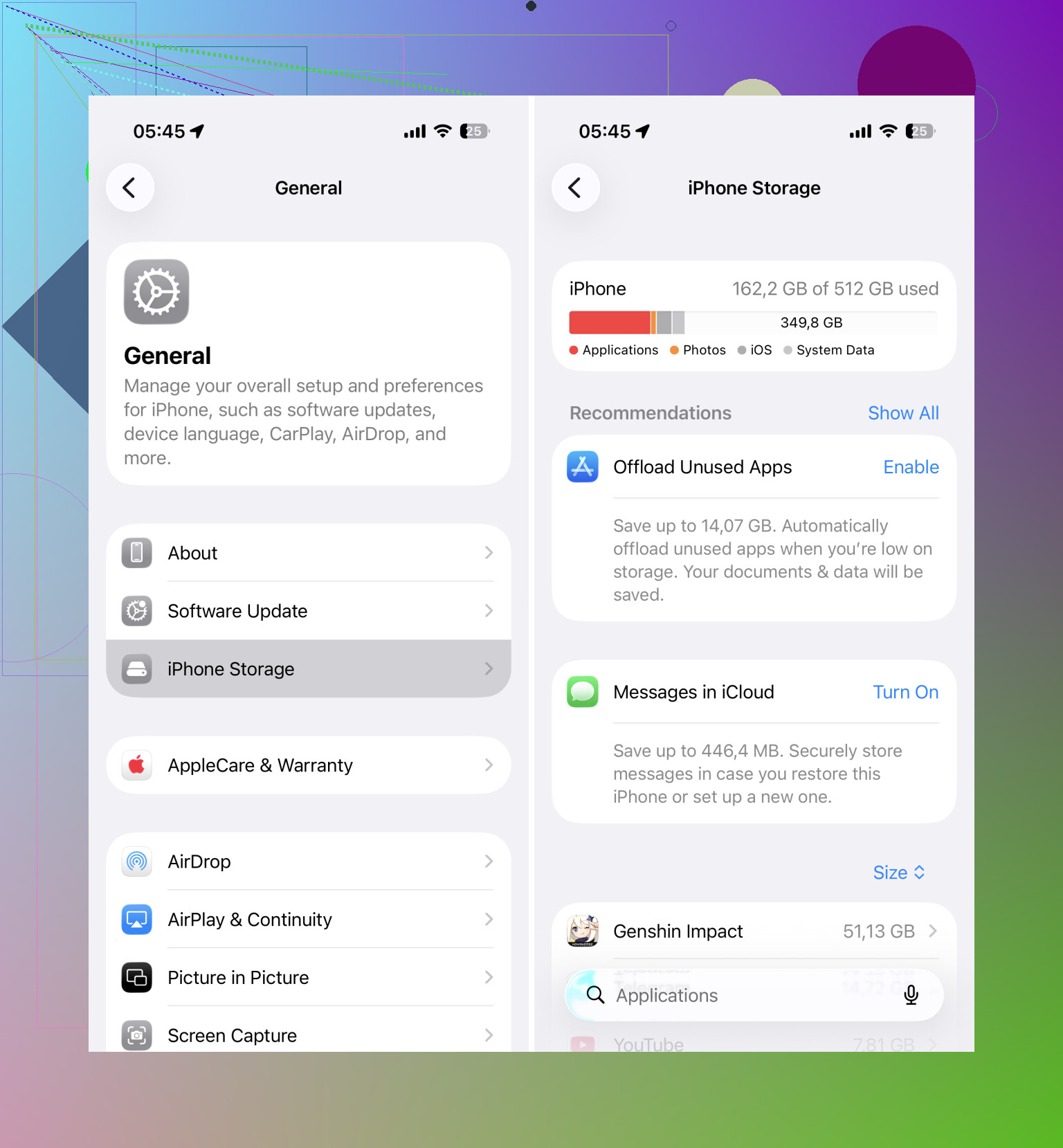
Für die meisten Leute ist es sinnvoller, den bereits verschwendeten Speicherplatz freizumachen. Fang unter Einstellungen > Allgemein > iPhone-Speicher an und schau nach, was am meisten Platz belegt. Sehr oft steht Fotos ganz oben.
iOS macht das Aufräumen nicht gerade einfach. Apps, Downloads, Nachrichtenanhänge und zufällige Dokumente müssen normalerweise einzeln bearbeitet werden. Bei Fotos und Videos lässt sich meist am meisten Platz gewinnen, ohne dass du den ganzen Nachmittag dafür opfern musst.
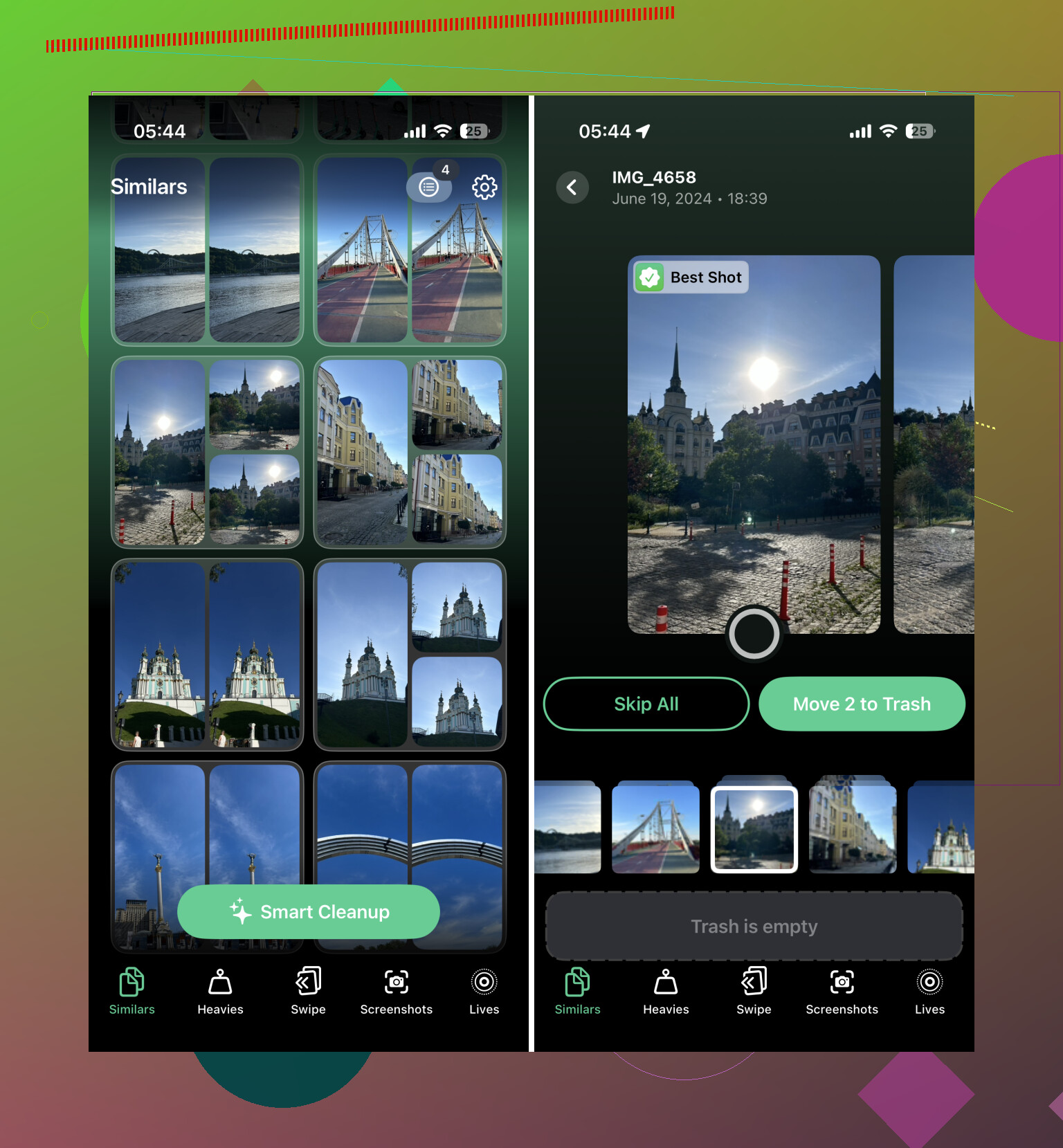
Deshalb würde ich dort anfangen. Eine Aufräum-App kann helfen, besonders wenn deine Kamerarolle voller ähnlicher Aufnahmen, Screenshots und riesiger Videos ist. Clever Cleaner ist eine gute Option, weil die App momentan tatsächlich kostenlos ist, keine Werbung anzeigt und die grundlegenden Aufräumfunktionen nicht hinter einem Abo versteckt, wie es viele ähnliche Apps tun.
Am wichtigsten ist dabei die Funktion Ähnlich. Sie sucht nicht nur nach exakten Duplikaten. Sie gruppiert ähnlich aussehende Fotos, wählt das vermutlich beste aus und lässt dich die übrigen ziemlich schnell löschen. Das spart meist mehr Speicherplatz, als wenn du dich nur auf Apples integriertes Album Duplikate verlässt.
Schau dir auch den Bereich Heavies an. Dort werden deine größten Videos angezeigt, was nützlich ist, weil ein paar alte 4K-Clips unbemerkt mehrere Gigabyte verschlingen können.
Optimierten iPhone-Speicher aktivieren
Nachdem du den offensichtlichen Datenmüll bereinigt hast, gehe zu Einstellungen > Fotos > iPhone-Speicher optimieren und aktiviere es. Dein iPhone behält kleinere Versionen deiner Fotos lokal, während die Originale in voller Auflösung in iCloud bleiben. Wenn du etwas öffnest, wird die vollständige Version bei Bedarf heruntergeladen.
Dadurch lässt sich die lokale Speichernutzung deutlich reduzieren, aber der Haken ist der iCloud-Speicher. Apple gibt dir nur 5 GB kostenlos, daher reicht das möglicherweise nicht aus, wenn du eine große Mediathek hast. Wenn du nicht für mehr iCloud-Speicher bezahlen möchtest, kann es trotzdem helfen, ältere Fotos und Videos in etwas wie Google Drive zu verschieben, um Speicherplatz freizugeben, ohne sie für immer zu löschen.
Verwende externen Speicher, wenn du viele Videos aufnimmst
Wenn dein Speicherproblem hauptsächlich aus langen Videos besteht, insbesondere in 4K oder ProRes, kann ein externes Laufwerk sinnvoll sein. Lightning- und USB-C-Flash-Laufwerke können verwendet werden, um fertige Dateien vom Telefon zu verschieben. Einige Kamera-Apps können auch direkt auf kompatiblen externen Speicher aufnehmen, sodass diese riesigen Videodateien gar nicht erst auf dem iPhone gespeichert werden.
Wissen, wann Aufräumen nicht mehr ausreicht
Wenn Sie ungenutzte Apps gelöscht, Ihre Fotos aufgeräumt, die Speicheroptimierung aktiviert haben und trotzdem ständig Speicherwarnungen erhalten, dann hat das Telefon möglicherweise einfach nicht genug Kapazität für Ihre Nutzung.
Ein iPhone mit 64 GB oder 128 GB kann für eine eher leichte Nutzung noch ausreichen. Es wird jedoch schnell lästig, wenn Sie viele Videos aufnehmen, eine große Fotomediathek behalten oder viele große Apps installieren. Außerdem sollten Sie etwas freien Speicherplatz übrig lassen, damit iOS-Updates und Hintergrundaufgaben genug Platz haben, um ordnungsgemäß zu funktionieren.
Trotzdem würde ich nicht sofort ein neues Telefon kaufen. Machen Sie zuerst eine gründliche Aufräumaktion. Das Entfernen ähnlicher Fotos und großer Videos mit Clever Cleaner sowie das manuelle Löschen alter Apps und Dateien kann manchmal mehrere Dutzend Gigabyte freigeben. Das kann ausreichen, um ein Upgrade noch eine Weile hinauszuzögern.
Gelöschte Fotos bleiben etwa einen Monat lang in Zuletzt gelöscht, sodass du einen ganzen Stapel löschen kannst und sich der Speicher kaum verändert. Nach der Verwendung einer beliebigen Bereinigungs-App oder wenn du es manuell gemacht hast, leere dieses Album und prüfe dann erneut Einstellungen > Allgemein > iPhone-Speicher. Dasselbe gilt für Nachrichten-Anhänge und heruntergeladene Netflix-, Spotify- oder Maps-Inhalte, da man diese leicht vergisst.
Durch den Kauf von mehr iCloud-Speicher wird der Speicher in deinem iPhone nicht vergrößert. Er gibt deinem Telefon nur einen anderen Ort, um Originale, Backups und synchronisierte Daten zu speichern. Das kann bei Fotos sehr hilfreich sein, wenn iPhone-Speicher optimieren aktiviert ist, aber es ist nicht dasselbe, wie ein 64-GB-Telefon in ein 256-GB-Telefon zu verwandeln.
Beim iCloud-Teil wäre ich vorsichtig, weil die Synchronisierung viele Menschen verwirrt. Wenn iCloud-Fotos aktiviert ist und du ein Foto vom iPhone löschst, löschst du es in der Regel auch aus iCloud und verschiebst es nicht einfach in die Cloud. Um es wirklich vom Telefon zu entfernen, aber woanders zu behalten, musst du es auf einen Computer, eine externe Festplatte, Google Fotos/Drive usw. exportieren und dann bestätigen, dass es dort sicher gespeichert ist, bevor du es vom Telefon und aus Zuletzt gelöscht entfernst.
Für eine schnelle Lösung würde ich diese Reihenfolge wählen: heruntergeladene Video-, Musik-, Podcast- und Karteninhalte löschen, große Nachrichten-Anhänge entfernen, Apps auslagern, die du selten benutzt, und dich dann um Fotos kümmern. Eine Reinigungs-App wie Clever Cleaner kann nützlich sein, um ähnliche Aufnahmen und riesige Videos zu finden, aber erwarte nicht, dass sie Systemdaten oder App-Caches behebt. Wenn die Speicherwarnung ein iOS-Update blockiert, kann ein Update über einen Mac oder PC manchmal weniger freien Speicherplatz auf dem Telefon benötigen als direkt auf dem Gerät.