Ich habe versehentlich den Papierkorb auf meinem Mac geleert und festgestellt, dass sich noch wichtige Dateien darin befanden, darunter Dokumente und Fotos, die ich für die Arbeit brauche. Ich suche nach einer zuverlässigen Möglichkeit, gelöschte Papierkorb-Daten auf dem Mac wiederherzustellen, ohne alles noch schlimmer zu machen. Gibt es sichere Methoden oder Tools, die tatsächlich funktionieren?
Ich würde den Mac sofort nicht mehr benutzen. Schließe die Apps. Speichere nichts. Lass ihn eine Minute lang einfach stehen.
Hier ist der schlechte Teil. Das Leeren des Papierkorbs unter macOS löscht die Dateidaten normalerweise nicht sofort. Das System entfernt den Indexeintrag und markiert den Speicherplatz als frei. Deine Dateien liegen oft noch auf der SSD, bis neue Daten in diese Blöcke geschrieben werden. Daher erhöht jeder App-Start, jeder Browser-Tab, jeder Download, jeder Cache-Schreibvorgang und all das die Wahrscheinlichkeit, dass das überschrieben wird, was du zurückhaben möchtest. Außerdem verwenden SSDs in Macs TRIM. Diese Bereinigung läuft im Hintergrund und räumt gelöschte Blöcke zur Laufwerkswartung auf. Also ja, Zeit ist wichtig.
Prüfe zuerst die einfachen Dinge
- Cloud-Konten
Wenn die Dateien in iCloud, Dropbox oder Google Drive gespeichert waren, trenne den Mac zuerst vom WLAN. Prüfe dann diese Dienste über dein Telefon oder ein anderes Gerät. Jeder davon hat einen Bereich Kürzlich gelöscht, und Dateien bleiben dort oft bis zu 30 Tage erhalten. - Fotos oder Notizen
Wenn das Verschwundene in Fotos oder Notizen war, öffne diese Apps und sieh im Bereich Kürzlich gelöscht nach. Apple bewahrt diese Elemente normalerweise etwa 30 bis 40 Tage lang auf. - Time Machine
Falls du Time Machine jemals aktiviert hast, prüfe es jetzt. Öffne es über die Menüleiste und gehe zurück zu einem früheren Zeitpunkt heute. Selbst ohne angeschlossene Backup-Festplatte behält macOS manchmal lokale Schnappschüsse der letzten 24 Stunden.
Wenn diese Prüfungen zu nichts führen, würde ich als Nächstes das hier tun.
Disk Drill ist hier meist der praktische Weg, vor allem auf neueren Apple-Silicon-Macs. Viele kostenlose Wiederherstellungs-Apps stoßen wegen Apples Speicherverschlüsselung an ihre Grenzen und können das interne Laufwerk nicht gut genug auslesen, um zu helfen.
Wie ich die Wiederherstellung angehen würde
- Installiere es nicht auf dem internen Laufwerk des MacBooks
Dieser Teil ist am wichtigsten. Lade Disk Drill auf einem anderen Computer herunter, kopiere es auf einen USB-Stick und führe es dann von dort aus aus. Wenn du Software auf dem MacBook installierst, werden Daten auf die SSD geschrieben, und du könntest genau die Dateien überschreiben, die du wiederherstellen möchtest. Ziemlich brutal, aber wahr. - Erstelle zuerst ein vollständiges Disk-Image
Erstelle vor dem Scannen ein Byte-für-Byte-Image des Laufwerks und speichere es auf einer externen Festplatte. So erhältst du eine eingefrorene Kopie des Laufwerks in seinem aktuellen Zustand. Wenn beim ersten Durchlauf etwas übersehen wird oder du später andere Scan-Einstellungen ausprobieren möchtest, arbeitest du mit dem Image, anstatt die originale SSD erneut anzufassen. Ich würde das nicht überspringen. - Scanne das Image, nicht das aktive Laufwerk
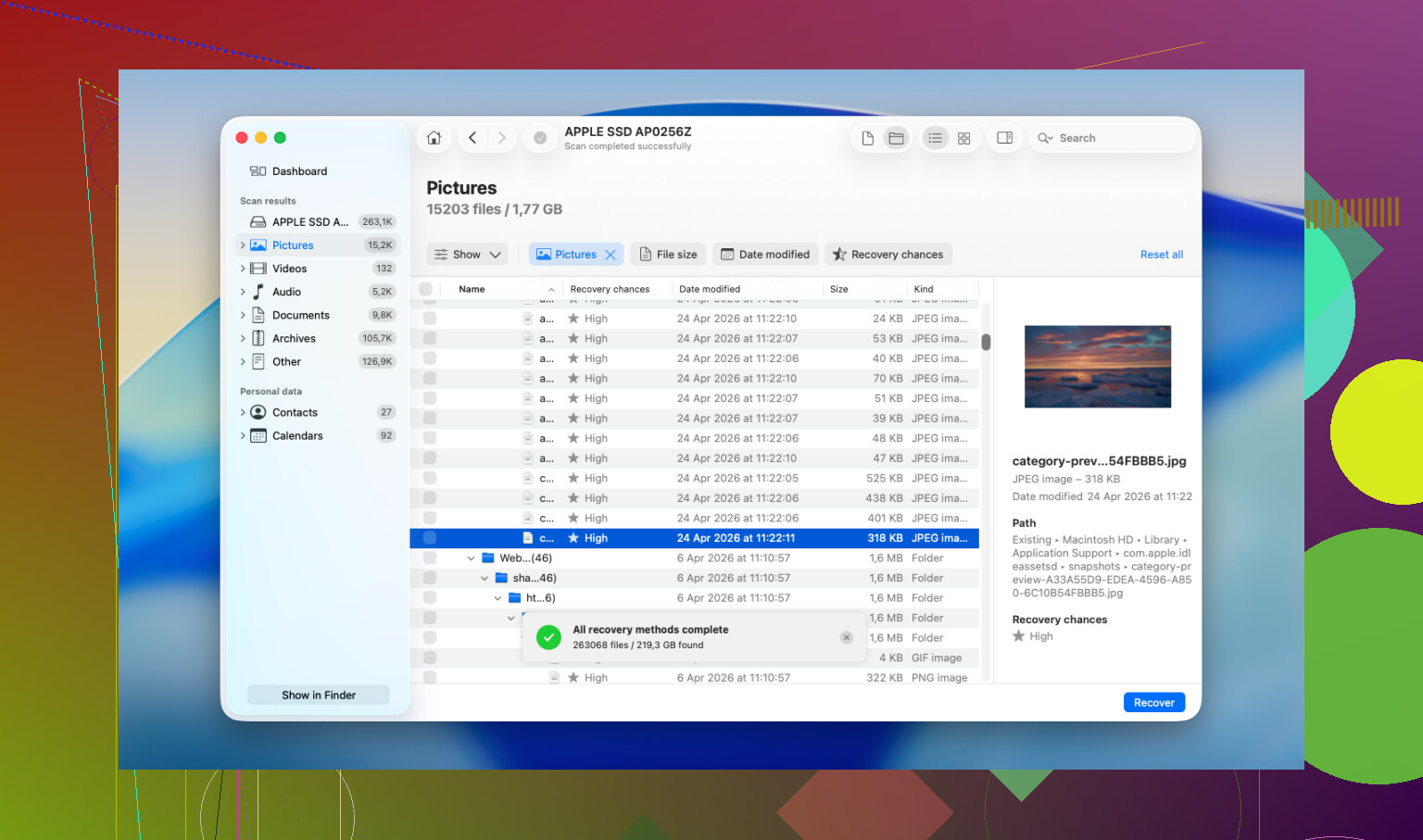
Richte Disk Drill auf das von dir erstellte Disk-Image und lass es die Rohsektoren durchsuchen. Größere Laufwerke brauchen länger. Lass es einfach in Ruhe und warte, bis der Scan abgeschlossen ist. - Vorschau ansehen, bevor du zahlst
Der Scan selbst ist kostenlos. Du erhältst Vorschauen auf das, was gefunden wird – Fotos, Dokumente, Videos, Vorschaubilder, das volle Programm. So kannst du sehen, ob die Dateien intakt sind, bevor du Geld für die Pro-Lizenz ausgibst, um sie wiederherzustellen. - Auf einem externen Laufwerk wiederherstellen
Wenn die Wiederherstellung funktioniert, speichere die wiederhergestellten Dateien auf einem USB-Laufwerk oder einer externen Festplatte. Schreibe sie nicht zurück auf den internen Speicher des MacBooks.
Wenn die Software-Wiederherstellung fehlschlägt
Wenn der Scan nichts Brauchbares findet oder nur beschädigte Fragmente, würde ich ein Datenrettungslabor in Betracht ziehen. Software hat ihre Grenzen. Datenrettungsfirmen arbeiten näher an der Hardware und beschäftigen sich den ganzen Tag mit solchen Fällen. Viele von ihnen bieten zuerst eine kostenlose Bewertung an und machen Ihnen dann ein Angebot, bevor sie die kostenpflichtige Arbeit ausführen. Die Bearbeitungszeit beträgt oft einige Tage bis eine Woche. Die Kosten sind der schwierige Teil. Ich habe gesehen, dass die meisten Fälle irgendwo zwischen 500 und 2.000 Dollar liegen, je nachdem, wie kompliziert es ist. Wenn die Dateien sehr wichtig sind, lohnt es sich zumindest, ein Angebot einzuholen.
Ich würde eine Sache zu dem hinzufügen, was @mikeappsreviewer gesagt hat. Bevor du direkt zu Wiederherstellungssoftware greifst, prüfe den Versionsverlauf in den Apps, die du verwendet hast.
Für Arbeitsdokumente öffne Word, Excel, Pages, Numbers, Google Docs und Adobe-Apps. Viele davon speichern AutoRecovery, temporäre Sicherungen oder einen Cloud-Versionsverlauf, selbst nachdem die Originaldatei im Papierkorb gelöscht wurde. Für Fotos prüfe Nachrichten, Mail-Anhänge, Slack-Downloads und app-spezifische Exportordner. Ich habe schon erlebt, dass Leute eine Datei aus dem Papierkorb verloren glaubten und dieselbe Datei 10 Minuten später im Cache eines App-Ordners wiedergefunden haben.
Verlass dich auch nicht zu sehr auf lokale Snapshots, wenn du nie Backups eingerichtet hast. Das wird oft verwechselt.
Wenn die Dateien auch aus dem App-Verlauf verschwunden sind, dann ist Disk Drill ein solider nächster Schritt für die Wiederherstellung gelöschter Papierkorb-Dateien auf dem Mac. Am wichtigsten ist, wo du die wiederhergestellten Dateien speicherst. Lege sie auf einem externen Laufwerk ab, nicht auf deinem Mac.
Das ist auch eine ganz gute kurze Anleitung, wenn du etwas Visuelles möchtest:
Schritte zur Mac-Papierkorb-Wiederherstellung für gelöschte Dateien
Wenn die Dokumente Geld wert sind oder Fristen dranhängen, hör jetzt auf, den Mac zu benutzen. Jede Minute verschlechtert deine Chancen. Traurig, aber wahr.

Ich stimme @mikeappsreviewer und @nachtdromer größtenteils zu, aber ich würde vor einem tiefen Scan noch einen zusätzlichen Blickwinkel einbringen: Suche nach doppelten Kopien, die macOS und Apps still im Hintergrund hinterlassen.
Prüfe diese Stellen:
- Finder-Suche nach dem exakten Dateinamen sowie nach Teilnamen
~/Library/Containers/für temporäre Daten sandboxed Apps~/Library/Application Support/~/Library/Autosave Information/- Mail-Downloads-Ordner
- Nachrichten-Anhänge
- Letzte Dateien in Vorschau, falls du die Dokumente vorher geöffnet hast
Viele aus dem Papierkorb gelöschte Dateien sind tatsächlich nicht deine letzte Kopie. Besonders Dokumente und exportierte Fotos. Leute vergessen, dass sie die Datei in Mail angehängt oder in Slack abgelegt haben, und geraten dann grundlos in Panik. Kenne ich, habe ich auch schon dumm gemacht.
Bei einem Punkt bin ich leicht anderer Meinung: Auf lokale Snapshots würde ich mich in diesem speziellen Fall nicht besonders verlassen, es sei denn, du weißt bereits, dass Backups aktiv waren. Eine nette Überraschung, wenn welche da sind, aber nicht Plan A.
Wenn all das nichts ergibt, dann ist Disk Drill wahrscheinlich das praktischste Mac-Tool zur Wiederherstellung aus dem Papierkorb, das du ausprobieren kannst. Stelle nur nicht auf dem internen Laufwerk wieder her. Diesen Teil vermasseln die Leute ständig.
Auch lesenswert, wenn du mehr praxisnahe Diskussionen zur Mac-Papierkorb-Wiederherstellung willst:
echte Reddit-Ratschläge zur Wiederherstellung eines geleerten Papierkorbs auf dem Mac
Kurzfassung:
- Hör auf, den Mac zu benutzen.
- Suche nach von Apps erstellten Kopien und automatischen Sicherungen.
- Prüfe den Web-Papierkorb von Cloud-Diensten auf einem anderen Gerät.
- Wenn immer noch nichts da ist, nutze Disk Drill und speichere wiederhergestellte Dateien extern.
- Wenn die Dateien ernsthaft viel Geld wert sind, überspringe DIY und rufe ein Labor an.
Wenn TRIM diese Blöcke bereits bereinigt hat, kann die Software-Wiederherstellung schwierig werden. Nicht unmöglich, nur deutlich weniger spaßig, als das Internet es klingen lässt.
Eine kleine Meinungsverschiedenheit mit @nachtdromer, @hoshikuzu und @mikeappsreviewer: Nach einem geleerten Papierkorb auf einer modernen Mac-SSD würde ich nicht zu lange in versteckten Library-Ordnern wühlen, es sei denn, du weißt bereits, welche App die Datei erstellt hat. Diese Suche kann mehr Schreibvorgänge verursachen und das beste Wiederherstellungsfenster verschwenden.
Was ich stattdessen ergänzen würde:
- Prüfe andere Macs/iPhone/iPad, die mit derselben Apple-ID verknüpft sind. Manchmal existiert die Datei noch in Dateien, im iCloud-Drive-Synchronisierungsverlauf oder in den letzten Dateien einer App auf einem anderen Gerät, das Änderungen noch nicht synchronisiert hat.
- Wenn die Dokumente jemals gedruckt wurden, prüfe die zuletzt verwendeten Elemente der App und temporäre Kopien im Zusammenhang mit der Druckerwarteschlange.
- Bei Fotos sieh in externen Editoren wie Lightroom, Pixelmator, Photoshop-Katalogen oder exportierten Projektordnern nach. Katalog-Apps verweisen oft auf Originale oder behalten Vorschauen.
Wenn nichts davon hilft, ist Disk Drill der praktische Schritt.
Vorteile
- Gute Dateisignatur-Prüfung für Fotos/Dokumente
- Kommt mit APFS besser zurecht als viele günstige Mac-Tools
- Kann Funde vor der Wiederherstellung in der Vorschau anzeigen
- Der Arbeitsablauf mit Datenträger-Images ist nützlich
Nachteile
- Wiederherstellung auf TRIM-aktivierten SSDs ist Glückssache
- Tiefe Scans liefern viele unbrauchbare Dateinamen
- Kostenpflichtige Wiederherstellungsstufe
- Die besten Ergebnisse erfordern meist ein weiteres externes Laufwerk
Also ja, nutze Disk Drill, wenn die Dateien wertvoll sind, aber mit realistischen Erwartungen. Wenn die gelöschten Dateien auf der internen SSD lagen und bereits viel Zeit vergangen ist, findet die softwarebasierte Wiederherstellung möglicherweise nur Fragmente. Wenn das fristkritisch ist, würde ich auf weiteres Experimentieren verzichten und direkt zu einem Wiederherstellungslabor gehen.