Ich habe versehentlich wichtige Dateien von meiner Festplatte gelöscht und dann den Papierkorb geleert, bevor ich merkte, dass ich sie noch brauchte. Diese Dokumente und Fotos sind wirklich wichtig, und ich versuche, den besten Weg zu finden, um gelöschte Dateien von einem Windows-PC wiederherzustellen, ohne die Situation zu verschlimmern. Welche Wiederherstellungsschritte oder welche Software sollte ich zuerst ausprobieren?
Ich habe schon oft erlebt, dass Leute ein Laufwerk viel zu schnell abschreiben, obwohl die Dateien noch da waren, unberührt. Keinen Zugriff mehr zu haben ist nicht dasselbe, wie die Daten selbst zu verlieren. Ich habe das auf die harte Tour gelernt, nachdem ich einen Ordner mit Fotos gelöscht hatte, die mir wichtig waren. Die erste Bauchreaktion ist Panik. Versuch das erstmal nicht. Wenn Fotos von einer internen oder externen Festplatte gelöscht werden, verschwinden sie nicht sofort. Das Dateisystem entfernt die Verweise auf diese Dateien und markiert den Speicherplatz als frei, sodass neue Daten ihn später überschreiben dürfen.
Deshalb ist der erste Schritt wichtiger als alles andere. Hör sofort auf, das Laufwerk zu benutzen. Wenn die gelöschten Fotos auf einem externen Laufwerk waren, wirf es korrekt aus und zieh den Stecker. Lass es in Ruhe, bis du deinen nächsten Schritt kennst. Wenn sie auf deinem internen Systemlaufwerk lagen, ist die Lage enger. Dein Betriebssystem schreibt im Hintergrund ständig temporäre Dateien, Protokolle, Cache und anderen Kram. Wenn du den Rechner weiterlaufen lässt, erhöhst du die Wahrscheinlichkeit, dass die gelöschten Fotos überschrieben werden. Im besten Fall fährst du den Computer herunter, baust das interne Laufwerk aus und schließt es an einen anderen PC als Zweitlaufwerk an. Intern oder extern, dieselbe Regel. Je mehr du die Festplatte benutzt, desto höher ist die Chance, dass du genau die Sektoren überschreibst, auf denen die Fotos noch liegen. Sobald dort neue Daten landen, hat Wiederherstellungssoftware keine Chance mehr.
Wenn sich das Laufwerk noch normal dreht, wie gewohnt eingebunden wird und nichts Beunruhigendes macht, ist Datenrettungssoftware normalerweise der praktikable Weg. Ich würde bei einem normalen versehentlichen Löschen nicht sofort zu einem teuren Datenrettungslabor greifen.
Ich habe im Laufe der Zeit eine Menge Wiederherstellungs-Apps auf Desktop-Festplatten und kleinen externen Laufwerken ausprobiert. Von allen hat Disk Drill bei Fotos für mich am besten funktioniert. Die Oberfläche ist leicht nachzuvollziehen, was hilft, wenn man ohnehin schon gestresst ist, und der Scan erkennt rohe Bild- und Videoformate sehr gut. Du kannst es installieren, scannen und die Ergebnisse kostenlos in der Vorschau ansehen. Wenn sich die Vorschau öffnen lässt und das Bild normal aussieht, ist die Datei in der Regel intakt.
- Installiere es woanders. Installiere die Software auf einem anderen Laufwerk. Installiere sie nicht auf derselben internen oder externen Festplatte, von der die Fotos gelöscht wurden. Du willst absolut keine zusätzlichen Schreibvorgänge auf dem problematischen Laufwerk.
- Erstelle zuerst ein Laufwerks-Image. Das ist der sicherste Schritt, den ich kenne. Verwende die Software, um ein vollständiges Byte-für-Byte-Abbild des Laufwerks zu erstellen und speichere es auf einer intakten Festplatte. So hast du eine Momentaufnahme des Laufwerks in seinem aktuellen Zustand.
- Scanne das Image, nicht das originale Laufwerk. Sobald die Image-Datei fertig ist, führe die Wiederherstellung gegen das Image aus. Das vermeidet zusätzliche Belastung des physischen Laufwerks und beseitigt das Risiko, versehentlich etwas zu verändern.
- Stelle Dateien auf einem anderen Gerät wieder her. Lass den Scan vollständig durchlaufen. Filtere nach Bilddateien und prüfe, was wiederherstellbar ist. Wenn du die wiederhergestellten Fotos speicherst, speichere sie auf einem anderen Laufwerk, nicht auf dem, von dem sie stammen.
Es gibt Fälle, in denen Software der falsche Weg ist. Ich würde aufhören, eine DIY-Wiederherstellung zu versuchen, und zu einem Labor gehen, wenn einer dieser Punkte zutrifft.
- Das Laufwerk macht schlechte Geräusche. Klicken, Piepen, Schleifen oder Kratzen deutet meist auf einen mechanischen Defekt hin.
- Das Laufwerk macht überhaupt nichts. Kein Drehen, keine Aktivitätsleuchte, kein Lebenszeichen. Das bedeutet oft ein elektrisches Problem im Inneren des Geräts.
- Das System erkennt es nirgends. Wenn die Datenträgerverwaltung oder ähnliche Tools das Laufwerk selbst nach Kabeltausch und Portwechsel nicht sehen, würde ich ein Hardwareproblem vermuten.
- Die Beschädigung ist zu schwerwiegend. Wenn Wiederherstellungssoftware nicht mit dem Dateisystem kommunizieren oder nicht richtig auf die Festplatte zugreifen kann, bist du über die einfachen Lösungen hinaus.
Datenrettungslabore haben Reinraum-Umgebungen und Werkzeuge, die die meisten Leute zu Hause nicht haben. Es kostet viel, klar, aber wenn die Fotos wichtig sind und das interne oder externe Laufwerk physisch ausfällt, ist ein professioneller Service die sicherere Wahl.
Ich hoffe, du bekommst die Fotos zurück. Ich weiß, wie schlimm sich das anfühlt. Richte nach der Wiederherstellung diesmal wirklich Backups ein. Schon eine zusätzliche Kopie auf einem anderen Laufwerk erspart eine Menge Stress. Wenn du noch mittendrin bist, schreib, was für ein Laufwerk du hast und wie die Symptome aussehen.
Wenn Sie den Papierkorb geleert haben, sind Ihre Dateien in der Windows-Ansicht verschwunden, aber nicht immer vom Laufwerk. Prüfen Sie zuerst die einfachen Dinge, bevor Sie etwas scannen.
-
Suchen Sie nach Sicherungskopien.
Windows-Dateiversionsverlauf, OneDrive-Versionsverlauf, Google Drive, Dropbox, alte USB-Backups, E-Mail-Anhänge. Office-Dokumente befinden sich oft auch in Temp- oder Autosave-Ordnern. -
Prüfen Sie Vorherige Versionen.
Klicken Sie mit der rechten Maustaste auf den Ordner, in dem sich die Dateien befanden, dann auf Eigenschaften, Vorherige Versionen. Wenn Systemwiederherstellung oder Dateiversionsverlauf aktiviert war, können Sie möglicherweise schnell eine ältere Kopie zurückholen. -
Wenn das Laufwerk eine SSD ist, handeln Sie schnell, aber halten Sie die Erwartungen realistisch.
Ich widerspreche @mikeappsreviewer hier ein wenig. Die Nutzung zu stoppen ist sinnvoll, aber bei SSDs löscht TRIM gelöschte Blöcke oft schneller, als die Leute erwarten. Die Chancen auf Wiederherstellung sinken nach dem Löschen stark, besonders wenn Windows noch stundenlang weiterlief. -
Führen Sie die Wiederherstellung von einem anderen Laufwerk aus.
Disk Drill ist dafür eine gute Wahl, weil es Dateien gut in der Vorschau anzeigt und Dokumente und Fotos sauber sortiert. Recuva ist für schnelle Prüfungen in Ordnung, aber ich hatte bei tiefen Scans schlechtere Ergebnisse. Speichern Sie wiederhergestellte Dateien auf einem anderen Laufwerk, nicht auf demselben. Das machen Leute ständig falsch. -
Wenn es sich bei den Dateien um Dokumente handelte, suchen Sie nach Dateisignaturen und temporären Namen.
DOCX, XLSX, PDF, JPG, PNG. Manchmal sind die Dateinamen weg, der Inhalt ist noch da.
Wenn Sie eine Schritt-für-Schritt-Anleitung möchten: Dieses Video ist brauchbar für die Wiederherstellung formatierter Laufwerke, und dieselben Ideen gelten auch für gelöschte Dateien:
Sehen Sie sich diesen Leitfaden zur Datenwiederherstellung von Festplatten auf YouTube an
Wenn das Laufwerk klickt, einfriert oder im BIOS verschwindet, stoppen Sie. Software wird ein defektes Laufwerk nicht reparieren.
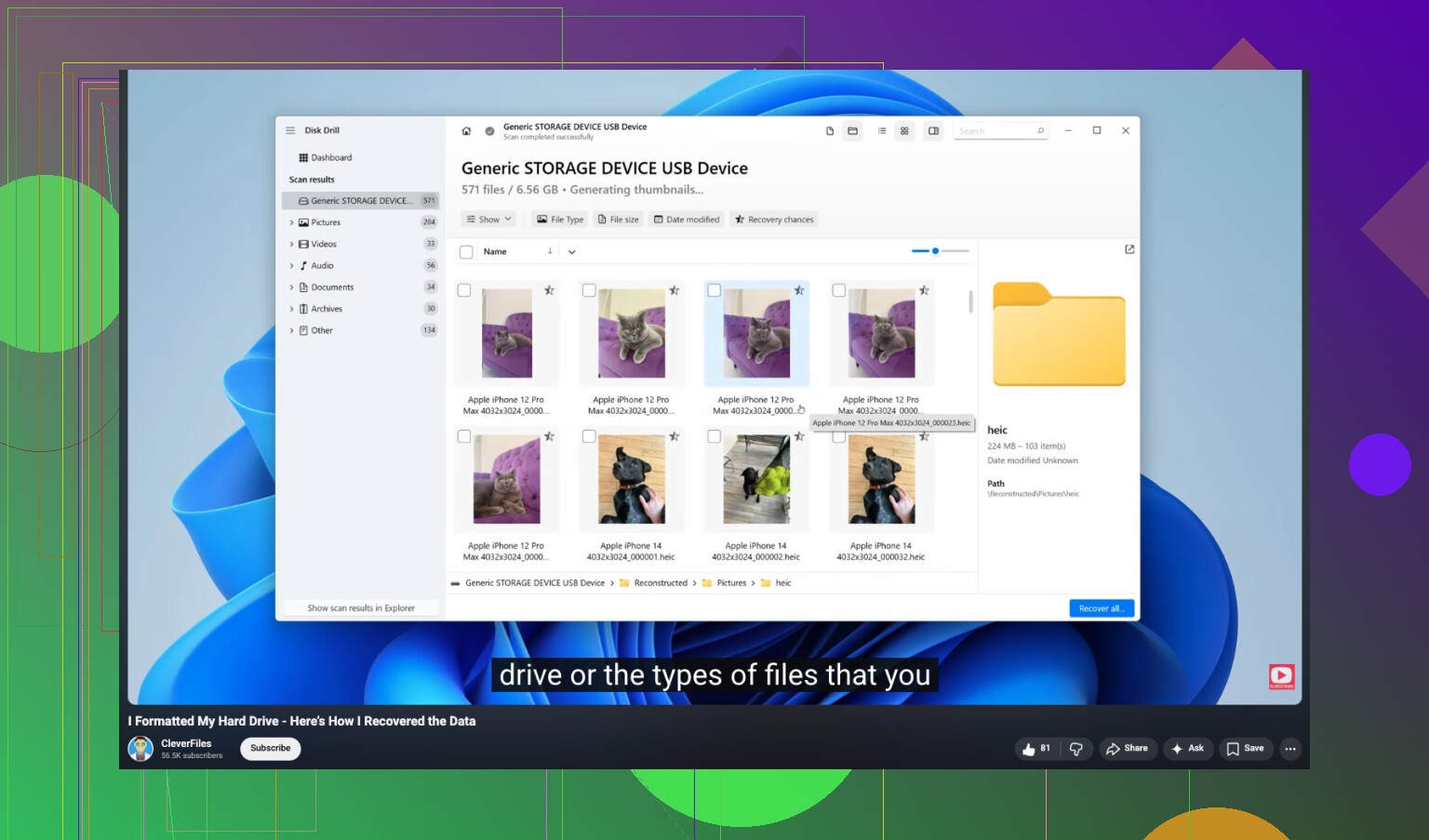
Ich würde noch eine Sache hinzufügen, auf die sich weder @mikeappsreviewer noch @chasseurdetoiles wirklich genug gestützt haben: Prüfe, ob die Dateien jemals irgendwo dämlich bequem synchronisiert wurden. Vieles von dem Zeug, das angeblich dauerhaft gelöscht ist, liegt immer noch im OneDrive-Papierkorb, im Google-Drive-Papierkorb, in der Adobe-Cloud, sogar in WhatsApp/Desktop-Exporten, wenn Fotos vorher geteilt wurden. Die Leute vergessen das ständig.
Außerdem solltest du nicht davon ausgehen, dass ein leerer Papierkorb auf jedem Laufwerk dasselbe bedeutet. Wenn die Dateien auf einem USB-Stick, einer SD-Karte oder einer Netzwerkfreigabe waren, umgeht Windows den Papierkorb manchmal komplett. Das ist wichtig, weil die Wiederherstellungschancen je nach Dateisystem und Gerätetyp tatsächlich unterschiedlich sein können.
Meine Reihenfolge wäre:
- Nichts Neues mehr speichern.
- Cloud-/Sync-/Versionsverlauf prüfen.
- Nach app-spezifischer Wiederherstellung suchen:
- Word AutoWiederherstellung
- Excel-Temporärdateien
- Photoshop-/LR-Kataloge
- PDF-Editoren mit Autosave-Caches
- Wenn nichts auftaucht, Wiederherstellungssoftware verwenden.
Disk Drill ist eine der besseren Optionen zur Wiederherstellung gelöschter Dateien unter Windows, weil es sowohl Dokumente als auch Fotos gut verarbeitet, und die Vorschaufunktion hilft dir dabei, nicht lauter Müll wiederherzustellen. Ich stimme dem Rat immer den PC sofort herunterfahren auch nicht völlig zu, wenn du dich nicht wohl dabei fühlst, Laufwerke auszubauen und an der Hardware herumzuhantieren. Für viele normale Nutzer ist das größere Risiko, in Panik zu geraten und alles noch schlimmer zu machen. Benutze dieses Laufwerk einfach nicht weiter, installiere Disk Drill nach Möglichkeit auf einem anderen Datenträger, scanne dann und stelle die Dateien an einem anderen Ort wieder her.
Wenn du vorher einen guten Überblick haben willst, ist diese einfache Disk-Drill-Wiederherstellungsanleitung einen Blick wert.
Noch etwas: Wenn dein Laufwerk eine SSD ist, können die Wiederherstellungschancen wegen TRIM ziemlich schlecht sein. Nicht unmöglich, nur schlechter. Wenn es eine normale HDD ist, sind deine Chancen normalerweise besser.

Ein Aspekt, den ich zu dem hinzufügen würde, was @chasseurdetoiles, @sonhadordobosque und @mikeappsreviewer behandelt haben: Prüfen Sie, ob die Dateien irgendwo noch indexiert sind, auch wenn die Originale verschwunden sind. Windows-Suche, zuletzt verwendete Dateien in Office, Lightroom-Kataloge, Adobe-Listen zuletzt verwendeter Dateien und Thumbnail-Caches können den ursprünglichen Pfad, den exakten Dateinamen oder einen doppelten Export offenlegen, von dem Sie vergessen hatten, dass er existiert. Das ist wichtig, weil die Wiederherstellung viel einfacher ist, wenn Sie wissen, wonach Sie suchen.
Ich widerspreche auch dem pauschalen Rat leicht, es für alle sofort herunterzufahren. Wenn sich die gelöschten Dateien auf demselben Windows-Laufwerk befanden und Sie sich nicht wohl dabei fühlen, Hardware auszubauen, kann ein ungeschickter Herunterfahr- und Neustartkreislauf genauso problematisch sein. Bessere Regel: Erstellen Sie keine neuen Daten mehr, stoppen Sie Installationen auf diesem Laufwerk und arbeiten Sie, wenn möglich, von einem anderen Datenträger oder einem anderen PC aus.
Ein praktischer Trick, den viele auslassen:
- Prüfen Sie versteckte Ordner wie
C:\Users\YourName\AppData - Suchen Sie nach Dateierweiterungen, nicht nach Dateinamen
- Suchen Sie nach exportierten Kopien in Messenger, Telegram, WhatsApp Desktop oder Bildbearbeitungsprogrammen
Wenn Sie tatsächlich Software benötigen, ist Disk Drill eine vernünftige Wahl.
Vorteile:
- Gute Unterstützung für Vorschauen
- Einfache Filterung nach Dateityp
- Kann viele häufige versehentliche Löschungen wiederherstellen
Nachteile:
- Tiefe Scans können viele unbrauchbare Namen zurückgeben
- Für die besten Funktionen kann eine Bezahlung erforderlich sein
- Die SSD-Wiederherstellung nach TRIM bleibt Glückssache, keine App kann das auf magische Weise beheben
Noch etwas: Wenn die Dateien mit BitLocker verschlüsselt waren und sich der Laufwerkszustand geändert hat, kann die Wiederherstellung schnell deutlich schwieriger werden. Klonen Sie in diesem Fall zuerst und testen Sie dann die Wiederherstellung auf dem Klon.