Ich habe versehentlich wichtige Dokumente von meinem MacBook gelöscht und kann sie jetzt weder im Papierkorb noch in den zuletzt verwendeten Dateien finden. Einige dieser gelöschten Dateien auf dem Mac sind arbeitsbezogen, und ich brauche wirklich Hilfe dabei, den besten Weg zu finden, sie wiederherzustellen, bevor sie für immer verloren sind.
Ich würde es trotzdem versuchen. Das Leeren des Papierkorbs beseitigt den einfachen Weg zum Rückgängig machen, aber es bedeutet nicht, dass die Datei sofort vom Laufwerk verschwunden ist. Sehr oft bleiben die Daten dort, bis macOS sie überschreibt. Der Haken sind SSDs. Auf neueren Macs werden gelöschte Blöcke oft schnell gelöscht, viel schneller als bei den alten Festplatten mit drehenden Scheiben, die ich vor Jahren benutzt habe.
Der erste Schritt: Benutze den Mac nicht mehr. Ich meine es ernst. Lade nichts herunter, installiere keine Apps, bearbeite keine großen Dateien und starte kein macOS-Update nach dem Motto warum nicht. Jeder Schreibvorgang verringert deine Chancen.
Was ich zuerst prüfen würde
Bevor ich Wiederherstellungssoftware darauf loslasse, würde ich die integrierten Funktionen von macOS durchgehen.
1. Time Machine
Wenn Time Machine vor dem Löschen aktiviert war, ist dies normalerweise die sauberste Lösung.
- Öffne den Ordner, in dem sich die Datei zuvor befand.
- Starte Time Machine.
- Gehe zu einem Backup von vor dem Löschen zurück.
- Wähle die Datei aus und stelle sie wieder her.
Wenn das funktioniert, funktioniert es gut. Du erhältst normalerweise den ursprünglichen Dateinamen, Ordner und die Metadaten zurück, ohne dass danach eine seltsame Nachbearbeitung nötig ist.
2. APFS-Snapshots
Das wird oft übersehen. Selbst wenn du nie ein Time-Machine-Laufwerk angeschlossen hast, erstellt macOS oft lokale APFS-Snapshots vor Updates und einigen Systemänderungen. Ich habe schon erlebt, dass Leute von dort Daten wiederherstellen konnten, obwohl sie dachten, sie hätten überhaupt kein Backup.
Öffne das Festplattendienstprogramm, klicke auf dein Systemvolume und sieh nach, ob verfügbare Snapshots vorhanden sind. Wenn du einen von vor dem Löschen entdeckst, hänge ihn ein und kopiere die fehlenden Dateien von Hand heraus.
Etwas nervig, aber einen Blick wert.
3. Wiederherstellungssoftware
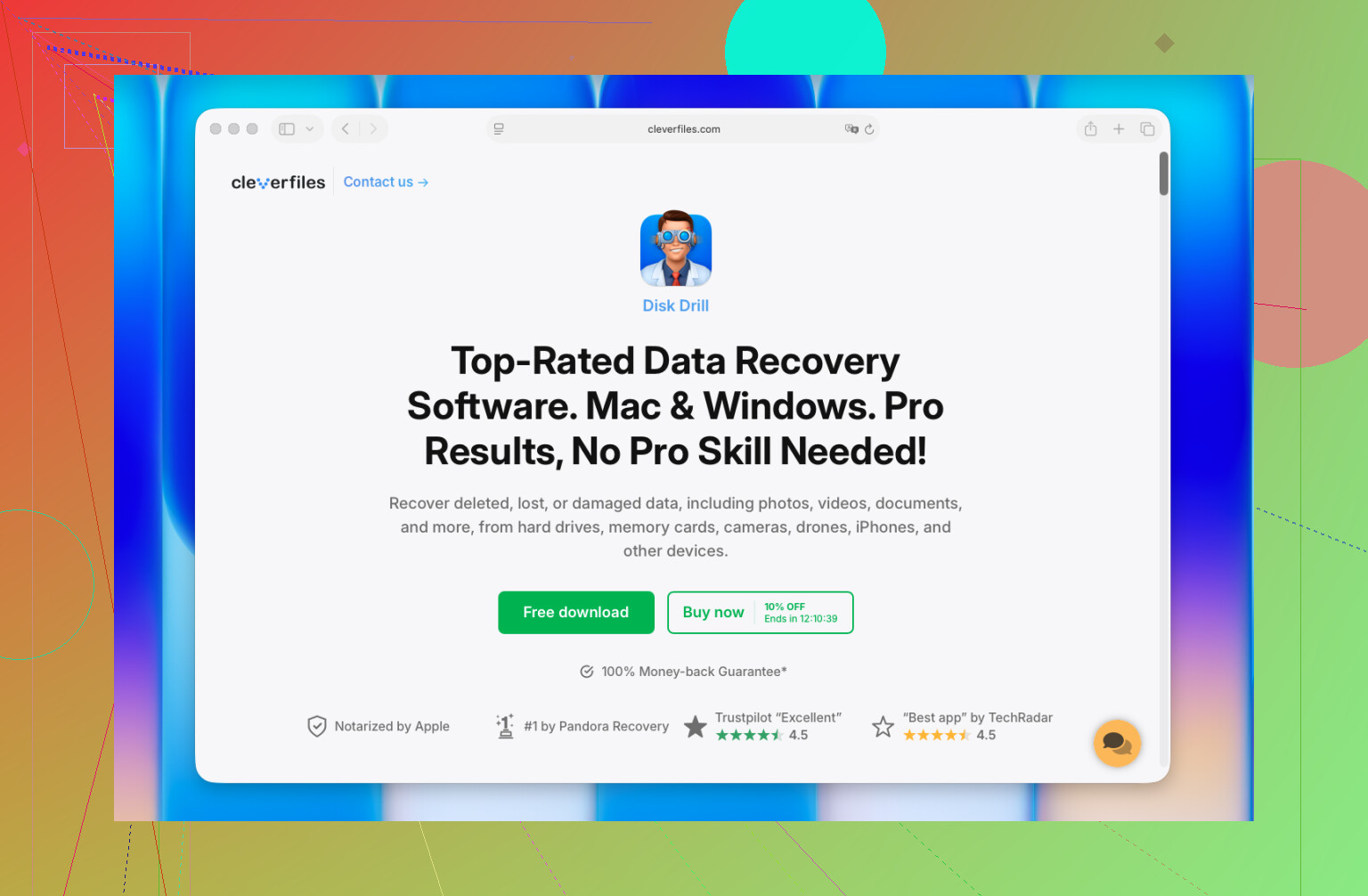
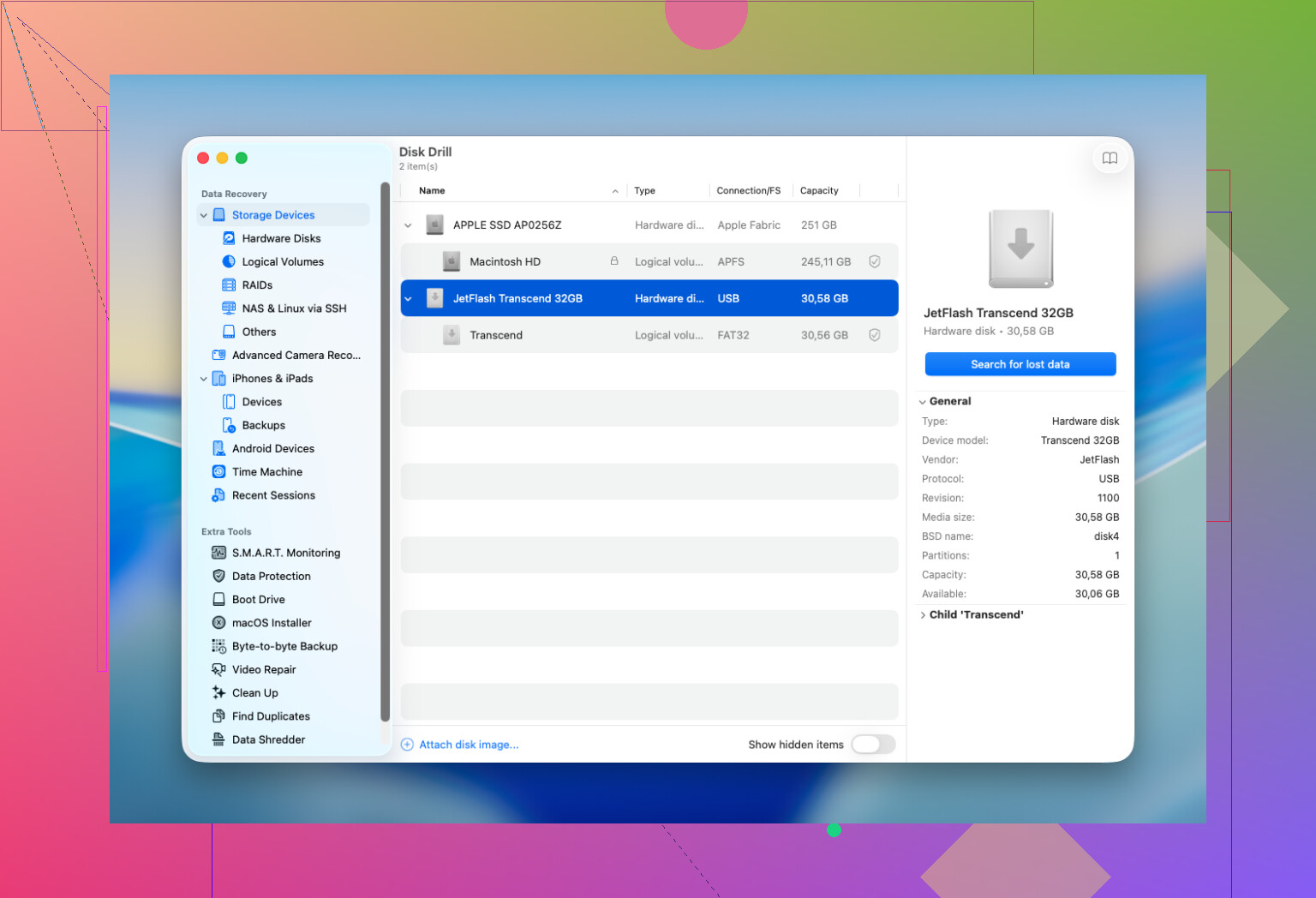
Wenn Backups und Snapshots nichts ergeben, würde ich zu Scan-Software wechseln. Disk Drill ist normalerweise mein erster Schritt. Es bündelt mehrere Scan-Typen in einem Workflow, funktioniert mit aktuellen macOS-Versionen und lässt Sie Dateien vor der Wiederherstellung in der Vorschau ansehen. Für mich ist die Vorschau sehr wichtig. Wenn sich die Datei in der Vorschau öffnen lässt, stehen die Chancen meist besser.
Ein paar Regeln dazu, und die habe ich auf die harte Tour gelernt:
- Installieren Sie die Wiederherstellungs-App nach Möglichkeit auf einem anderen Laufwerk.
- Stellen Sie die Dateien auf einem anderen Laufwerk wieder her, nicht auf demselben Mac-Volume, das Sie scannen.
- Prüfen Sie die Vorschauen sorgfältig. Eine Datei mit guter Vorschau lässt sich häufiger in brauchbarem Zustand wiederherstellen.
4. Wann ich aufhören und ein Datenrettungslabor nutzen würde
Bei einer normalen versehentlichen Löschung würde ich normalerweise nicht sofort zu einem Labor gehen. Das würde ich mir für Fälle wie diese aufheben:
- Die Dateien sind wichtig genug, dass sich ein fehlgeschlagener Eigenversuch zu riskant anfühlt.
- Das Laufwerk verhält sich fehlerhaft, mit zufälligen Verbindungsabbrüchen, Lesefehlern, seltsamen Geräuschen oder es wird in macOS nicht angezeigt.
- Der Mac hatte Flüssigkeitsschaden, einen Stromschaden oder wurde anderweitig beschädigt.
- Das Wiederherstellungstool kann einen Scan nicht abschließen oder es kann das Laufwerk überhaupt nicht lesen.
Ein ordentliches Labor hat Werkzeuge und Methoden, die man zu Hause nicht hat. Der schlechte Teil ist der Preis. Es können ein paar hundert Dollar sein, aber es kann auch deutlich höher steigen. Ich habe erlebt, dass Leute davon sehr schnell überrascht wurden.
Der Teil, den Leute falsch verstehen
Es gibt keinen festen Zeitrahmen, bei dem man drei Tage oder zwei Wochen oder was auch immer hat. Entscheidend ist, ob die gelöschten Blöcke überschrieben oder durch TRIM gelöscht wurden. Deshalb haben normalerweise die besten Chancen diejenigen, die den Mac sofort nicht mehr benutzen und umgehend Backups prüfen oder direkt einen Scan starten.
Wenn es mein Gerät wäre, würde ich in dieser Reihenfolge vorgehen: Time Machine, dann APFS-Snapshots, dann ein Wiederherstellungsscan. Die meisten erfolgreichen Mac-Wiederherstellungen, die ich gesehen habe, fielen in einen dieser drei Wege.
Wenn der Papierkorb leer ist, würde ich eine Sache prüfen, die viele überspringen. Den Cloud-Synchronisierungsverlauf.
Wenn sich Ihre Dokumente in iCloud Drive, Dropbox, OneDrive oder Google Drive befanden, melden Sie sich in der Webversion an und prüfen Sie dort die gelöschten Dateien. Die meisten bewahren gelöschte Elemente 15 bis 30 Tage lang auf. Die Datenwiederherstellung von iCloud Drive ist auf dem Mac eine der schnelleren Lösungen, weil die Datei möglicherweise noch auf Apples Servern existiert, selbst wenn der Finder nichts anzeigt.
Ich bin bei Snapshots als erster manueller Prüfung für die meisten Nutzer leicht anderer Meinung als @mikeappsreviewer. Sie helfen, klar, aber bei Arbeitsdokumenten würde ich zuerst die Wiederherstellung auf App-Ebene prüfen. Word, Excel, Pages und Adobe-Apps behalten oft AutoRecovery- oder temporäre Kopien. Durchsuchen Sie diese Ordner:
~/Library/Containers
~/Library/Application Support
~/Library/Autosave Information
/tmp
Öffnen Sie außerdem die verwendete App und prüfen Sie Datei, Zuletzt verwendet öffnen, Nicht gespeicherte Dateien wiederherstellen oder Versionsverlauf. Das übersehen Leute ständig.
Wenn Spotlight sich merkwürdig verhält, erzwingen Sie eine direkte Suche im Terminal:
mdfind ‘Dateiname’
find ~/ -name ‘teil_des_dateinamens’ 2>/dev/null
Wenn die Datei weder im Backup noch in der Cloud oder App-Wiederherstellung vorhanden ist, dann ja, verwenden Sie Disk Drill. Es ist eines der besseren Tools zur Dateiwiederherstellung auf dem Mac, weil Sie vor der Wiederherstellung Vorschauen erhalten, und das spart Zeit. Stellen Sie auf einem externen Laufwerk wieder her, nicht auf Ihrer internen SSD. Dieser Teil ist sehr wichtig.
Für eine kurze Erklärung ist dieser Videoleitfaden zu Mac-Dateiwiederherstellungstools leicht zu überfliegen.
Die schnelle Reihenfolge, die ich verwenden würde:
- Gelöschte Dateien in der Cloud.
- App-Ordner für automatisches Speichern.
- Terminal-Suche.
- Disk-Drill-Scan.
- Professionelles Labor, wenn das Laufwerk Fehler hat oder nicht gemountet werden kann.
Wenn es sich um Arbeitsdateien handelt, hören Sie auf, den Mac für irgendetwas anderes zu verwenden, bis Sie diese Dinge ausprobiert haben.
Eine Sache würde ich noch zu dem hinzufügen, was @mikeappsreviewer und @andarilhonoturno gesagt haben: Prüfe, ob die Dateien vielleicht verschoben und nicht gelöscht wurden. Klingt dumm, aber auf dem Mac passiert das oft durch Drag-and-Drop in den Schreibtisch, den Downloads-Ordner oder einen App-Container-Ordner. Klicke im Finder auf Ablage > Suchen und stelle den Suchbereich auf „Diesen Mac“, dann sortiere nach Änderungsdatum und Art. Ich habe schon erlebt, dass „fehlende“ Dokumente einfach am falschen Ort lagen.
Wenn du außerdem Pages, Numbers, Keynote oder Office verwendest, suche nach Dateiversionen. Unter macOS speichern manche Apps Dokumentzustände getrennt von der eigentlichen Datei. Klicke mit der rechten Maustaste auf das Dokument, falls du eine ältere Kopie findest, und prüfe, ob es eine Versionsübersicht gibt. Nicht dasselbe wie Autosave, eher ein etwas anderer Ansatz.
Ich würde auch die E-Mail-Anhänge und Slack-/Teams-Downloads prüfen, falls es Arbeitsdokumente waren. Auf diese Weise stellen Leute ständig „verlorene“ Dateien wieder her.
Wenn sich dadurch nichts finden lässt, dann ja, verwende Disk Drill und scanne das Laufwerk möglichst im Nur-Lesen-Modus, wobei du die wiederhergestellten Daten auf eine externe Festplatte speicherst. Ich bin nicht ganz der Meinung, dass Terminal-Suchen oberste Priorität haben sollten, es sei denn, du erinnerst dich an einen Teil des Dateinamens. Sonst kann das Zeit verschwenden.
Auch nützlich zu lesen: Reddit-Diskussion über das Wiederherstellen gelöschter Dateien von einem MacBook.
Ein Aspekt fehlt bei @andarilhonoturno, @espritlibre und @mikeappsreviewer: Prüfe das eigene Wiederherstellen System der App über die macOS Dokumentversionierung. Wenn du noch eine ältere Kopie der Datei hast, öffne sie und verwende Datei > Zurücksetzen auf > Alle Versionen durchsuchen. Damit lassen sich Inhalte sogar dann wiederherstellen, wenn das gelöschte Element in Wirklichkeit ein ersetztes oder überschriebenes Dokument war.
Ich würde auch diese zwei Orte prüfen, die viele vergessen:
-
~/Library/Mobile Documents/
Manchmal sind iCloud-bezogene Dateien hier noch zwischengespeichert, auch wenn der Finder leer aussieht. -
~/Library/Group Containers/
Office Apps und einige Adobe Tools legen dort wiederherstellbare Bestandteile ab.
Kleine Meinungsverschiedenheit damit, Snapshots für alle als Prüfung mit hoher Priorität einzustufen. Nützlich, ja, aber bei neueren Macs achte ich normalerweise stärker darauf, ob die Datei überschrieben, ersetzt oder nicht synchronisiert wurde, statt vollständig gelöscht.
Wenn du mit dem Scannen anfängst, ist Disk Drill eine solide Mac Option.
Vorteile:
- Gute Vorschauunterstützung
- Einfache Benutzeroberfläche
- Findet viele Dokumenttypen
- Funktioniert auch gut mit externen Laufwerken
Nachteile:
- Tiefenscans können lange dauern
- Die Wiederherstellungsqualität hängt stark von SSD TRIM ab
- Für die besten Ergebnisse wird normalerweise ein anderes Laufwerk zum Speichern wiederhergestellter Dateien benötigt
Es lohnt sich auch zu prüfen, ob auf deinem Arbeitssystem MDM oder Backup Tools des Unternehmens unbemerkt im Hintergrund laufen. Viele verwaltete Macs sichern Desktop und Dokumente, ohne dass Nutzer es bemerken.