Ich habe versehentlich wichtige Dateien auf meinem Windows 11-PC dauerhaft gelöscht und den Papierkorb bereits geleert. Diese Dokumente und Fotos sind wirklich wichtig, und ich muss wissen, ob es eine Möglichkeit gibt, sie sicher wiederherzustellen. Ich würde Ratschläge zu den besten Optionen zur Dateiwiederherstellung unter Windows 11 schätzen, bevor ich die Sache noch schlimmer mache.
Hey,
Das ist mir unter Windows 11 auch schon passiert, und ja, endgültig gelöscht heißt nicht immer endgültig weg. Eine Datei bleibt oft auf dem Laufwerk, bis etwas anderes ihren Platz einnimmt. Wenn sie also aus dem Papierkorb verschwunden ist, gibt es noch eine Chance.
Bevor ich Recovery-Software angefasst habe, habe ich zuerst die langweiligen Sachen geprüft. Das hat mir mehr als einmal Zeit gespart.
- Papierkorb. Klingt offensichtlich, aber ich habe schon erlebt, dass Dateien dort gelandet sind, obwohl ich geschworen hätte, Shift+Entf benutzt zu haben.
- OneDrive-Papierkorb, falls Desktop, Dokumente oder Bilder synchronisiert wurden.
- Dateiversionsverlauf-Backups.
- Vorherige Versionen des Ordners, in dem die Datei lag.
- Jede alte Backup-Quelle, externe SSD, USB-Stick, Cloud-Konto oder ein anderer PC, auf den du die Datei früher kopiert hast.
Der wichtigste Punkt ist dieser: Hör nach Möglichkeit auf, auf das Laufwerk zu schreiben. Installiere keine zufälligen Apps darauf. Lade keine großen Dateien herunter. Verschiebe nichts. Jeder Schreibvorgang verschlechtert deine Chancen, weil Windows dieselben Sektoren wiederverwenden könnte. Bei SSDs macht TRIM es noch schlimmer. Sobald TRIM die gelöschten Blöcke bereinigt, wird die Wiederherstellung deutlich schwieriger, manchmal unmöglich.
Wenn bei keiner der Backup- oder Papierkorb-Prüfungen etwas auftaucht, würde ich zu Recovery-Software wechseln.
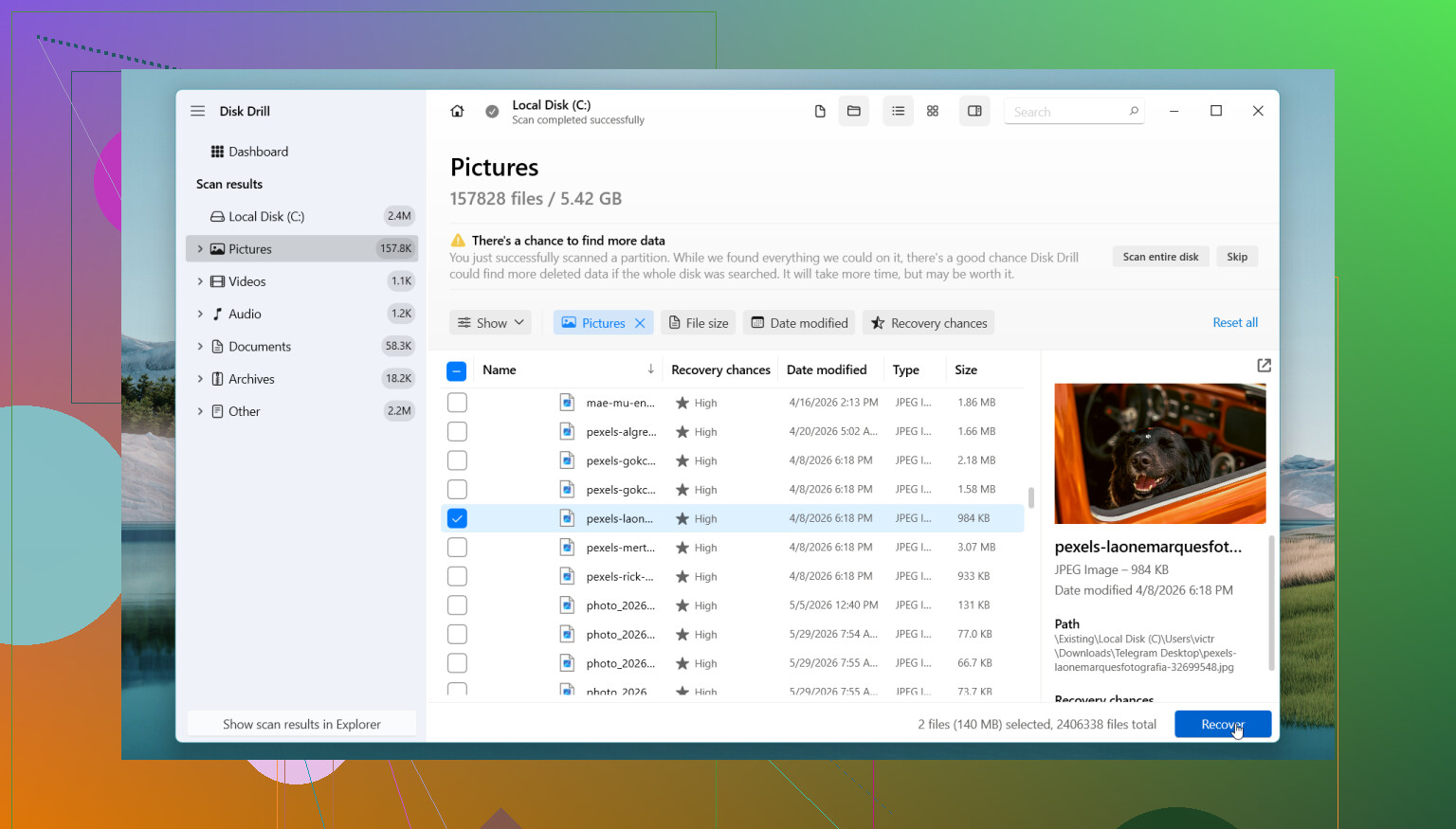
Ich würde mit Disk Drill anfangen. Ich habe es auf einem sekundären Laufwerk benutzt, nachdem ich den falschen Ordner gelöscht hatte, und es war einfacher zu durchsuchen als viele der anderen Tools, die ich ausprobiert habe. Es scannt gelöschte Dateien, formatierte Volumes und behält in manchen Fällen die alten Namen und die Ordnerstruktur bei, was später viel Aufräumarbeit spart.
Die Schritte sind einfach genug:
- Installiere Disk Drill auf einem anderen Laufwerk, nicht auf dem, auf dem die Dateien gelöscht wurden.
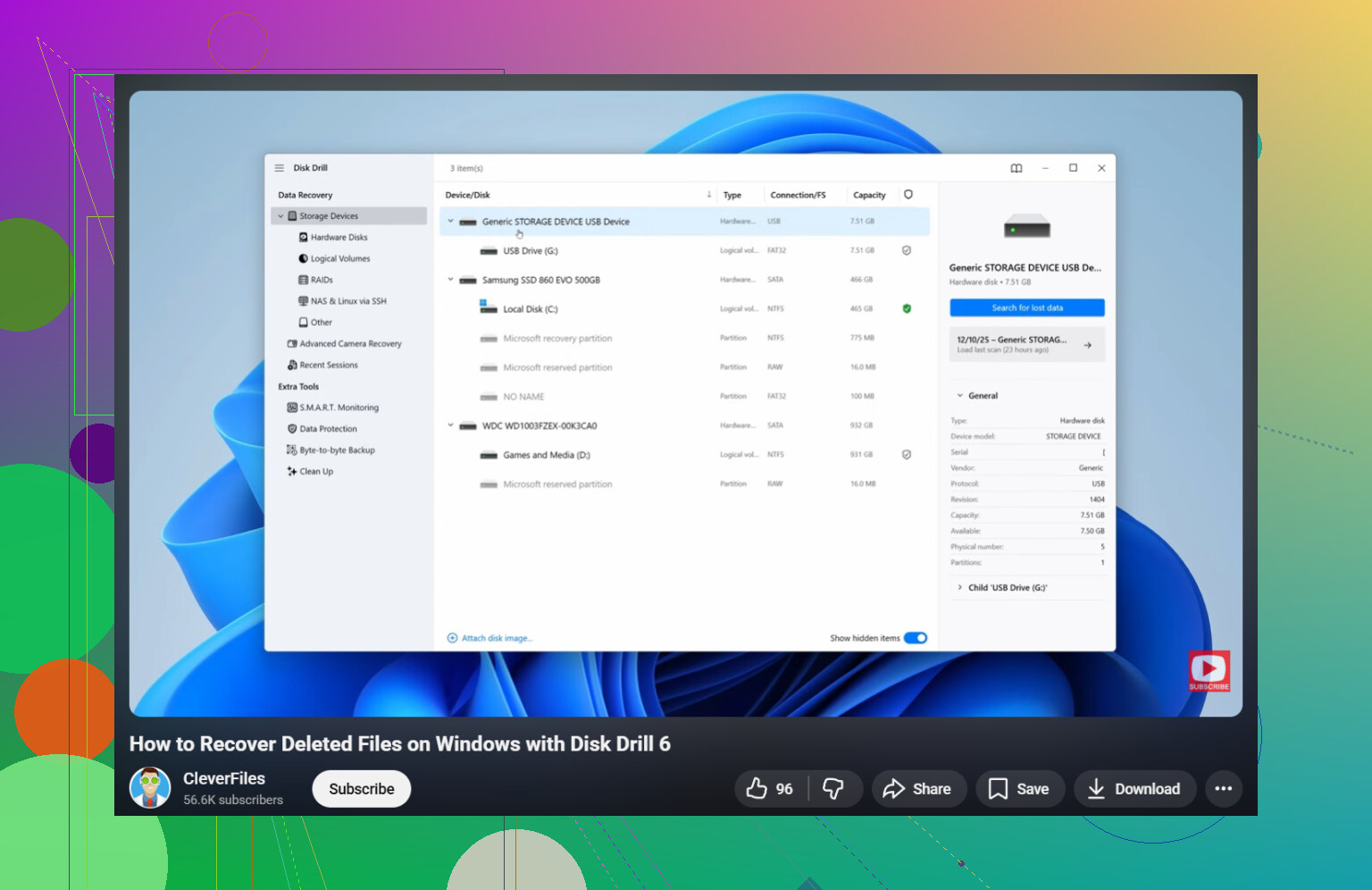
- Starte es und wähle das betroffene Laufwerk aus.
- Klicke auf Nach verlorenen Daten suchen und lass den Scan vollständig durchlaufen.
- Nutze Suche und Filter, um die Liste einzugrenzen.
- Sieh dir Dateien in der Vorschau an, wenn die Option verfügbar ist.
- Stelle sie auf einem anderen Laufwerk wieder her, nicht auf demselben.
Die kostenlose Windows-Version erlaubt unbegrenztes Scannen und Vorschauen und stellt bis zu 100 MB wieder her. Für kleine Dokumente oder ein paar Fotos reicht das aus, um zu testen, ob der Scan die richtigen Dateien gefunden hat, bevor du Geld ausgibst.
Wenn du einen kostenlosen Weg willst, funktioniert PhotoRec immer noch. Ich habe es einmal auf einer SD-Karte benutzt. Es hat einen Haufen Dateien zurückgeholt, aber die Namen waren weg und die Ordnerstruktur war hinüber. Also ja, es stellt Daten wieder her, aber das Sortieren des Chaos kostet Zeit.
Es gibt Fälle, in denen ich aufhören würde, das selbst zu machen, und es abgeben würde:
- Das Laufwerk klickt, schleift oder macht irgendwelche seltsamen Geräusche.
- Windows erkennt das Laufwerk überhaupt nicht mehr.
- Das Laufwerk verschwindet und verbindet sich von selbst wieder.
- Die SSD oder HDD sieht physisch beschädigt aus.
- Die Dateien sind wichtig genug, dass sich ein falscher Schritt nicht lohnt.
- Recovery-Tools scannen das Laufwerk und finden nichts Brauchbares.
Wenn die Hardware anfängt, Probleme zu machen, verschlimmert weiteres eigenes Herumprobieren die Lage meist. Ich habe schon gesehen, wie Leute immer wieder Scans auf einer sterbenden Festplatte gestartet haben und am Ende weniger wiederherstellen konnten als am Anfang. Ab diesem Punkt ist ein Datenrettungsdienst die sicherere Wahl.
Also prüfe zuerst jeden Backup-Pfad, von dem du vergessen hattest, dass du ihn hast. Wenn nichts auftaucht, halte die Nutzung des Laufwerks so nah wie möglich bei null und scanne schnell. Deine Chancen sind besser, wenn das Laufwerk nach dem Löschen nicht stundenlang weiter benutzt wurde.
Beginnen Sie mit dem, was Windows außerhalb des normalen Löschvorgangs verwaltet. Öffnen Sie Windows-Sicherheit und dann den Schutzverlauf. Ransomware-Schutz und Überwachter Ordnerzugriff blockieren manchmal das Speichern oder verschieben Dateien auf seltsame Weise, und Leute halten das für eine Löschung. Prüfen Sie auch den versteckten Ordner C:$Recycle.Bin über ein Administratorkonto. Selten, aber ich habe gesehen, dass Dateien dort festhängen.
In einem Punkt weiche ich etwas von @mikeappsreviewer ab. Wenn sich die gelöschten Dateien auf Ihrer System-SSD befanden und Sie Windows 11 noch stundenlang weiter benutzt haben, verringert SSD-TRIM die Wiederherstellungschancen sehr schnell. Auf HDDs bleiben die Chancen länger besser. Der Laufwerkstyp spielt also eine große Rolle.
Wenn Storage Sense aktiviert war, hat Windows möglicherweise auch temporäre Kopien und alte Wiederherstellungsdaten gelöscht. Prüfen Sie diesen Befehl in der Eingabeaufforderung als Administrator:
vssadmin list shadows
Wenn Sie Schattenkopien sehen, können Tools wie ShadowExplorer manchmal ältere Dateiversionen wiederherstellen, selbst wenn Vorherige Versionen nichts anzeigt.
Für die integrierte Wiederherstellung probieren Sie Windows File Recovery aus dem Microsoft Store. Es ist kostenlos, nur über die Befehlszeile nutzbar und funktioniert am besten, wenn Sie die Dateitypen oder den Ordnerpfad kennen. Beispiel:
winfr C: D:\Recovery /regular /n \Users\YourName\Documents*.docx
Stellen Sie auf einem anderen Laufwerk wieder her, nicht auf C:.
Wenn Sie einen einfacheren Scan mit Vorschauen möchten, ist Disk Drill unter Windows 11 weiterhin eine der saubereren Optionen. Bessere Benutzeroberfläche, schnellere Sortierung, weniger Rätselraten. Testen Sie zuerst mit der Vorschau, damit Sie keine Zeit verschwenden.
Ebenfalls sehenswert ist diese Videoanleitung zur Wiederherstellung gelöschter Dateien unter Windows 11:
Sehen Sie sich diese Anleitung zur Wiederherstellung gelöschter Dateien unter Windows an
Wenn die Dateien unersetzlich sind, hören Sie nach 1 oder 2 Scans auf, weitere Dinge auszuprobieren. Wiederholte Schreibvorgänge und erneute Scans verschlimmern oft eine ohnehin schon schlechte Situation.
Wenn die Dateien wirklich wichtig sind, würde ich tatsächlich noch eine Sache hinzufügen, die weder @mikeappsreviewer noch @sognonotturno deutlich genug betont haben: Erstelle zuerst ein Byte-für-Byte-Image des Laufwerks, wenn du kannst. Besonders wenn es sich um eine HDD oder eine alternde SSD handelt. So scannst du die Kopie, nicht das Original, und du hast nur eine Chance, um zu vermeiden, dass alles noch schlimmer wird.
Ein paar zusätzliche Prüfungen, die man leicht übersieht:
- Office-Apps haben manchmal AutoWiederherstellen-Kopien in temporären Ordnern
- Photoshop, einige PDF-Editoren und Foto-Apps behalten ihren eigenen Zuletzt verwendet/temporären Cache
- Wenn die Dateien an eine E-Mail oder einen Chat angehängt waren, durchsuche Outlook, Gmail, Teams, WhatsApp Desktop, Discord usw.
- Durchsuche Windows mit einem Teil des Dateinamens plus:
.tmp.asd.wbk~
Außerdem bin ich mit dem Rat „einfach so schnell wie möglich scannen“ leicht nicht einverstanden, wenn du dich mit solchen Dingen nicht auskennst. Klicks in Panik führen dazu, dass Leute Daten überschreiben. Geh es langsam an, überprüfe den Laufwerksbuchstaben und stelle dann auf einem anderen Datenträger wieder her.
Wenn du gut lesbare Tipps aus der Community zur Wiederherstellung dauerhaft gelöschter Dateien unter Windows 11 möchtest, ist dieser Thread ebenfalls einen kurzen Blick wert.
Für tatsächliche Software ist Disk Drill sinnvoll, weil Vorschauen helfen zu bestätigen, dass die Dateien vor der Wiederherstellung intakt sind. Das ist wichtiger, als die Leute denken. Wenn die Vorschau kaputt ist, ist die Datei möglicherweise verloren. Installiere es nur nicht auf demselben Laufwerk, von dem du wiederherstellen willst. Irgendwie offensichtlich, aber die Leute machen es trotzdem.
Wenn nichts auftaucht und das deine System-SSD war, sind die Chancen ehrlich gesagt nicht besonders gut. Nicht unmöglich, nur … nicht besonders gut.