Meine SD-Karte lässt sich plötzlich weder auf meinem Handy noch auf meinem Computer öffnen, und ich mache mir Sorgen, dass ich wichtige darauf gespeicherte Fotos und Videos verliere. Ich habe bereits versucht, die Geräte neu zu starten und die Karte erneut einzusetzen, aber nichts hat funktioniert. Ich brauche Hilfe dabei, den sichersten Weg herauszufinden, um Dateien von einer SD-Karte wiederherzustellen, die sich nicht öffnen lässt, ohne das Problem zu verschlimmern.
Ich war schon einmal in diesem Schlamassel, und der erste Schritt ist einfach. Fass die Karte nicht mehr an.
- Zieh die SD-Karte jetzt heraus.
- Mach keine weiteren Fotos.
- Nimm kein neues Video auf.
Der Grund ist langweilig, aber wichtig. Ein Löschen auf einer SD-Karte entfernt normalerweise den Dateieintrag, nicht die Fotodaten selbst. Die Bilder bleiben oft auf der Karte, bis neue Daten an denselben Stellen landen. Wenn du sie weiter benutzt, verringerst du deine Chancen schnell. Wenn du direkt nach dem Fehler aufgehört hast, stehen deine Chancen immer noch ganz gut.
Bevor du Wiederherstellungstools ausführst, prüfe einmal die offensichtlichen Stellen:
- Papierkorb oder Recycle Bin. Das ist wichtig, wenn du die Dateien gelöscht hast, während die Karte an deinen Computer angeschlossen war.
- Cloud-Uploads. Sieh in Google Fotos, Dropbox, OneDrive oder was auch immer dein Handy verwendet nach. Ich habe das einmal übersehen und festgestellt, dass die Hälfte meiner Sachen bereits synchronisiert war.
Wenn die Dateien wirklich weg sind, brauchst du Wiederherstellungssoftware. Eine Sache, die viele übersehen, ich beim ersten Mal auch: Verbinde die Kamera nicht per USB, wenn du einen ordentlichen Scan willst. Verwende einen SD-Kartenleser und schließe die Karte direkt an den Computer an. Kameras geben den Speicher oft auf eine Weise frei, mit der Wiederherstellungs-Apps nicht gut zurechtkommen.
Ich habe einen Haufen dieser Apps ausprobiert. Die, mit der ich anfangen würde, ist Disk Drill. Bei Kamerakarten hat sie mir am wenigsten Ärger gemacht und Dateien gefunden, die andere Tools übersprungen haben.
Warum ich es zuerst wählen würde:
- Es kommt gut mit Kameraformaten zurecht. RAW-Dateien und zerstückelte Videoclips sind Bereiche, in denen manche Tools auseinanderfallen. Dieses hier schneidet dabei meist besser ab.
- Du bekommst Vorschauen. Das ist wichtig. Du kannst prüfen, ob sich das Foto öffnen lässt, bevor du Zeit damit verschwendest, nutzlosen Kram wiederherzustellen.
- Unter Windows gibt es einen kostenlosen Test. Bis zu 100 MB, was ausreicht, um zu sehen, ob deine fehlenden Dateien auftauchen.
Falls du andere Wege willst, hier sind die zwei, die die Leute normalerweise ansprechen:
- Windows File Recovery. Kostenlos, direkt von Microsoft. Es funktioniert über Befehle in einem Terminalfenster. Keine schöne Oberfläche. Außerdem lassen sich SD-Karten mit FAT32 oder exFAT nicht immer so sauber scannen, wie man hoffen würde. Ich hatte damit gemischte Ergebnisse.
- DiskDigger. Kleine App, keine vollständige Installation nötig. Gut darin, Bilddateien zu erkennen. Die kostenlose Desktop-Version wird schnell nervig, weil du warten und Dateien einzeln bestätigen musst. Gut für zehn Fotos. Schrecklich für 600. Es gibt auch eine Android-Version, aber tiefes Scannen erfordert dort normalerweise Root.
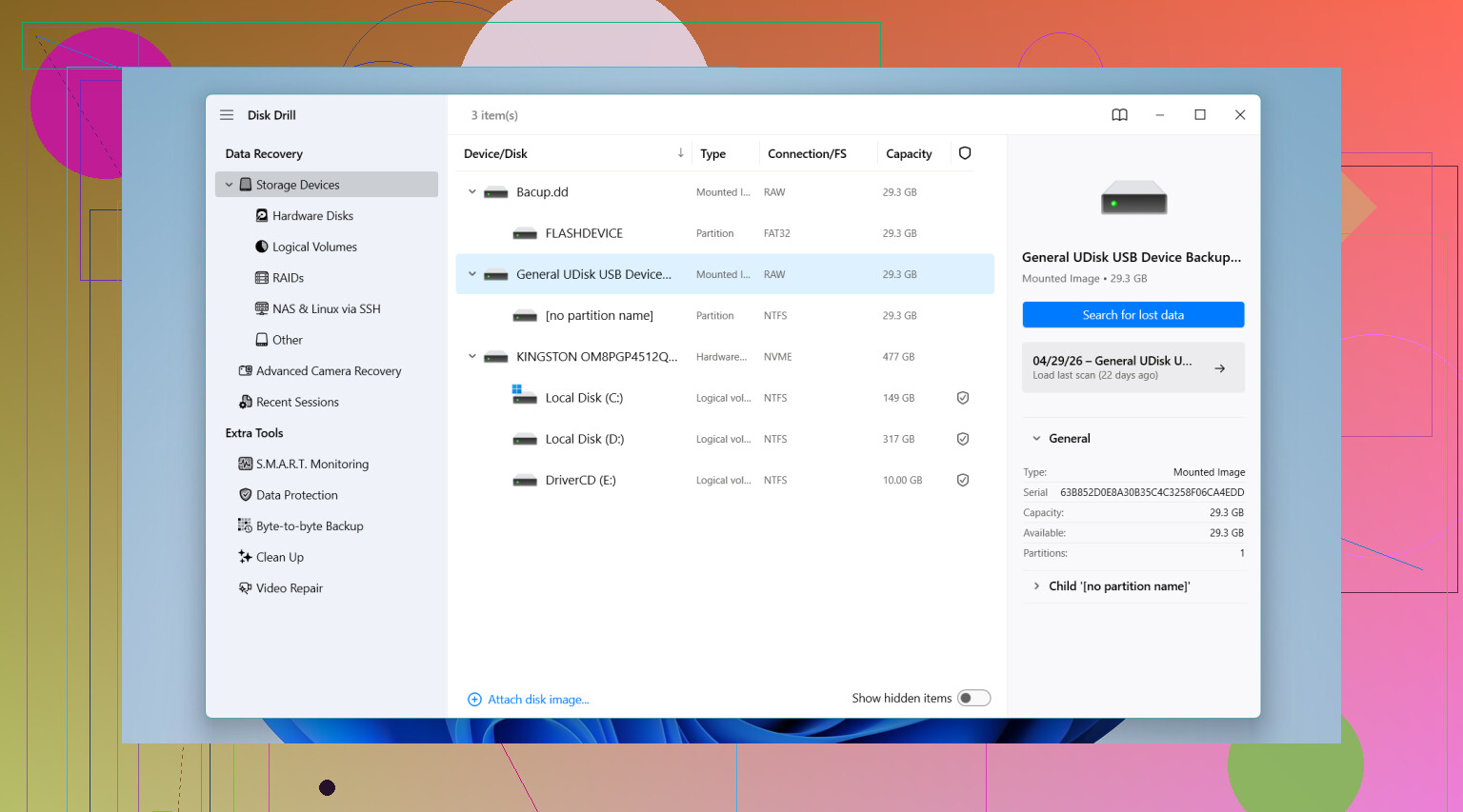
Wenn du Disk Drill verwendest, ist der Ablauf kurz. Steck die SD-Karte in einen Kartenleser. Öffne die App. Wähle die Karte aus. Starte den Scan mit Advanced Camera Recovery. Warte dann und lass ihn zu Ende laufen.
Noch eine Regel, und diese ruiniert Wiederherstellungen, wenn Leute sie ignorieren. Speichere wiederhergestellte Dateien nicht zurück auf dieselbe SD-Karte. Lege sie auf dem internen Laufwerk deines Computers oder einem anderen externen Laufwerk ab. Wiederhergestellte Dateien auf die Karte zu schreiben, während die Wiederherstellung noch läuft, führt dazu, dass versteckte Reste überschrieben werden.
Die Reihenfolge ist also: Hör auf, die Karte zu benutzen, prüfe Papierkorb und Cloud, scanne über einen Kartenleser, stelle auf einem anderen Laufwerk wieder her. Wenn du diese Schritte ohne Improvisation befolgst, hast du eine echte Chance.
Wenn sich die SD-Karte weder auf dem Handy noch auf dem Computer öffnen lässt, würde ich das zuerst als Einbindungs- oder Dateisystemproblem behandeln, nicht als einfachen Löschfall. Da unterscheide ich mich ein wenig von @mikeappsreviewer. Recovery-Apps helfen, aber du solltest prüfen, ob die Karte auf Hardware-Ebene erkannt wird, bevor du sie scannst.
Mach Folgendes:
-
Teste ein anderes Kartenlesegerät.
Ein defekter Leser fällt häufiger aus, als man denkt. Ich hatte schon zwei billige USB-Leser, die kaputtgingen, bevor es die Karte tat. -
Prüfe die Datenträgerverwaltung unter Windows oder das Festplattendienstprogramm auf dem Mac.
Wenn die Karte mit der richtigen Größe angezeigt wird, könnten deine Daten noch da sein und die Partition ist beschädigt.
Wenn sie 0 Byte oder kein Medium anzeigt, könnte der Kartencontroller ausfallen. Software-Wiederherstellung wird dann deutlich schwieriger. -
Erstelle zuerst ein Image der Karte.
Verwende ein Tool wie USB Image Tool, HDD Raw Copy oder dd unter Linux/macOS. Arbeite mit dem Image, nicht mit der Karte. Das ist wichtig, wenn die Karte ständig die Verbindung verliert. Weniger Leseversuche, weniger Risiko. -
Führe CHKDSK nur aus, wenn die Dateien nicht unersetzlich sind.
Manche Leute schlagen das sofort vor. Ich nicht. chkdsk /f kann das Dateisystem reparieren, aber es verändert auch Strukturen auf der Karte. Ich habe schon erlebt, dass es Ordner in FOUND.000-Chaos umbenannt hat. Wenn die Fotos sehr wichtig sind, erst wiederherstellen, dann reparieren. -
Scanne das Image oder die Karte mit Disk Drill.
Disk Drill ist eine der besseren Optionen für die Wiederherstellung von Fotos und Videos von SD-Karten, weil es exFAT, FAT32 und viele Dateisignaturen von Kameras gut erkennt. Sieh dir in der Vorschau an, was gefunden wird, bevor du es wiederherstellst. Speichere die Ergebnisse auf deinem PC, nicht zurück auf die Karte. -
Wenn keine App die Kartengröße korrekt erkennt, hör auf.
An diesem Punkt sieht es eher nach einem Hardwarefehler aus. Ein Labor ist dann deine beste Chance, besonders wenn die Fotos es wert sind, dafür zu bezahlen.
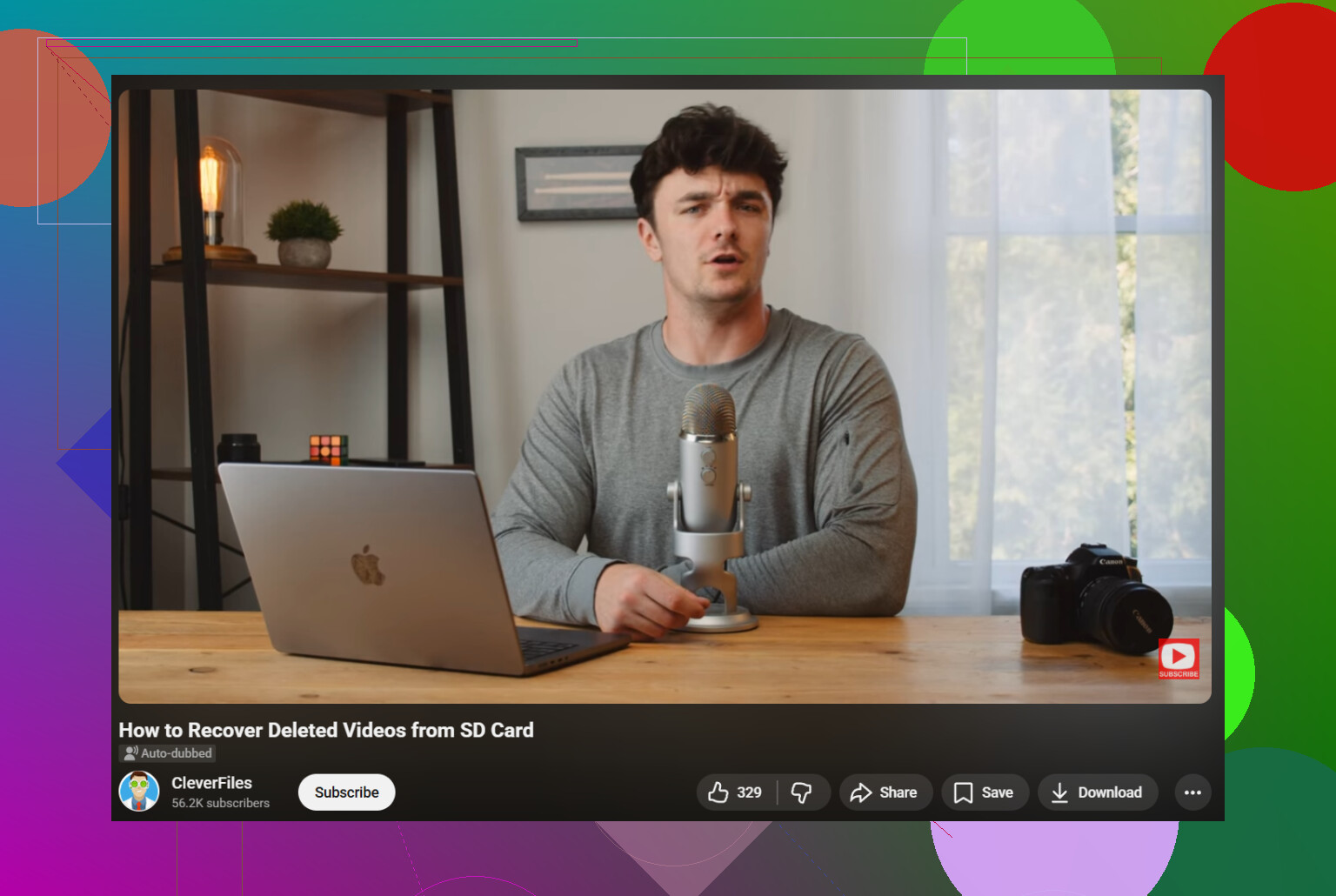
Wenn du außerdem eine gute Anleitung zur Wiederherstellung von SD-Karten-Videos möchtest, hilft das hier:
Anleitung zur Wiederherstellung von SD-Karten-Videos für verlorene oder nicht lesbare Dateien
Wenn du postest, was die Karte in der Datenträgerverwaltung anzeigt, also Kapazität, Dateisystem oder nicht zugeordnet, können die Leute hier es schnell eingrenzen.
Wenn sie sich weder auf dem Handy noch auf dem Computer öffnen lässt, würde ich neben Dateibeschädigung auch eine gefälschte oder sterbende Karte in Betracht ziehen. Dieser Punkt wird oft übersehen.
@byteguru hat recht damit, zu prüfen, ob die Karte überhaupt erkannt wird, aber ich bin etwas weniger davon überzeugt, Reparatur-Tools früh einzusetzen. Selbst leichte Korrekturen können eine schlechte Situation verschlimmern, wenn die Karte instabil ist.
Was ich tun würde und was nicht genug betont wurde:
-
Versuche, sie wenn möglich auf einem anderen Betriebssystem zu lesen.
Windows kommt damit vielleicht nicht klar, aber ein Mac- oder Linux-Rechner kann manchmal noch genug lesen, um Dateien zu kopieren. -
Prüfe den physischen Sperrschalter der Karte, wenn es eine SD-Karte in voller Größe in einem Adapter ist.
Klingt dumm, aber schlechte Adapter und halb verschobene Schalter verursachen seltsames Verhalten. -
Wenn die Karte eine seltsam reduzierte Größe anzeigt, etwa 30 MB statt 128 GB, ist das oft ein Controller-Ausfall. Software-Wiederherstellung behebt das normalerweise nicht.
-
Wenn sie auch nur kurz eingebunden wird, kopiere zuerst die Ordner DCIM und PRIVATE. Verschwende noch keine Zeit mit dem Sortieren.
Wenn du Software brauchst: Ja, Disk Drill ist nach der Erkennungsprüfung eine vernünftige Option, besonders für Fotos/Videos. Ich würde es erst verwenden, nachdem bestätigt wurde, dass die Karte für das System zumindest sichtbar ist.
Ebenfalls lesenswert: die besten Reddit-Tipps zum Wiederherstellen gelöschter Dateien von einer SD-Karte
Wenn die Karte 0 Byte / kein Medium anzeigt, hör mit DIY-Versuchen auf. Das ist normalerweise ein Fall fürs Labor, und wiederholte Versuche können es verschlimmern.
Eine Sache würde ich zu dem hinzufügen, was @byteguru, @stellacadente und @mikeappsreviewer gesagt haben: Prüfe, ob die Karte formatiert werden möchte. Wenn Windows oder Android das sagt, stimme noch nicht zu. Diese Aufforderung bedeutet normalerweise, dass das Dateisystem nicht lesbar ist, aber die eigentlichen Foto-/Videodaten möglicherweise noch wiederherstellbar sind.
Ein paar zusätzliche Prüfungen, die helfen, es einzugrenzen:
- Versuche das Kopieren mit einem USB-Hub mit eigener Stromversorgung oder einem hinteren USB-Port am Mainboard. Manche Leser versorgen instabile SD-Karten nicht ausreichend mit Strom.
- Achte unter Windows auf Trennungs-/Wiederverbindungsschleifen. Wenn es ständig den Verbindungston abspielt, ist die Karte instabil, und lange Scans können fehlschlagen, wenn du nicht zuerst ein Abbild erstellst.
- Prüfe unter Android, ob das Telefon „beschädigte SD-Karte“ meldet oder einfach keine Dateien anzeigt. Anderes Symptom, gleiche Warnung: nichts darauf schreiben.
Ich bin leicht anderer Meinung, was das Ausprobieren zu vieler Leser/Computer hintereinander angeht, wenn sich die Karte bereits fehlerhaft verhält. Wiederholtes Einbinden einer ausfallenden Karte kann eine schlechte Situation verschlimmern. Ein paar Prüfungen, ja. Endlose Wiederholungsversuche, nein.
Wenn die Karte wenigstens sichtbar ist, ist Disk Drill ein sinnvoller nächster Schritt.
Vorteile von Disk Drill
- einfache Vorschauen für Fotos/Videos
- gute Unterstützung für gängige SD-Kartenformate
- einfacher als Kommandozeilen-Tools
Nachteile von Disk Drill
- keine Wunderlösung, wenn die Karte 0 Byte oder kein Medium anzeigt
- tiefe Scans können viele unbenannte Dateien zurückgeben
- die Grenzen der kostenlosen Wiederherstellung hängen von Plattform/Version ab
Wenn die Dateien wirklich unersetzlich sind und die Karte klickt, überhitzt oder ständig verschwindet, überspringe DIY und wende dich an ein Datenrettungslabor. Ab diesem Punkt ist Software normalerweise nicht mehr die Lösung.