Ich habe versehentlich mehrere wichtige Dateien von meiner externen exFAT-Festplatte gelöscht und brauche Hilfe bei der Wiederherstellung. Ich habe noch nichts Neues auf der Festplatte gespeichert, weil ich mir Sorgen mache, die gelöschten Daten zu überschreiben. Was ist der sicherste Weg, um Dateien von einer exFAT-Festplatte nach versehentlichem Löschen wiederherzustellen?
Als Erstes: Verwenden Sie das Laufwerk jetzt nicht mehr. Wenn es sich nur um ein versehentliches Löschen auf einem externen exFAT-Laufwerk handelt, können die Dateien möglicherweise noch wiederhergestellt werden, aber jeder neue Schreibvorgang auf diesem Laufwerk verringert Ihre Chancen.
Ich hatte einen ähnlichen Schreckmoment mit einem exFAT-Laufwerk, nachdem ich einen Ordner gelöscht hatte, von dem ich dachte, ich hätte ihn bereits kopiert. Eine Zeit lang war ich sicher, dass er für immer weg war. Geholfen hat, nichts mit dem Laufwerk zu tun, bis ich bereit war, die Dateien wiederherzustellen.
Bei exFAT werden beim Löschen von Dateien die eigentlichen Daten normalerweise nicht sofort entfernt. Das Dateisystem markiert diesen Speicherplatz meist nur als frei. Daher lassen sich die Dateien oft wiederherstellen, sofern nichts Neues über denselben Bereich geschrieben wurde.
Tun Sie dies zuerst
Nicht:
- Etwas Neues auf das Laufwerk kopieren.
- Es formatieren, auch wenn Windows Sie dazu auffordert.
- CHKDSK ausführen, bevor Sie die Dateien wiederhergestellt haben.
- Wiederherstellungstools auf demselben Laufwerk installieren, von dem Sie Daten wiederherstellen möchten.
Trennen Sie stattdessen das Laufwerk, bis Sie bereit sind, daran zu arbeiten. Wenn Sie es wieder anschließen, verwenden Sie nach Möglichkeit einen Windows-PC. Wenn es sich um eine externe Festplatte handelt, achten Sie außerdem auf ungewöhnliche Symptome wie Klicken, Schleifen oder ständige Verbindungsabbrüche. Das verändert, wie riskant eine Datenwiederherstellung in Eigenregie ist.
Überprüfen Sie die einfachen Dinge, bevor Sie scannen
Manchmal sind die Dateien nicht wirklich gelöscht. Windows zeigt sie möglicherweise einfach nicht richtig an.
Ein paar schnelle Dinge, die einen Versuch wert sind:
- Suchen Sie in der Windows-Suche nach dem Namen des fehlenden Ordners oder der fehlenden Datei.
- Aktivieren Sie Ausgeblendete Dateien anzeigen im Datei-Explorer.
- Wenn Sie sich mit der Eingabeaufforderung auskennen, können Sie
attribverwenden, um ausgeblendete Attribute von Dateien und Ordnern zu entfernen.
Wenn all das die Dateien nicht zurückbringt, würde ich als Nächstes eine Wiederherstellungssoftware verwenden.
Gelöschte Dateien wiederherstellen
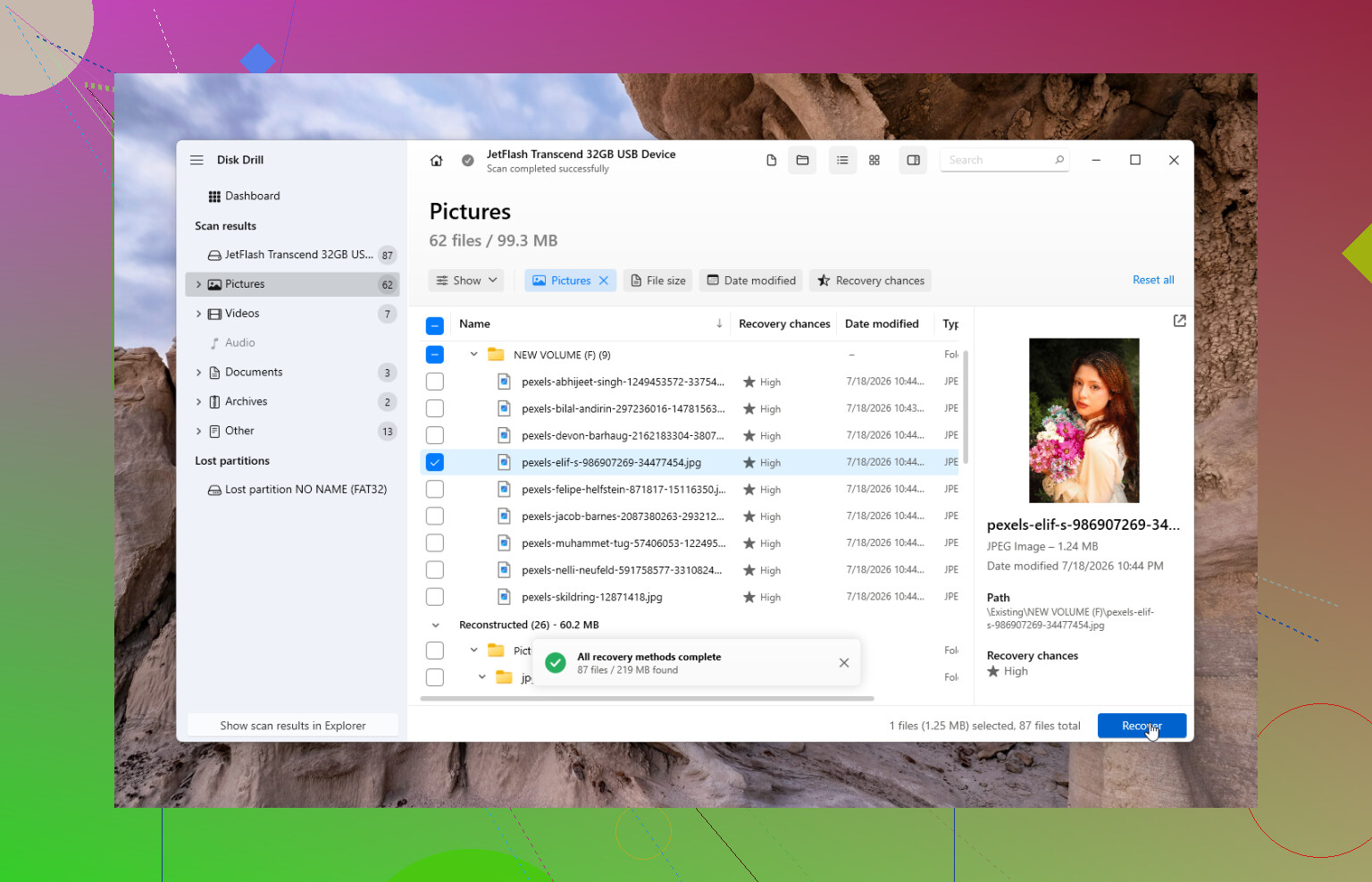
Disk Drill war das Tool, das für mich am besten funktioniert hat. Es war unkompliziert, und in meinem Fall hat es fast alles wiederhergestellt, was ich gelöscht hatte.
Der sicherere Ablauf ist:
- Installieren Sie Disk Drill auf dem Hauptsystemlaufwerk Ihres Computers, nicht auf dem betroffenen externen Laufwerk.
- Wenn das Laufwerk instabil wirkt, erstellen Sie zuerst ein Datenträger-Image und scannen Sie dieses Image, anstatt das physische Laufwerk immer wieder zu scannen.
- Wählen Sie das exFAT-Laufwerk in Disk Drill aus.
- Führen Sie einen Universal Scan durch.
- Warten Sie, bis der Scan abgeschlossen ist.
- Sehen Sie sich die Dateien in der Vorschau an, die Ihnen wichtig sind.
- Stellen Sie sie auf einem anderen Laufwerk wieder her. Speichern Sie wiederhergestellte Dateien niemals zurück auf dem ursprünglichen Laufwerk.
Mit der Windows-Version können Sie außerdem bis zu 100 MB kostenlos wiederherstellen, was nützlich ist, wenn Sie nur bestätigen möchten, dass die Dateien tatsächlich wiederherstellbar sind, bevor Sie für irgendetwas bezahlen.
Andere Tools, die man kennen sollte
Disk Drill ist normalerweise das Erste, was ich bei gelöschten Dateien empfehlen würde, vor allem, weil es für normale Nutzer einfacher ist.
Wenn das Problem eher eine beschädigte Partition als ein einfaches Löschen ist, kann TestDisk sehr gut sein. Es ist kostenlos und gibt es schon ewig, aber es ist technischer und nichts, was ich als anfängerfreundlich bezeichnen würde.
Außerdem: Wenn Sie den Dateiversionsverlauf, OneDrive oder ein anderes Backup haben, das die Dateien enthalten könnte, prüfen Sie das zuerst. Die Wiederherstellung aus einem Backup ist normalerweise schneller und sicherer als das Scannen des Laufwerks.
Wenn Windows sagt, dass das Laufwerk formatiert werden muss
Wenn Sie eine Meldung wie diese sehen:
Sie müssen das Laufwerk formatieren, bevor Sie es verwenden können.
Formatieren Sie es noch nicht.
Wenn das Laufwerk in der Datenträgerverwaltung weiterhin mit der korrekten Größe angezeigt wird, könnte es sich nur um eine Beschädigung des Dateisystems handeln. Das lässt sich oft mit Software wiederherstellen, selbst wenn Windows das Laufwerk selbst nicht normal öffnen kann.
Ich würde jedoch keine weiteren Wiederherstellungsversuche in Eigenregie unternehmen, wenn das Laufwerk:
- klickt oder schleift,
- während Scans offline geht,
- die falsche Kapazität anzeigt,
- auf mehreren Computern nicht angezeigt wird,
Das sind Anzeichen dafür, dass die Hardware selbst möglicherweise ausfällt, und wiederholte Scans können die Situation verschlimmern.
Wann ein Wiederherstellungslabor sinnvoller ist
Wenn das Laufwerk fallen gelassen wurde, nass geworden ist, sich nicht korrekt dreht oder ständig die Verbindung verliert, ist Software wahrscheinlich nicht der sicherste Weg. Ein professionelles Wiederherstellungslabor ist für diese Art von Defekt die bessere Wahl.
Gute Labore bieten in der Regel eine kostenlose Bewertung an und arbeiten oft nach dem Prinzip Keine Daten, keine Gebühr. Die Kosten können stark variieren, liegen aber häufig irgendwo zwischen 300 $ und deutlich über 1.000 $, je nachdem, was defekt ist. Teuer, ja, aber manchmal lohnt es sich für Familienfotos, Arbeitsdateien oder alles, was man wirklich nicht ersetzen kann.
Wenn es sich nur um versehentliches Löschen oder logische Beschädigung handelt, stehen die Chancen viel besser, besonders wenn Sie das Laufwerk sofort nicht mehr benutzen. Das hat meine Dateien gerettet, und es ist immer noch der erste Rat, den ich für ein exFAT-Laufwerk geben würde.
Ob es sich um eine mechanische Festplatte, eine SSD oder einen USB-Stick handelt, macht einen großen Unterschied. Bei einer normalen externen HDD ist eine versehentliche Löschung von exFAT oft wiederherstellbar, wenn danach nichts mehr darauf geschrieben wurde. Bei manchen SSDs oder Flash-Laufwerken kann das TRIM-/Discard-Verhalten gelöschte Dateien viel schneller unwiederherstellbar machen, selbst wenn Sie persönlich nichts Neues darauf kopiert haben.
Ich stimme dem Rat zu, die Nutzung sofort zu stoppen, wäre aber noch etwas strenger: Durchsuchen Sie das Laufwerk nicht nur mal eben zur Kontrolle, lassen Sie keine Foto-Apps es indizieren, und lassen Sie Windows es nicht reparieren. Wenn die Dateien wichtig sind, erstellen Sie zuerst ein Image des Laufwerks auf einem anderen Datenträger und scannen Sie dann das Image. So vermeiden Sie, dass die einzige Kopie weiter belastet wird, falls das Laufwerk sich merkwürdig verhält oder der erste Scan schlecht ausfällt.
Disk Drill ist in Ordnung, wenn Sie eine angenehmere Oberfläche und Vorschauen möchten, aber beurteilen Sie den Erfolg nicht nur danach, ob die alten Ordnernamen angezeigt werden. Gelöschte exFAT-Wiederherstellungen können mit fehlenden Namen oder chaotischen Ordnern zurückkommen, besonders nach einem Tiefenscan. Achten Sie auf Dateityp, Größe und Datum und stellen Sie die Dateien dann auf einem vollständig separaten Laufwerk wieder her. Wenn Sie nur Fotos, Videos oder Dokumente brauchen und Ihnen Dateinamen egal sind, kann sich auch ein kostenloses Tool wie PhotoRec lohnen, auch wenn das anschließende Sortieren deutlich unangenehmer ist.
Lassen Sie kein Wiederherstellungsprogramm, keine Windows-Eingabeaufforderung und kein Reparatur-Tool Änderungen auf dieses exFAT-Volume schreiben, bevor Sie die wiederherstellbaren Daten an einen anderen Ort kopiert haben.
Der leicht lästige Teil bei exFAT ist, dass ein normales Löschen den Dateiinhalt möglicherweise noch dort liegen lässt, die Verwaltung dieser Dateien aber fragil sein kann. Also ja, der frühere Rat, die Nutzung sofort zu stoppen, ist richtig, aber ich wäre auch bei schnellen Prüfungen vorsichtig. Das Öffnen des Laufwerks im Explorer kann in manchen Situationen Thumbnail- oder Cache-Aktivität erzeugen, und einige Tools bieten an, den Datenträger vor der Wiederherstellung zu reparieren. Lehnen Sie das vorerst ab.
Ich würde alles überspringen, was das Laufwerk verändert, einschließlich Attributbefehlen, CHKDSK, Formatierung, Partitionsreparatur oder Wiederherstellung direkt auf dem Datenträger. Wenn die Dateien wirklich gelöscht wurden, bringt das Ändern von Versteckt- oder Systemattributen sie ohnehin nicht zurück. Solche Prüfungen sind eher nützlich, wenn Dateien vorhanden, aber unsichtbar sind. Bei versehentlichem Löschen wollen Sie schreibgeschütztes Scannen, nicht Bereinigung.
Meine bevorzugte Reihenfolge wäre:
- Trennen Sie das Laufwerk, bis Sie ein anderes Laufwerk bereit haben.
- Stellen Sie sicher, dass das Ziellaufwerk genug Speicherplatz für alles hat, was Sie wiederherstellen möchten.
- Wenn die gelöschten Dateien sehr wichtig sind, erstellen Sie zuerst einen Klon oder ein Image des exFAT-Laufwerks.
- Scannen Sie das Image oder scannen Sie das Original nur, wenn Sie das Risiko akzeptieren.
- Stellen Sie auf einem anderen physischen Laufwerk wieder her.
- Öffnen Sie einige wiederhergestellte Dateien, bevor Sie davon ausgehen, dass die Arbeit erledigt ist.
Dieser letzte Schritt wird oft übersehen. Ein Wiederherstellungsprogramm kann Dateinamen und Ordnerstrukturen anzeigen, die perfekt aussehen, aber einige wiederhergestellte Dateien können trotzdem beschädigt, unvollständig oder aus einer älteren gelöschten Kopie stammen. Öffnen Sie Dokumente. Prüfen Sie bei Fotos Vorschauen in voller Größe, nicht nur Miniaturansichten. Spulen Sie bei Videos durch die Mitte und bis zum Ende, denn der Anfang kann abspielbar sein, während der Rest beschädigt ist.
Disk Drill ist für diese Art von Aufgabe in Ordnung, wenn Sie ein grafisches Tool und Vorschauen möchten, besonders wenn Sie sich mit Wiederherstellung über die Befehlszeile nicht wohlfühlen. Ich würde es jedoch als Scanner und Kopierer betrachten, nicht als etwas, das den ursprünglichen Datenträger reparieren sollte. Installieren Sie es auf Ihrem internen Laufwerk, stellen Sie auf einem anderen Datenträger wieder her und vermeiden Sie es, Scan-Sitzungen oder wiederhergestellte Daten zurück auf das exFAT-Laufwerk zu speichern.
Ein kleiner Vorbehalt: Erwarten Sie nicht, dass das wiederhergestellte Ergebnis immer wie Ihr alter Ordner aussieht. Bei exFAT, besonders nach einem tieferen Scan, können Dateien nach Typ mit generischen Namen gruppiert werden. Das bedeutet nicht, dass die Wiederherstellung fehlgeschlagen ist. Es kann einfach bedeuten, dass die Informationen des Verzeichniseintrags verloren gingen oder unvollständig sind. Das Sortieren nach Dateigröße, Dateityp und Änderungsdatum kann nützlicher sein, als nach dem alten Ordnernamen zu suchen.
Wenn es sich um eine externe SSD oder einen USB-Stick handelt, würde ich die Erwartungen senken. @nachtschattens Hinweis zu TRIM ist wichtig. Manche Geräte löschen gelöschte Blöcke schnell, und sobald das passiert, findet Software meist nur leere Daten oder beschädigte Dateihüllen. Bei einer rotierenden USB-Festplatte ist versehentliches Löschen ohne neue Schreibvorgänge normalerweise eine deutlich bessere Ausgangslage.
Wenn Windows mit der Meldung erscheint, dass Sie dieses Laufwerk formatieren müssen, schließen Sie das Fenster. Wenn das Laufwerk klickt, während Scans verschwindet, sehr langsam wird oder die falsche Kapazität anzeigt, stoppen Sie. Dann ist das Problem möglicherweise nicht mehr nur das Löschen. Wiederholte vollständige Scans auf einem ausfallenden Laufwerk können einen noch wiederherstellbaren Fall in einen schlimmeren verwandeln.
Bei einer nicht ausfallenden HDD, auf der Sie einfach Dateien gelöscht und sie danach nicht mehr benutzt haben, sind Ihre Chancen ordentlich. Der praktisch sicherste Schritt ist: zuerst ein Image erstellen, danach scannen, an einem anderen Ort wiederherstellen, die wiederhergestellten Dateien überprüfen und erst dann entscheiden, was Sie mit dem ursprünglichen Laufwerk machen.
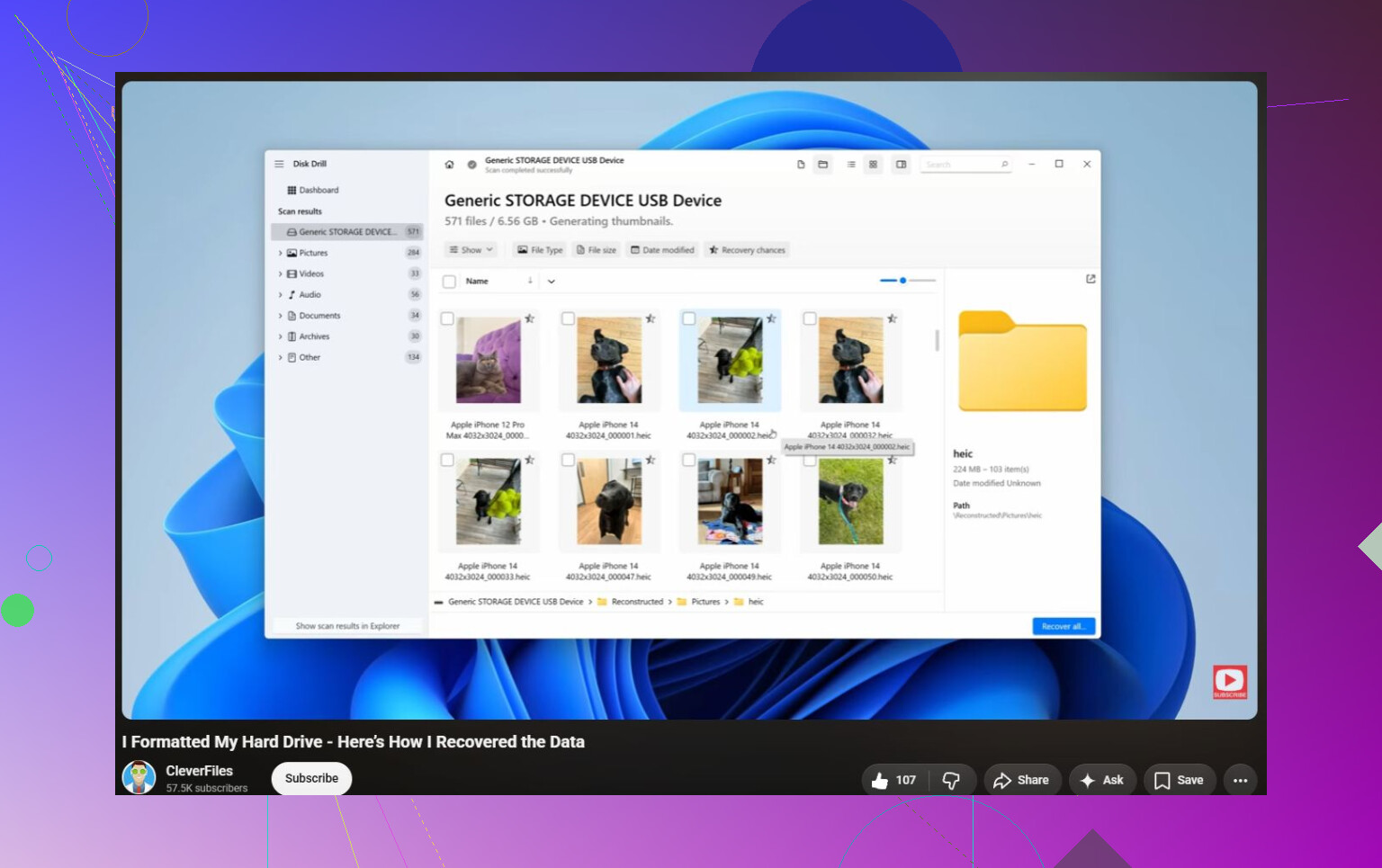
Erwarten Sie, dass der Scan einige Dateien findet, aber nicht unbedingt mit ihren ursprünglichen Namen oder in ihren ursprünglichen Ordnern.
Am meisten Sorgen würde ich mir um große Videos, Archive und Datenbankdateien machen, denn wenn sie fragmentiert waren, kann die Wiederherstellungssoftware sie möglicherweise nur teilweise wiederherstellen. Verwenden Sie Disk Drill oder ein anderes Tool, um die Vorschau zuerst zu prüfen, stellen Sie nur auf einem anderen Laufwerk wieder her und vertrauen Sie einer wiederhergestellten Datei nicht, bevor Sie sie tatsächlich geöffnet haben.