Ich brauche Hilfe bei der Wiederherstellung von Fotos von einer SD-Karte, nachdem sie plötzlich meine Bilder nicht mehr angezeigt hat. Es sind wichtige Familienfotos, und ich befürchte, dass sie gelöscht, beschädigt oder unzugänglich geworden sind. Welche Schritte sollte ich zuerst unternehmen, und gibt es eine sichere Wiederherstellungsmethode, die tatsächlich funktioniert?
Ich habe das schon oft bei SD-Karten gesehen. Die Karte wirkt leer, und die Leute nehmen an, dass die Fotos für immer weg sind. In vielen Fällen sind sie das nicht. Die Daten bleiben normalerweise auf der Karte, bis neue Dateien ihren Platz einnehmen. Wenn du es schnell bemerkt und die Karte sofort nicht mehr benutzt hast, stehen die Chancen immer noch recht gut.
Wenn ich mich darum kümmern würde, würde ich mit Disk Drill anfangen. Es ist eines der einfacheren Wiederherstellungstools, die ich verwendet habe, ohne mit der Benutzeroberfläche kämpfen zu müssen. Ich habe damit schon Dateien von Kamera-SD-Karten, Telefon-microSD-Karten, Drohnenspeichern und einigen Karten zurückgeholt, die plötzlich unlesbar geworden waren.
Was mir geholfen hat, war Folgendes: Es findet nicht nur Dateien, die vor fünf Minuten gelöscht wurden. Es scannt auch Karten nach einer Formatierung, Karten, die als RAW angezeigt werden, und Karten mit Dateisystemschäden. Es erkennt gängige Bildtypen wie JPG und PNG sowie RAW-Fotoformate von Canon, Nikon, Sony und anderen.
Was ich zuerst tun würde
Nimm die SD-Karte aus dem Gerät heraus und benutze sie nicht weiter.
Schließe sie mit einem Kartenleser an deinen Computer an.
Öffne Disk Drill und wähle die SD-Karte aus der Liste aus.
Klicke auf „Nach verlorenen Daten suchen“.
Warte, bis der Scan abgeschlossen ist, und überprüfe dann den Bereich Bilder.
Sieh dir die Vorschau der gefundenen Dateien an.
Speichere die wiederhergestellten Dateien an einem anderen Ort, nicht auf derselben SD-Karte.
Eine Sache, die ich auf die harte Tour gelernt habe: Vorschauen sind wichtig. Wenn sich das Bild in den Scan-Ergebnissen problemlos öffnen lässt, läuft die Wiederherstellung in der Regel deutlich besser. Wenn die Vorschau defekt ist oder leer bleibt, ist die Datei oft beschädigt oder unvollständig. Nicht immer, aber oft genug.
Wenn der erste Durchgang nicht alles findet
Prüfe Google Fotos, iCloud, OneDrive oder Dropbox, falls dein Handy oder deine Kamera-App Kopien synchronisiert hat.
Suche nach internem Speicher auf dem Gerät selbst. Manche Kameras und Handys speichern Dateien an zwei Orten, und viele übersehen das.
Prüfe Backups auf deinem Computer, zum Beispiel den Windows-Dateiversionsverlauf oder Time Machine.
Probiere ein anderes Kartenlesegerät oder einen anderen Computer. Ich hatte schon schlechte Lesegeräte, durch die eine intakte Karte wie defekt aussah.
Wenn die Karte sich ständig trennt oder physisch beschädigt aussieht, überspringe die DIY-Sachen und nutze einen Wiederherstellungsdienst.
Ein großer Fehler, den du vermeiden solltest: Formatiere die Karte nicht, führe keine Reparaturtools aus und kopiere nichts Neues darauf, bevor die Wiederherstellung erfolgt. Diese drei Dinge verschlimmern die Situation meist sehr schnell.
Zuerst: Setze die SD-Karte nicht wieder in dein Handy oder deine Kamera ein. Wenn die Bilder wegen eines Dateisystemschadens verschwunden sind, verringert jeder neue Schreibvorgang die Chancen auf eine Wiederherstellung.
Ich stimme @mikeappsreviewer zu, dass du die Nutzung sofort stoppen solltest. In einem Punkt bin ich anderer Meinung. Bevor du eine Wiederherstellung startest, prüfe, ob dein Computer die Kartengröße korrekt erkennt. Wenn eine 64-GB-Karte als 0 Byte, mit falscher Kapazität oder mit Verbindungsabbrüchen angezeigt wird, ist Wiederherstellungssoftware nicht der erste Schritt. Das deutet auf Probleme mit dem Kartenleser, dem Anschluss oder der Kartenhardware hin.
Gehe in dieser Reihenfolge vor.
-
Probiere einen anderen Kartenleser aus.
Günstige Lesegeräte gehen oft kaputt. Ehrlich gesagt habe ich mehr defekte Lesegeräte als defekte Karten gesehen. -
Teste die Karte an einem anderen Computer.
Wenn ein System sie liest und ein anderes nicht, ist die Karte nicht dein Hauptproblem. -
Sieh in der Datenträgerverwaltung unter Windows oder im Festplattendienstprogramm auf dem Mac nach.
Du willst sehen, ob die Karte mit der richtigen Größe angezeigt wird. Wenn sie als RAW oder nicht zugeordnet erscheint, sind deine Fotos oft noch vorhanden. -
Erstelle zuerst ein Byte-für-Byte-Abbild der Karte.
Das ist wichtig, wenn die Karte instabil ist. Nutze USB Image Tool, Win32 Disk Imager oder dd auf Mac/Linux. Stelle Daten aus dem Abbild wieder her, nicht direkt von der Karte. Weniger Lesevorgänge, geringeres Risiko. -
Führe dann die Wiederherstellungssoftware auf dem Abbild oder der Kopie der Karte aus.
Disk Drill ist für die Fotowiederherstellung in Ordnung und lässt sich leicht nach Dateitypen sortieren. PhotoRec ist eine weitere Option, wenn du eine tiefere Analyse willst, aber Dateinamen und Ordner kommen meist unübersichtlich zurück. -
Speichere die wiederhergestellten Fotos auf deinem Computer, nicht zurück auf der SD-Karte.
Ein paar Anzeichen sind wichtig:
Wenn Miniaturansichten sichtbar sind, aber vollständige Bilder nicht geladen werden, hat die Beschädigung den Dateiinhalt getroffen.
Wenn keine Dateien angezeigt werden, aber der belegte Speicherplatz noch vorhanden ist, ist wahrscheinlich die Dateitabelle beschädigt.
Wenn die Karte heiß wird, die Verbindung trennt oder jedes Mal eine Formatierung verlangt, lass sie in Ruhe.
Sieh dir außerdem das hier an, wenn du einen schnellen visuellen Überblick zur Fotowiederherstellung von SD-Karten möchtest: Sieh dir dieses Reel zur Fotowiederherstellung von SD-Karten an.
Wenn du möchtest, poste, was die Karte in der Datenträgerverwaltung anzeigt: RAW, nicht zugeordnet, falsche Größe oder normale Größe, aber leer. Das ändert den nächsten Schritt erheblich.
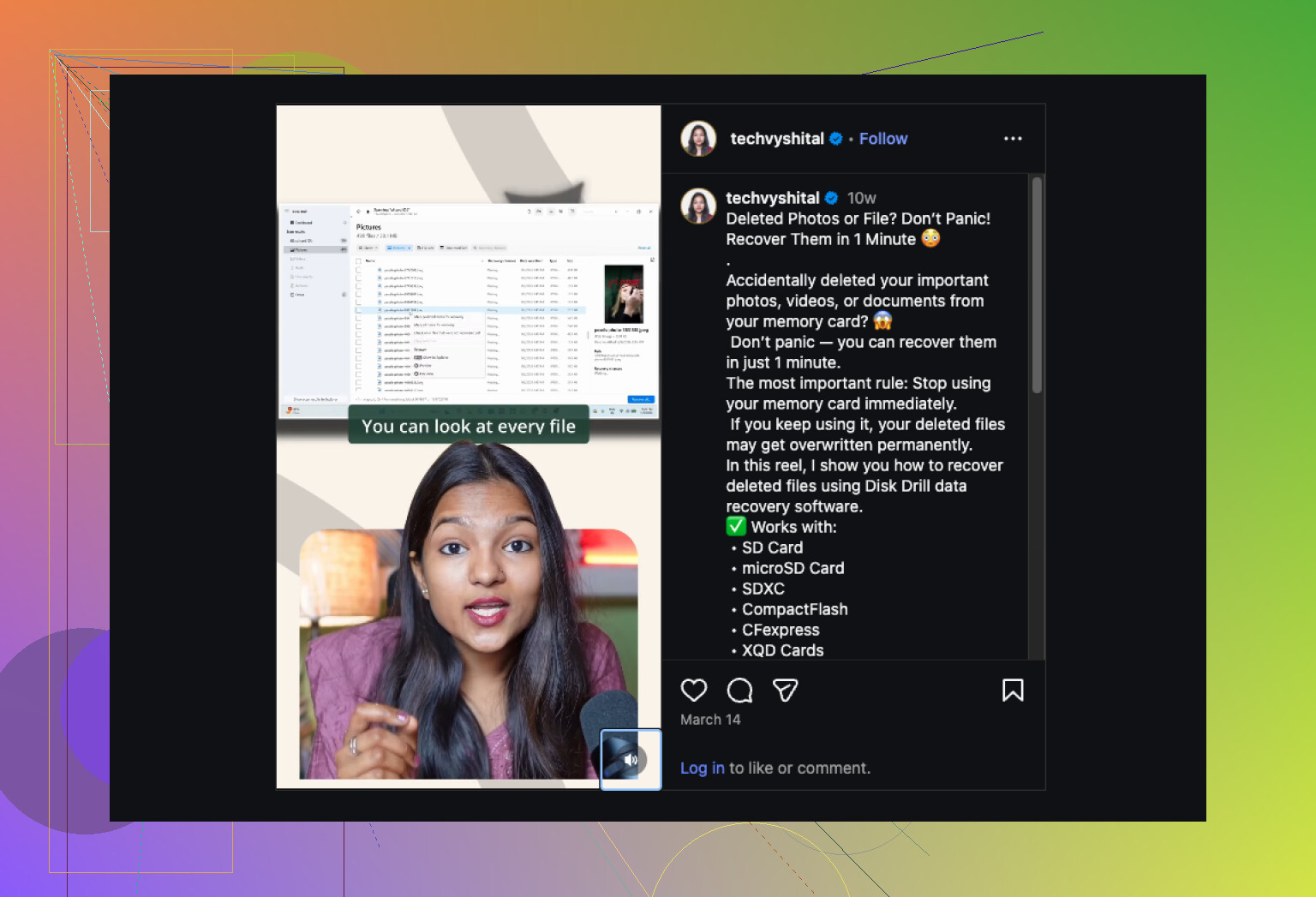
Benutzen Sie die Karte nicht weiter. Diesen Teil haben @mikeappsreviewer und @yozora richtig erkannt, und ehrlich gesagt ist das am Anfang der einzige Schritt, der wirklich wichtig ist.
An einem Punkt bin ich etwas anderer Meinung: Die Leute springen zu schnell zu „jetzt scannen“. Wenn die Fotos sehr wichtig sind, stellen Sie zuerst sicher, dass die Karte nicht durch etwas Dummes versteckt wird. Aktivieren Sie unter Windows „versteckte Dateien anzeigen“ und prüfen Sie, ob der DCIM-Ordner noch da ist. Führen Sie außerdem dies in der Eingabeaufforderung als Administrator aus:
attrib -h -r -s /s /d X:\*.*
Ersetzen Sie X durch den Laufwerksbuchstaben Ihrer SD-Karte. Ich habe schon erlebt, dass Karten leer wirkten, nur weil die Dateien nach einer Dateisystembeschädigung oder einem merkwürdigen Handy-/Kamera-Fehler als versteckt markiert wurden. Dauert 10 Sekunden, ist einen Versuch wert.
Wenn die Karte normal eingebunden wird, die Bilder aber weg sind, dann ja, verwenden Sie Disk Drill. Es ist solide für die Wiederherstellung von Fotos auf SD-Karten, besonders wenn die Karte plötzlich leer, RAW oder teilweise beschädigt erscheint. Das Scannen lässt sich dort leicht nach Bildtyp sortieren, was hilft, wenn Sie nur Familienfotos wollen und nicht 9.000 zufällige Fragmente. Wenn Sie einen schnellen Überblick möchten, ist diese Anleitung zur Fotowiederherstellung mit Disk Drill sehenswert.
Prüfen Sie auch die Kamera selbst. Manche Kameras zeigen keine Bilder an, wenn die Datenbank bzw. der Index beschädigt ist, obwohl die Dateien auf der Karte noch existieren. Stecken Sie die Karte in einen Computer und prüfen Sie die Ordner manuell, bevor Sie von einem Totalausfall ausgehen.
Wenn wiederhergestellte Fotos nur halb öffnen, graue Balken zeigen oder nur Vorschaubilder funktionieren, bedeutet das normalerweise eine teilweise Beschädigung, nicht einfaches Löschen. Stellen Sie an diesem Punkt zuerst alles wieder her, sortieren Sie später. „Reparieren“ Sie die Karte noch nicht. Die Leute machen das immer zu früh und verschlimmern es.
Eine zusätzliche Sache, die ich zu dem hinzufügen würde, was @yozora, @shizuka und @mikeappsreviewer gesagt haben: Prüfe, ob die Fotos einfach in einem Format vorliegen, das dein aktuelles Gerät nicht in der Vorschau anzeigen kann. Ich habe schon erlebt, dass Karten „leer“ wirkten, weil nur noch RAW-Dateien vorhanden waren und Windows-Fotos oder die Kamera-App sie nicht richtig anzeigen konnten, obwohl die Dateien noch da waren. Bevor du also etwas Aufwendiges unternimmst, durchsuche die Ordner direkt und sortiere nach Dateityp.
Ich würde auch nicht vorschnell CHKDSK oder First Aid ausführen, selbst wenn das Betriebssystem es anbietet. Manchmal hilft das, manchmal schreibt es Metadaten so um, dass die Wiederherstellung von Fotos schwieriger wird.
Wenn du mit Disk Drill wiederherstellst, die Vorteile: einfache Vorschau, übersichtliche Benutzeroberfläche, ordentlich beim Finden gängiger Fotoformate, gut für Leute, die nicht mit Kommandozeilen-Tools herumhantieren wollen. Die Nachteile: Tiefenscans können jede Menge Müll zurückbringen, die Ordnerstruktur ist oft nicht perfekt, und die kostenlose Version deckt je nach Plattform möglicherweise nicht alles ab.
Meine Regel: Wenn die Karte lesbar und stabil ist, zuerst wiederherstellen. Wenn sie instabil ist, zuerst ein Image davon erstellen. Wenn sie physisch ausfällt, keine Selbstversuche mehr und einschicken. Diese Entscheidung ist wichtiger als die konkrete App.