Mein iPhone-Speicher ist fast voll, und ich habe gerade festgestellt, dass viele meiner Bilder als Live Photos gespeichert wurden. Ich möchte sie alle in Standbilder umwandeln, ohne die Bilder zu verlieren, aber ich finde keine schnelle Möglichkeit, das in großer Zahl zu tun. Ich brauche Hilfe dabei, die einfachste Methode herauszufinden, um Speicherplatz zu sparen und meine Fotomediathek organisiert zu halten.
Wenn deine Fotomediathek so aussah wie meine, stehen die Chancen gut, dass ein Haufen dieser „Bilder“ eigentlich die Bewegungsaufnahmen von Live Photos sind. Mir ist das aufgefallen, als ich versucht habe, ein normales Bild zu verschicken, und stattdessen einen bewegten Clip gesendet habe. Noch schlimmer war der Speicherplatz. Mein Handy hatte winzige Animationen von Kassenbons, Einkaufslisten und irgendwelchem zufälligen Kram gespeichert, den ich eigentlich nur einmal schnell fotografieren wollte.
Zuerst: Verhindere, dass dein iPhone das nochmal macht
Bevor du alte Dateien aufräumst, würde ich die Ursache beheben.
Gehe zu Einstellungen > Kamera > Einstellungen beibehalten und aktiviere dort Live Photo. Öffne danach die Kamera-App und schalte Live Photo aus.
Das ist wichtig, weil dein iPhone sich deine Auswahl oft nicht merkt, wenn Einstellungen beibehalten nicht aktiviert ist. Nachdem ich das geändert hatte, hat es Live Photo nicht mehr von selbst wieder eingeschaltet.
So habe ich Live Photos in normale Standbilder umgewandelt
Was ich gewählt habe, hing von der Menge ab. Zehn Dateien, eine Methode. Tausend Dateien, eine andere Geschichte.
- Cleaner-Apps
Wenn deine Mediathek voll mit diesen Dingen ist, fühlt es sich schnell unerquicklich an, sie einzeln zu bearbeiten. Ich habe zuerst die manuelle Bereinigung versucht. Dann aufgegeben.
Ein nützlicher App-Weg, den ich gefunden habe, war Clever Cleaner. Der Grund, warum ich dabei geblieben bin, war einfach. Keine Werbung. Keine Bezahlschranke, die mitten im Prozess auftaucht. Es hat einen Bereich, der speziell für Live Photos gemacht ist.
Was ich gemacht habe:
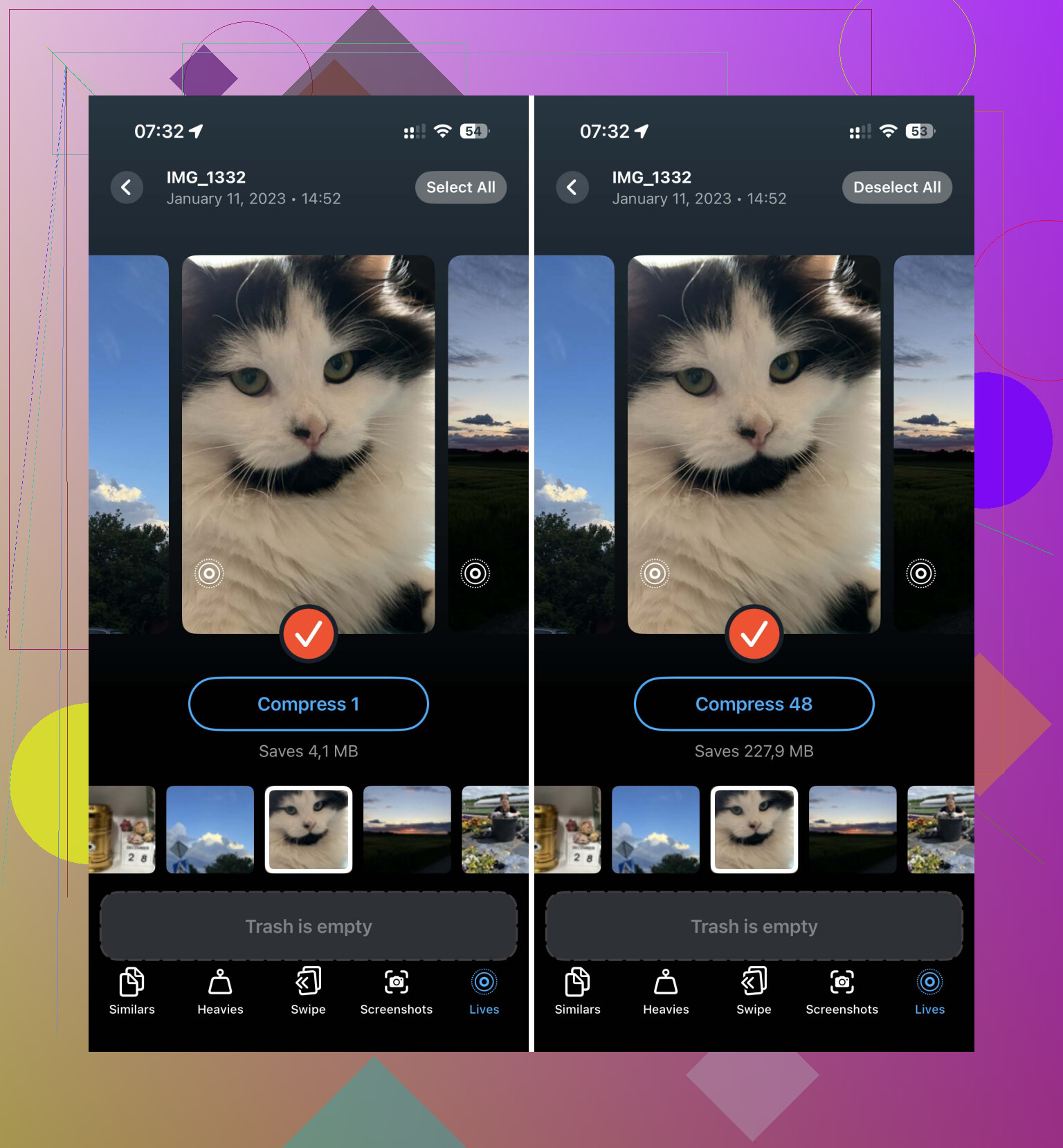
- Öffne die App und gehe zum Bereich Lives.
- Sortiere nach Datum oder Größe, wenn du zuerst die schlimmsten Speicherfresser finden willst.
- Tippe auf Alle auswählen und dann auf Komprimieren.
Die Bezeichnung lautet Komprimieren, aber hier entfernt die App eigentlich den Bewegungsteil und behält ein Standbild.
Nachdem es fertig ist, zeigt es dir, wie viel Speicherplatz du zurückbekommst. Danach entscheidest du, ob du die originalen Live Photos löschen oder sie noch eine Weile im Papierkorb der App behalten willst. Ich fand es gut, die Speicherzahl zu sehen, bevor ich auf Löschen getippt habe. Dadurch fühlte sich das Aufräumen lohnender an.
- Kurzbefehle-App
Wenn du lieber Apples eigene Tools nutzt und es dir nichts ausmacht, einen kleinen Ablauf einzurichten, funktionieren Kurzbefehle.
Ich habe das verwendet, wenn ich mehr Kontrolle wollte und keine Fotos per Bildschirmaufnahme sichern wollte, denn Screenshots sind eine ziemlich dumme Methode dafür, wenn dir die Bildqualität wichtig ist.
Schritte:
- Öffne Kurzbefehle.
- Tippe auf das +, um einen neuen Kurzbefehl zu erstellen.
- Füge Fotos suchen hinzu.
- Stelle den Filter so ein, dass Fototyp Live Photo ist.
- Füge Mit jedem wiederholen hinzu.
- Füge innerhalb der Schleife Bild konvertieren hinzu und wähle JPEG oder HEIF.
- Füge In Fotoalbum sichern hinzu.
Wenn du ihn ausführst, geht dein iPhone die Live Photos durch und speichert Standbild-Kopien.
Ein Haken dabei. Die Originale werden nicht entfernt. Du musst später trotzdem dein Live-Photos-Album öffnen und sie selbst löschen.
- Als Standfoto duplizieren
Bei einer kleinen Anzahl würde ich Automatisierungen überspringen und es direkt in Fotos machen.
Diese Option ist etwas versteckt, aber sie funktioniert.
- Öffne Fotos.
- Gehe zu Medientypen > Live Photos.
- Tippe auf Auswählen und markiere die Dateien.
- Öffne das Drei-Punkte-Menü.
- Tippe auf Duplizieren.
- Wähle Als Standfoto duplizieren.
Dein Handy erstellt dann separate Kopien als Standbilder.
Wichtiger Teil: Wenn du Speicherplatz zurückhaben willst, lösche die originalen Live Photos nach dem Duplizieren. Leere dann Zuletzt gelöscht. Das habe ich einmal übersehen und mich gewundert, warum sich meine Speicherzahl kaum verändert hat. Diese gelöschten Dateien bleiben dort 30 Tage lang, wenn du sie nicht vorher entfernst.
Was für mich am besten funktioniert hat
Für ein paar Dateien war Als Standfoto duplizieren völlig okay. Für einen riesigen Rückstau war eine Cleaner-App schneller. Kurzbefehle lagen irgendwo dazwischen. Mehr Einrichtung, später weniger Tippen.
Wenn dein Hauptziel ist, das Problem zu stoppen, korrigiere zuerst die Kamera-Einstellung. Wenn dein Ziel ist, Speicherplatz zurückzubekommen, stelle sicher, dass die ursprünglichen Live Photos weg sind und Zuletzt gelöscht auch leer ist. Sonst hast du nur die halbe Arbeit erledigt.
Die Massenumwandlung ist der nervige Teil. Das iPhone gibt dir in Fotos kein echtes Ein-Tipp-Werkzeug zum Umwandeln aller Live Photos in Standbilder und Entfernen der Bewegung. Apple hat das viel schwieriger gemacht, als es sein sollte.
Eine Option, die viele übersehen, ist die Nutzung eines Mac. Wenn du einen hast, importiere deine Mediathek in Fotos, exportiere die Live Photos als unbewegte JPEGs und synchronisiere oder importiere dann die Standbilder erneut. Es dauert anfangs länger, aber bei sehr großen Mediatheken ist es sauberer, als sich auf dem Handy durch Alben zu tippen. Ich finde, das ist weniger chaotisch als der von @mikeappsreviewer erwähnte Kurzbefehle-Weg, weil Kurzbefehle dazu neigen, Duplikate und zusätzlichen Bereinigungsaufwand zu hinterlassen.
Wenn du auf dem iPhone bleiben willst, ist Clever Cleaner der schnellere Weg für die Massenbereinigung. Sein Live-Photos-Werkzeug entfernt den Bewegungsteil und behält das Bild, also den Teil, der für den Speicherplatz wichtig ist. Lösche danach die Originale und leere Zuletzt gelöscht, sonst bekommst du kaum Speicherplatz zurück. Hier stolpern die meisten Leute.
Prüfe außerdem zuerst deinen Speicher. Ein Live Photo braucht oft etwa 2x so viel Platz wie ein Standbild, manchmal mehr, wenn der Clip länger ist oder HDR-Daten beteiligt sind. Wenn du 2.000 Live Photos hast, summiert sich die Ersparnis schnell.
Um es künftig zu verhindern, schalte Live in der Kamera aus und speichere die Einstellung. Für Hilfe bei der Bereinigung erklärt dieses Video zu wie du mit Clever Cleaner iPhone-Speicher freigibst die Foto-Bereinigungswerkzeuge der App ziemlich verständlich.
Kurzfassung:
Nutze einen Mac für den Massenexport, wenn du nur Apple verwenden willst.
Nutze Clever Cleaner, wenn du eine schnelle Bereinigung direkt auf dem Handy willst.
Lösche die Originale.
Leere Zuletzt gelöscht.
Sonst hast du fast keinen Speicherplatz gespart, was dumm ist, aber ja, so ist das iPhone.
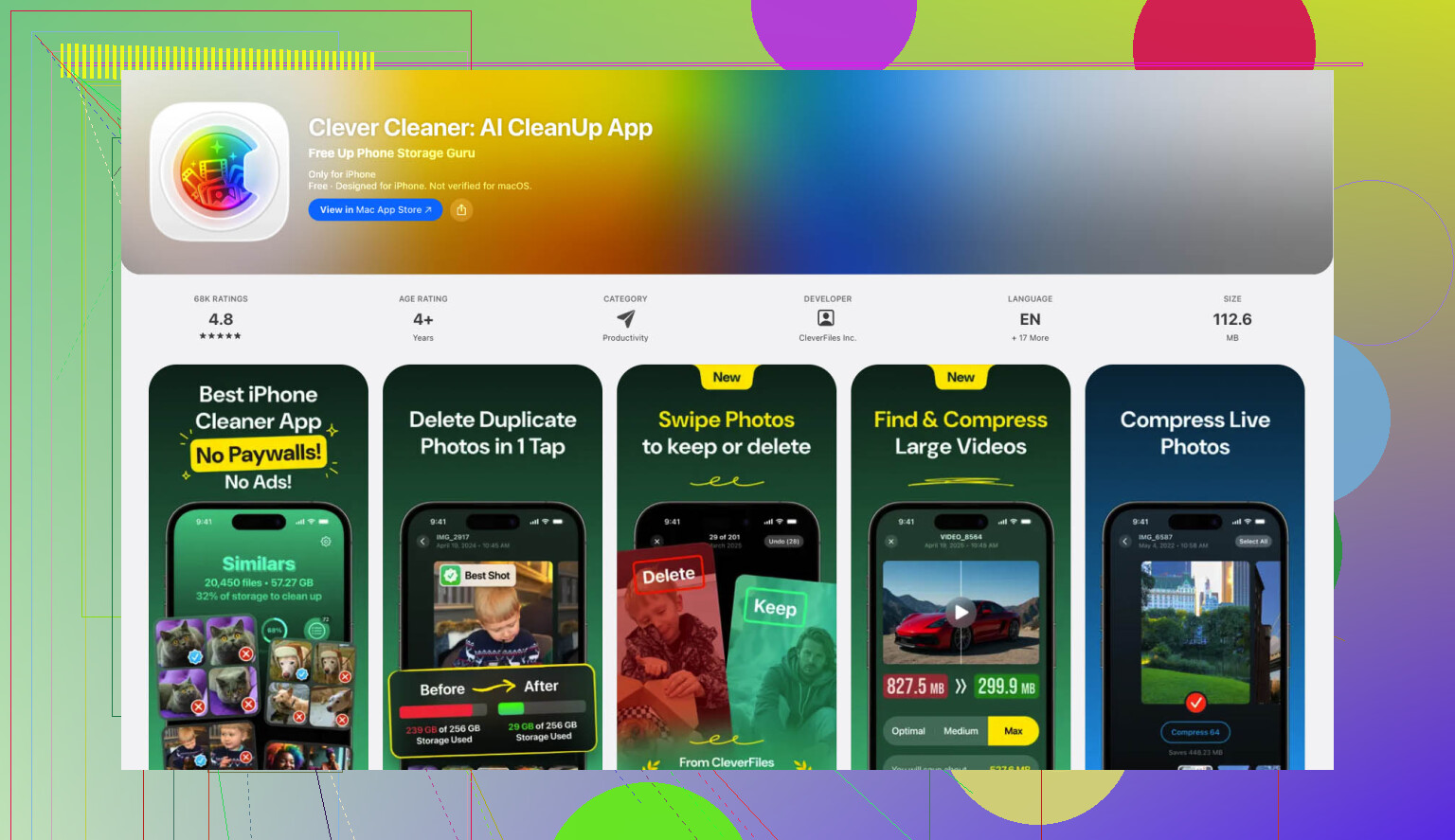
Ich würde hier @mikeappsreviewer und @viajeroceleste tatsächlich ein wenig widersprechen. Alles nur für die Speicherung in Standbilder umzuwandeln, ist nicht immer der beste erste Schritt, weil Live Photos in einer vollen Mediathek oft nicht die größten Speicherfresser sind. Videos, Duplikate, Serienaufnahmen und riesige App-Caches schlagen sie normalerweise um Längen.
Bevor du also eine Stunde damit verbringst, bei 2.000 Bildern die Bewegung zu entfernen, prüfe unter Einstellungen > Allgemein > iPhone-Speicher und stelle sicher, dass Fotos wirklich das Hauptproblem ist.
Falls ja, wäre meine bevorzugte Vorgehensweise:
- In Fotos gehe zu Alben > Medientypen > Live Photos
- Sei zuerst bei den unnötigen konsequent
- Für die, die du behalten willst, nutze Bearbeiten > auf das Live-Symbol tippen > Live deaktivieren > Fertig
Dadurch bleibt das Bild erhalten und die Bewegung wird bei diesem Element deaktiviert. Es ist langsamer, ja, aber so vermeidest du, überall zusätzliche Duplikate zu erstellen, und genau da werden manche Methoden schnell unübersichtlich. Apple bietet nervigerweise kein echtes integriertes Massenkonvertierungstool. Super hilfreich, oder?
Wenn du auf dem iPhone einen schnelleren Weg für eine Massenbereinigung willst, ist Clever Cleaner wahrscheinlich die praktischere Option, da es Live Photos erkennen und helfen kann, sie mit weniger manueller Arbeit zu verschlanken. Ich würde davor auch das hier lesen: sieh dir an, wie Clever Cleaner mit Live Photos und Speicherbereinigung umgeht.
Eine weitere Sache, die viele vergessen:
- iPhone-Speicher optimieren in den Fotos-Einstellungen kann Speicher sparen, ohne deine Originale zu verändern
- das Löschen von Live Photos gibt erst viel Speicher frei, wenn Zuletzt gelöscht geleert wird
Meine Reihenfolge wäre also:
- Live Photo für zukünftige Aufnahmen deaktivieren
- Prüfen, ob Fotos wirklich das Problem ist
- Zuerst unnötige Live Photos entfernen
- Clever Cleaner verwenden, wenn du Hilfe bei der Massenbereinigung brauchst
- Zuletzt gelöscht leeren
Nicht so elegant, wie es sein sollte, aber so ist iPhone-Speicherverwaltung im Jahr 2026.
Ein Aspekt fehlt bei @viajeroceleste, @cacadordeestrelas und @mikeappsreviewer: Wenn du iCloud-Fotos verwendest, kann das Umwandeln von Live Photos in Standbilder weniger lokalen Speicherplatz freigeben als erwartet, es sei denn, du änderst auch, wie Originale gespeichert werden. Viele Leute machen sich die ganze Arbeit und sehen dann kaum einen Unterschied, weil iCloud die Mediathek weiterhin verwaltet.
Was ich zuerst prüfen würde:
- Einstellungen > Fotos > iPhone-Speicher optimieren
- Falls das ausgeschaltet ist, aktiviere es
- Warte ein wenig mit WLAN und am Strom
Allein das kann überraschend viel Speicherplatz zurückgewinnen, ohne deine Mediathek anzutasten.
Wenn du Live Photos trotzdem loswerden willst, würde ich eigentlich nicht blind die komplette Mediathek umwandeln. Behalte die wichtigen als Live Photos, besonders von Menschen, Haustieren und bewegten Aufnahmen. Die dummen Belegfotos und versehentlichen Hosentaschenbilder sind zuerst die besten Kandidaten.
Zu Clever Cleaner, da es zur Sprache kam:
- Vorteile: schnell beim Scannen vieler Live Photos, einfacher als manuelles Sortieren, gut beim Erkennen von speicherintensivem Ballast
- Nachteile: du musst die Ergebnisse trotzdem prüfen, eine Massenbereinigung kann riskant wirken, wenn du es nicht magst, dass Drittanbieter-Apps deine Fotomediathek anfassen, und du musst danach überprüfen, ob Originale wirklich entfernt wurden, wenn Speicherplatz das Ziel ist
Meine Einschätzung ist also:
- iPhone-Speicher optimieren aktivieren
- Zukünftige Live Photos in den Kameraeinstellungen deaktivieren
- Zuerst unnötige Live Photos entfernen
- Clever Cleaner nur verwenden, wenn die manuelle Prüfung zu langsam ist
- Danach Zuletzt gelöscht leeren
Ich bin mit dem Ansatz Alles umwandeln leicht nicht einverstanden. In Bezug auf Speicherplatz bringt selektives Aufräumen plus Optimierung dir normalerweise den Großteil des Nutzens mit weniger späterem Bedauern.