Mein iPhone-Speicher ist komplett voll, weil meine Fotos-App mit Tausenden von Bildern und mehreren großen Videos vollgepackt ist. Ich brauche eine schnelle Möglichkeit, alle Fotos und großen Videos gleichzeitig zu löschen, ohne versteckte Dateien oder kürzlich gelöschte Elemente zu übersehen. Was ist die einfachste und sicherste Methode, um schnell iPhone-Speicher freizugeben?
Deine Fotomediathek schleicht sich meistens an dich heran. Bei mir war es so. In einer Woche fühlte sich das Handy noch normal an, dann hängte sich Fotos plötzlich auf, Löschvorgänge stockten, und die Speicheranzeige sah aus, als wäre sie festgeklebt. Was funktioniert hat, hing davon ab, wo ich aufgeräumt habe und wie voll das Handy war.
Zuerst der Teil, den Leute mit iCloud oft falsch machen
Wenn iCloud-Fotos aktiviert ist, wird ein Foto, das du auf deinem iPhone löschst, auch von deinem iPad und Mac entfernt. Das habe ich auf die nervige Art gelernt. Es ist Synchronisierung, kein Backup.
Wenn du die Bilder behalten, aber lokal Speicherplatz freigeben willst, gehe zu Einstellungen > Fotos und aktiviere iPhone-Speicher optimieren. Das Handy behält kleinere Versionen lokal und verschiebt die Dateien in voller Auflösung in iCloud. Für viele Leute löst das das Speicherproblem, ohne etwas zu löschen.
Wenn deine Fotos bereits woanders gespeichert sind und du sie vom Handy entfernen willst, dann mach die Bereinigung.
Vom Computer aus erledigen
Auf dem Mac hatte ich mit Digitale Bilder mehr Erfolg als mit Fotos. Fotos wollte alles über iCloud ziehen und machte aus einem einfachen Löschjob ein Chaos.
Schließe das iPhone an, öffne Digitale Bilder im Ordner Programme und warte. Bei einer großen Mediathek kann es 30 Minuten lang so aussehen, als wäre alles abgestürzt. Bei mir war das so. Dann erschienen die Vorschaubilder. Danach hat Befehl + A alles markiert, und ich habe alles in einem Durchgang gelöscht.
Unter Windows bist du auf den Datei-Explorer und den DCIM-Ordner angewiesen. Es funktioniert, irgendwie. Dort hatte ich mehr Verbindungsabbrüche, besonders bei riesigen Mengen. Wenn du das an einem PC machst, halte jede Runde unter 500 Dateien. Größere Pakete schlagen oft fehl und du musst am Ende denselben Job noch einmal machen.
Versuch, es direkt auf dem Handy zu erledigen
Die integrierte Fotos-App fällt auseinander, sobald die Mediathek groß genug wird. Irgendwo bei 10.000 bis 15.000 Elementen wird sie träge. Markierungen werden nicht übernommen. Auf einem Handy mit fast keinem freien Speicher kann die App mitten im Löschen einfrieren, weil iOS trotzdem noch temporären Arbeitsraum braucht.
Zwei Dinge haben mir geholfen, bevor ich angefangen habe zu löschen:
Entferne zuerst eine große App. Ein Spiel, Netflix-Downloads, irgendetwas Schweres. Du schaffst damit Luft für iOS, damit es Löschvorgänge verarbeiten kann, ohne zu ersticken.
Lösche in Stapeln. Markiere nicht gleich deine ganze Mediathek auf einmal. Ein paar Tausend pro Runde haben bei mir besser funktioniert. Ein einziges riesiges Komplettlöschen meistens nicht.
Wenn du schnell auswählen willst, ohne dich durch endlose Vorschaubilder zu ziehen, mach Folgendes:
Tippe auf Auswählen.
Wische über die untere Reihe, um die Auswahl zu starten.
Lass einen Finger auf dem Bildschirm.
Tippe mit der anderen Hand oben auf den Bildschirm.
Die Ansicht springt, und die Auswahl folgt. Es ist umständlich, aber schneller als ewig zu scrollen. Bei riesigen Mediatheken wird es allerdings unzuverlässig.
Wo die normale Fotos-App nicht ausreicht
Das ist der Teil, der mich genervt hat.
Du bekommst keine Dateigrößen.
Du kannst nicht nach Größe sortieren.
Du kannst nicht schnell erkennen, welche Videos jeweils 4 GB verschlingen.
Du kannst nicht in großen Mengen löschen und dabei Favoriten sauber schützen.
Du bekommst keine Gruppierung für fast identische Aufnahmen, die im Abstand von Sekunden gemacht wurden.
Zum lockeren Durchsehen ist Fotos okay. Zum Aufräumen eher nicht.
Clever Cleaner deckt diese fehlenden Funktionen ab
Ich habe es ausprobiert, weil mir die integrierte App nicht genug Informationen gegeben hat, um sinnvoll auszusortieren.
Es ist kostenlos. Keine Werbung, kein Abo, keine Bezahlschranke, die die nützlichen Funktionen blockiert. Im App Store gehört es damit schon zu einer kleinen Gruppe.
Was mir aufgefallen ist:
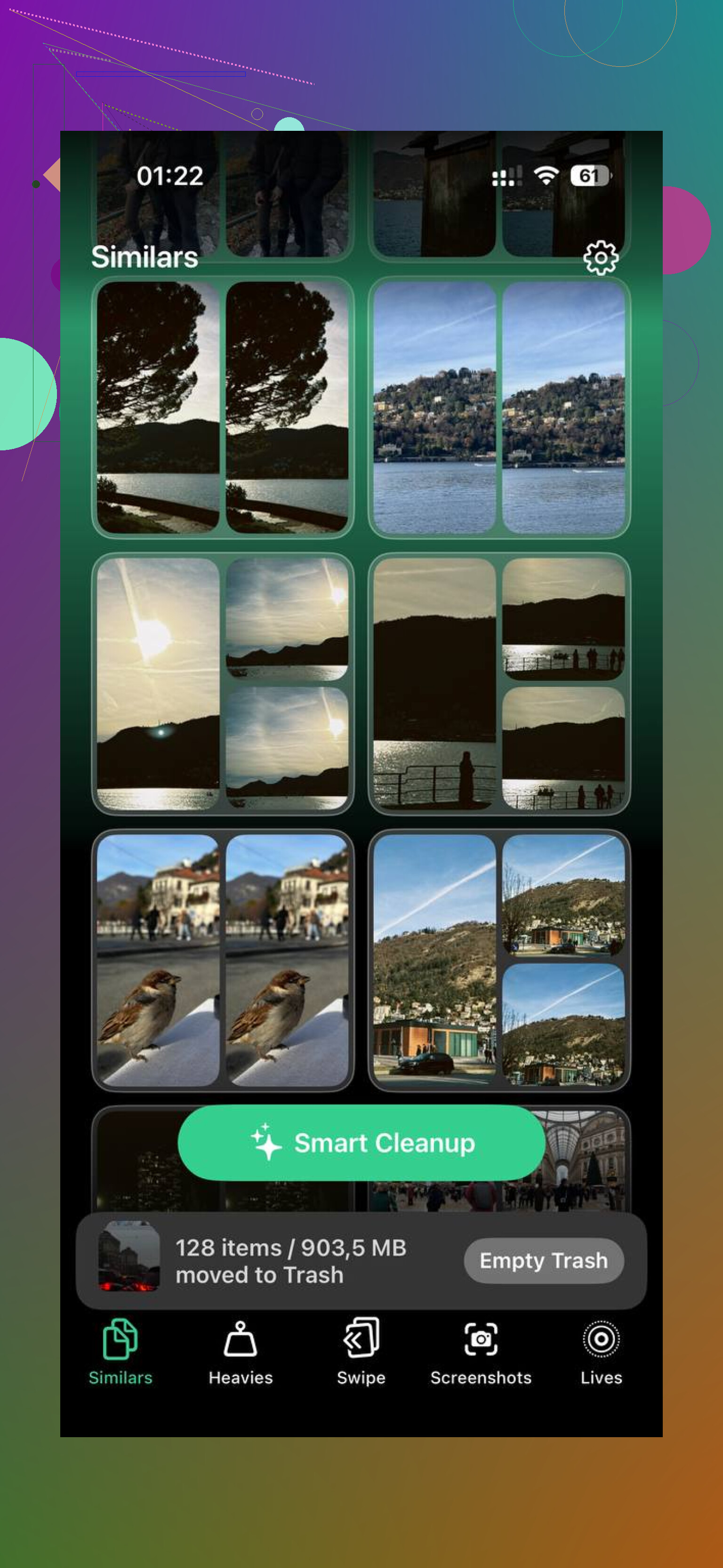
Der Bereich Heavies sortiert deine Mediathek nach Dateigröße, größte zuerst. Das war der schnellste Gewinn. Ich habe alte 4K-Clips und exportierte Videos gefunden, die ich vergessen hatte. Das Löschen von zehn riesigen Dateien hat mehr Speicherplatz freigemacht als das Entfernen von ein paar Hundert normalen Fotos.
Der Bereich Similars gruppiert Fotos, die fast gleich aussehen, nicht nur exakte Duplikate. Serienaufnahmen, wiederholte Versuche, kleine Änderungen im Bildausschnitt, all das wird zusammen gestapelt, damit du eins behältst und den Rest wegwirfst.
Der Bereich Screenshots zeigt Dateigrößen direkt auf den Vorschaubildern. Das hat mir besser gefallen, als ich erwartet hatte. Du siehst, was jedes einzelne kostet, bevor du es entfernst.
Alles läuft auf dem Handy. Kein Upload-Schritt. Kein Verschicken deiner Fotomediathek zur Verarbeitung. Wenn deine Mediathek Banking-Screenshots, Ausweise, Chats oder private Inhalte enthält, ist das wichtig.
Wenn dein Plan ist, Favoriten zu behalten und den meisten anderen Ballast zu entfernen, macht dieses Setup die Arbeit einfacher, als es die Standard-App bei mir getan hat.
Der Schritt, den Leute vergessen
Fotos zu löschen ist nur die halbe Arbeit. iOS verschiebt sie nach Zuletzt gelöscht und behält sie dort bis zu 30 Tage. Diese Dateien zählen weiterhin beim Speicherplatz.
Also gehe nach dem Aufräumen zu Alben > Zuletzt gelöscht.
Tippe auf Auswählen.
Tippe auf Alle löschen.
Das war der Schritt, durch den sich meine Speicheranzeige endlich bewegt hat. Davor sah es so aus, als hätte sich gar nichts geändert.
Wenn die Speicheranzeige nach dem Leeren von Zuletzt gelöscht immer noch falsch aussieht, starte das Handy neu. Ich musste das einmal machen. Nach dem Neustart wurde der freie Speicherplatz aktualisiert.
Wenn Sie alles schnell loswerden möchten, verwenden Sie zuerst Apples eigene Optionen zum Massenlöschen und beseitigen Sie danach die Reste.
- Gehen Sie zu Fotos, Mediathek, Alle Fotos.
- Tippen Sie auf Auswählen.
- Streichen Sie über die Reihen und ziehen Sie dann weiter nach oben, um schnell große Blöcke zu markieren.
- Löschen.
- Gehen Sie zu Alben, Zuletzt gelöscht, und löschen Sie alles.
Bei großen Videos suchen Sie nicht manuell im Hauptgitter. Gehen Sie zu Alben, Medientypen, Videos. Die Sortierung ist dort immer noch schlecht, weshalb ich @mikeappsreviewer teilweise widerspreche, das alles zuerst stapelweise zu erledigen. Wenn Ihr Telefon kaum noch reagiert, spart es Zeit, das Chaos zu sortieren, bevor Sie die schlimmsten Dateien entfernen. Löschen Sie zuerst die größten Videos und entfernen Sie dann den Rest.
Der beste integrierte Ort, um Speicherfresser zu finden, ist Einstellungen, Allgemein, iPhone-Speicher, Fotos. Es zeigt nicht jede Datei sauber an, aber es sagt Ihnen, ob Fotos wirklich das Problem ist und ob Überprüfe persönliche Videos angezeigt wird. Wenn ja, verwenden Sie es.
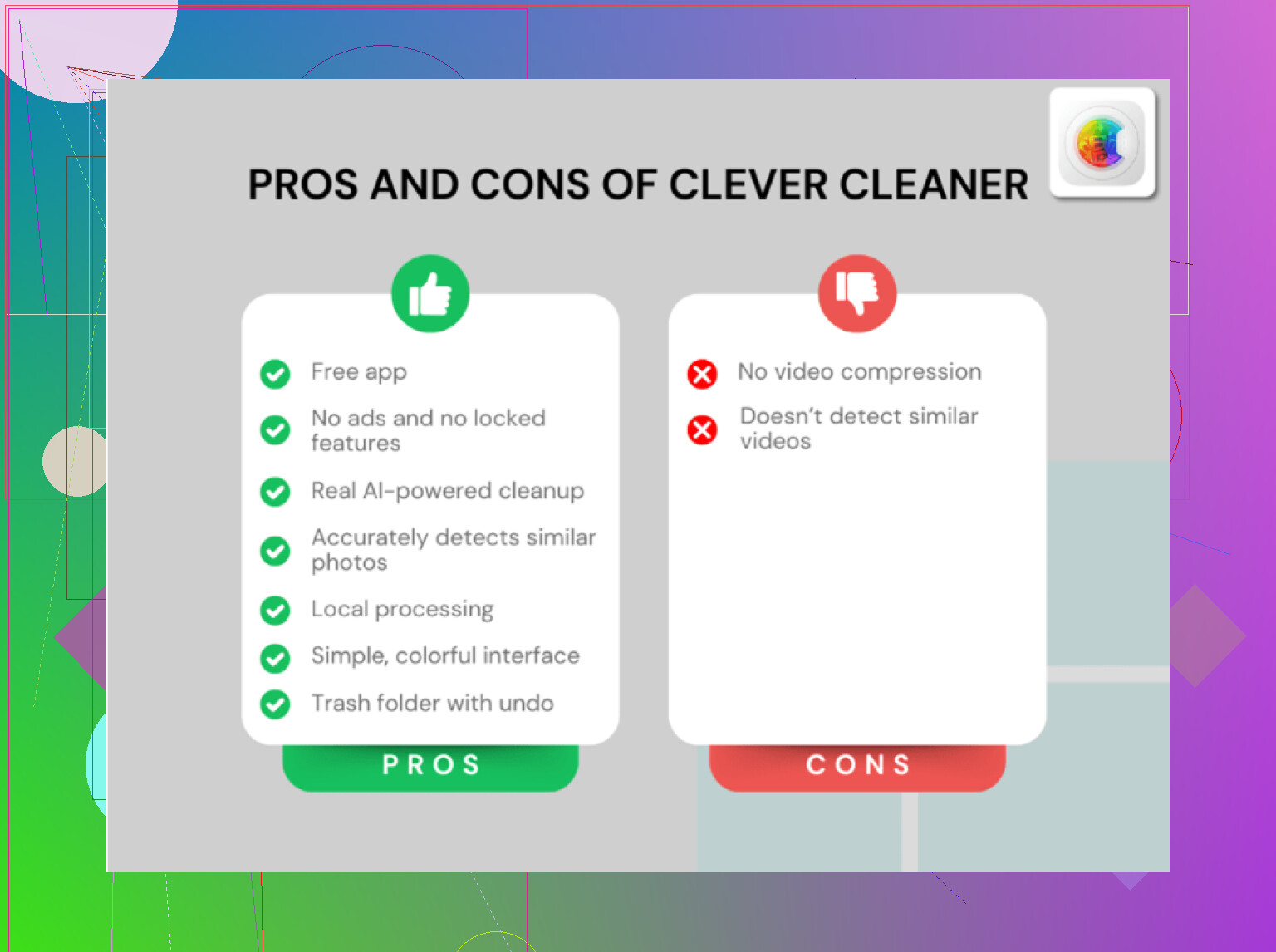
Wenn Sie auch verstecktes Durcheinander in einem Durchgang finden möchten, ist Clever Cleaner einfacher als Apple Fotos. Es zeigt große Videos, ähnliche Bilder, Screenshots und anderen Junk schneller an. Dies ist die App-Store-Seite für kostenlose Clever Cleaner iPhone-Foto- und Videobereinigung. Das ist nützlich, wenn Ihre Mediathek zu groß ist, um sie von Hand zu sortieren.
Prüfen Sie auch diese Stellen, die viele übersehen:
Album Ausgeblendet
Zuletzt gelöscht
WhatsApp- oder Nachrichten-Anhänge
Dateien-App, Downloads
Bildschirmaufnahmen
Wenn der Speicher vollständig voll ist, starten Sie nach dem Löschen neu. iOS braucht manchmal etwas, bevor der freigegebene Speicher angezeigt wird.
Wenn du die radikale Option willst, würde ich tatsächlich nicht direkt in der Fotos-App selbst anfangen, sobald das Telefon komplett voll ist. Diese App verhält sich seltsam, wenn der Speicher bei 0 verbleibenden Bytes liegt. @mikeappsreviewer hat recht, dass das Löschen über den Computer hilft, und @yozora hat recht, dass Zuletzt gelöscht die Falle ist, aber es gibt noch einen schnelleren Weg, den viele auslassen:
Gehe zuerst zu Einstellungen > Allgemein > iPhone-Speicher > Fotos. Wenn Persönliche Videos überprüfen angezeigt wird, nutze das, bevor du die Hauptmediathek anfasst. Dort werden die größten Speicherfresser angezeigt, ohne dass du dich durch jahrelangen Ballast wühlen musst.
Wenn dein Ziel ist, im Grunde alles zu löschen, dann mach Folgendes:
- Schalte iCloud-Fotos nur aus, wenn du nicht möchtest, dass Löschungen mit anderen Apple-Geräten synchronisiert werden.
- Schaffe zuerst ein bisschen Platz, indem du eine App oder Offline-Downloads löschst.
- Öffne Fotos > Alben.
- Tippe auf Videos und lösche diese zuerst. Große Dateien geben am schnellsten Speicher frei.
- Gehe dann zu Alle Fotos, wähle Abschnitte aus und lösche sie.
- Leere dann Ausgeblendet, falls du es nutzt.
- Dann Zuletzt gelöscht > Alle löschen. Das ist der Teil, den die Leute vergessen, und sich dann wundern, warum sich der Speicher nicht verändert hat.
Prüfe auch Nachrichten > große Anhänge und Dateien > Downloads. Viel sogenannter Fotospeicher sind in Wirklichkeit Videos, die Leute aus Textnachrichten gespeichert haben.
Wenn du etwas Schnelleres für große Videos + ähnliche Bilder an einem Ort willst, ist Clever Cleaner wahrscheinlich die einfachste iPhone-App zum Bereinigen von Fotos und Videos dafür. Bessere Vorsortierung als Apples eigene Sortierung.
Wenn du eine visuelle Anleitung willst, sieh dir an, wie du alle iPhone-Fotos und große Videos schneller löschen kannst.
Ich würde den Ansatz, in Fotos buchstäblich alles auszuwählen, zunächst eher vermeiden, wenn das Telefon ohnehin schon schlappmacht. @yozora, @kakeru und @mikeappsreviewer haben die wichtigsten Löschwege abgedeckt, aber der Teil, der normalerweise am meisten Zeit spart, ist das Filtern nach Dauer/Größe außerhalb der Fotos-Übersicht.
Ein paar zusätzliche Ansätze:
- Verwende die Suchleiste in Fotos: suche nach
Bildschirmaufnahme,Video,4K,slomo,Zeitraffer. Es ist nicht perfekt, aber es zeigt große Medien schneller an als Scrollen. - Prüfe die Geteilte Mediathek, falls du sie nutzt. Manche löschen aus der Persönlichen Mediathek und vergessen, dass die geteilte Seite immer noch eine Menge enthält.
- Sieh dir importierte Ordner in Apps von Drittanbietern an wie CapCut, Instagram-Entwürfe, Lightroom oder Bearbeitungs-Apps. Große exportierte Clips liegen oft dort und nicht nur in Fotos.
- Deaktiviere den Stromsparmodus vor dem massenhaften Löschen. Klingt geringfügig, aber Indizierung und Bereinigung können damit deutlich stärker verzögert werden.
Zu Clever Cleaner im Speziellen:
Vorteile
- Schnellere Ansicht großer Videos und ähnlicher Fotos
- Einfacher, Screenshots und verstecktes Durcheinander zu finden
- Gut, wenn die Mediathek für manuelles Aufräumen zu aufgebläht ist
Nachteile
- Du musst vor dem Löschen trotzdem alles prüfen
- Jeder Cleaner kann ähnliche Aufnahmen etwas zu aggressiv gruppieren
- Die nativen Apple-Tools sind sicherer, wenn du nur ein komplettes Löschen und nichts Selektives willst
Meine Einschätzung also: Wenn du einen kompletten Kahlschlag willst, mach es mit Apple-Tools. Wenn du den ganzen Müll plus die größten Videos löschen willst, ohne seitliches Durcheinander zu übersehen, ist Clever Cleaner praktischer. Denk auch daran: Wenn du iCloud-Fotos verwendest, wird das Löschen überall synchronisiert.