Meine iPhone-Fotomediathek ist nach dem Synchronisieren und Wiederherstellen aus einem Backup voller doppelter Bilder, und das nimmt viel Speicherplatz ein. Ich brauche Hilfe dabei herauszufinden, wie ich doppelte Fotos auf dem iPhone zusammenführen kann, ohne die falschen Bilder zu löschen oder wichtige Erinnerungen zu verlieren.
Wenn du versuchst, eine iPhone-Fotomediathek aufzuräumen, würde ich mit dem integrierten Tool anfangen, bevor du noch etwas anderes hinzufügst.
Öffne Fotos. Scrolle nach unten zu Dienstprogramme oder bei neueren iOS-Versionen zu Sammlungen > Dienstprogramme. Tippe auf Duplikate. Tippe dann auf Auswählen, Alle auswählen und Zusammenführen.
Apple behält eine Kopie und entfernt die Extras. Außerdem bleiben die verfügbaren Metadaten erhalten. Eine Sache ist mir nach einem großen Import aufgefallen: Der Bereich Duplikate füllt sich nicht sofort. iOS scannt im Hintergrund, also dauert es etwas. Ich musste es einfach in Ruhe lassen und später noch einmal nachsehen.
Wo es nicht ausreicht, ist einfach erklärt. Es sucht nach identischen Dateien. Wenn zwei Aufnahmen fast gleich aussehen, aber separat gemacht wurden, behandelt das iPhone sie normalerweise als unterschiedliche Elemente. Serienbilder, fast identische Aufnahmen oder drei Fotos vom selben Hund im Abstand von einer Sekunde bleiben daher oft unberührt. Das habe ich deutlich gemerkt. Ich habe alles zusammengeführt und meine Mediathek wirkte trotzdem noch aufgebläht.
Deshalb bin ich für den zweiten Durchgang zu Clever Cleaner gewechselt. Meine Fotomediathek war auf zehntausende Elemente angewachsen, und der Großteil des Chaos bestand aus ähnlichen Fotos, nicht aus echten Duplikaten.
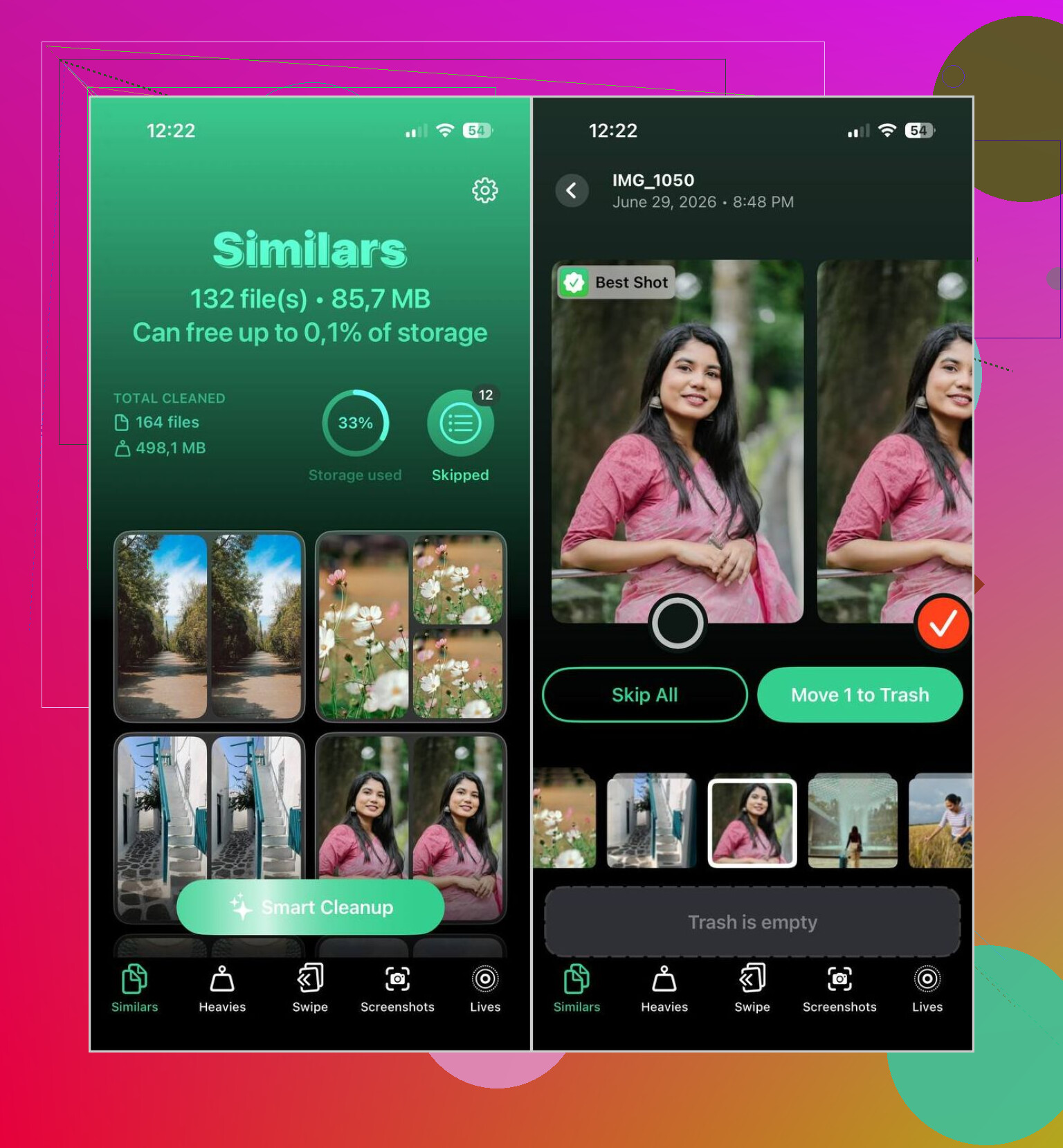
Was für mich herausstach, war, dass die App den Bildinhalt vergleicht, anstatt nur zu prüfen, ob die Dateien Byte für Byte übereinstimmen. Sie gruppiert beinahe identische Aufnahmen, wählt das ihrer Meinung nach beste Bild aus und lässt dich diese Auswahl behalten oder selbst ändern. Wenn deine Mediathek groß ist, spart das viel stumpfe manuelle Sortierarbeit.
So gehe ich normalerweise dabei vor:
- Installiere Clever Cleaner.
- Lass die App deine Fotomediathek scannen.
- Öffne den Tab Ähnlich.
- Nutze Smart Cleanup oder gehe selbst Gruppe für Gruppe durch.
- Stelle alles wieder her, was du behalten möchtest.
- Schließe die Bereinigung ab.
- Leere Zuletzt gelöscht, wenn du den Speicherplatz sofort zurückhaben willst.
In meiner Nutzung waren die KI-Auswahlen meistens ziemlich gut. Ich habe trotzdem jede Gruppe kurz überprüft, bevor ich etwas gelöscht habe, hauptsächlich aus Gewohnheit. Trotzdem musste ich das ausgewählte Behaltensfoto nur selten ändern.
Ein paar zusätzliche Tools haben sich ebenfalls als nützlich erwiesen, nicht nur der Teil für die Duplikatbereinigung.
- Heavies zeigt zuerst die größten Fotos und Videos an, was mir geholfen hat herauszufinden, was den Speicherplatz belegt.
- Videokomprimierung verkleinert große Videos, damit du sie behalten kannst, ohne den vollen Größenverlust in Kauf zu nehmen.
- Screenshots sammelt alte Bildschirmfotos an einem Ort, was die Bereinigung für mich schneller gemacht hat.
- Lives wandelt Live Photos in Standbilder um, wenn dir der Bewegungsteil egal ist.
- Swipe gibt dir einen schnelleren Sortierablauf Monat für Monat, was sich weniger mühsam anfühlte, als die Mediathek manuell zu durchforsten.
Wenn dein Problem aus exakten Duplikaten besteht, reicht die Fotos-App aus. Wenn dein Chaos von fünf fast identischen Aufnahmen desselben Kassenbons, Haustiers, Sonnenuntergangs oder Parkschilds kommt, würde ich erwarten, dass die integrierte Option vieles übersieht. Das war jedenfalls meine Erfahrung.
Wenn die Duplikate nach einer Synchronisierung oder Wiederherstellung aufgetaucht sind, würde ich zuerst die Quelle prüfen. Das Zusammenführen auf dem iPhone behebt das Symptom, nicht die Ursache.
Schau dir zuerst diese Einstellungen an.
- Einstellungen > Fotos > iCloud-Fotos. Stelle sicher, dass du nicht gleichzeitig über iTunes Finder und iCloud synchronisiert hast.
- Prüfe auf einem Mac oder PC, ob dieselben Fotos zweimal in Fotos importiert oder mehr als einmal in DCIM kopiert wurden.
- Wenn Geteilte Alben aktiviert ist, vergewissere dich, dass du nicht dieselben Bilder wieder in deine Mediathek speicherst.
Ich widerspreche @mikeappsreviewer in einem Punkt ein wenig. Apps von Drittanbietern zum Aufräumen helfen, aber ich würde nicht damit anfangen, nahezu gleiche Treffer zu löschen, bevor ich die Ursache der Duplizierung stoppe. Wenn du das überspringst, kommt das Chaos zurück.
Zum Aufräumen geh in dieser Reihenfolge vor.
- Lass das iPhone einen Tag lang die Indizierung abschließen.
- Entferne exakte Duplikate in Fotos.
- Führe dann Clever Cleaner für die verbleibenden Elemente aus, hauptsächlich ähnliche Aufnahmen und doppelt wirkende Importe.
- Leere Zuletzt gelöscht.
Wenn deine Mediathek riesig ist, nutze die Speicherdaten, um zuerst die schlimmsten Speicherfresser anzugehen. Gehe zu Einstellungen > Allgemein > iPhone-Speicher > Fotos. Wenn Fotos 40GB belegt und die Duplikatbereinigung nur 2GB freigibt, sind das größere Problem oft Videos, Serienbilder oder wiederholte WhatsApp-Sicherungen.
Wenn du außerdem ein solides Tool suchst, um doppelte Fotos auf dem iPhone zu finden und den Speicher schnell zu bereinigen, ist dieser Thread einen Blick wert:
beste iPhone-App zum Löschen doppelter Fotos und Freigeben von Speicherplatz
Noch etwas. Zusammenführen funktioniert bei Fotos nicht wie beim Zusammenführen von Kontakten. Es behält eine Datei und entfernt den Rest. Also sichere vorher alles, wenn dir ein Bild wichtig ist. Das habe ich auf die harte Tour gelernt, lol.
Ehrlich gesagt wäre ich mit dem Wort „zusammenführen“ hier etwas vorsichtig, denn auf dem iPhone bedeutet es eigentlich nur „eins behalten, den Rest wegwerfen“. Es ist keine magische Fotofusionsfunktion.
Eine Sache würde ich noch zu dem hinzufügen, was @mikeappsreviewer und @kakeru gesagt haben: Wenn die Duplikate durch ein Wiederherstellungs- oder Synchronisierungsproblem entstanden sind, ist die schnellste Lösung manchmal nicht das Aufräumen, sondern zuerst die fehlerhafte Synchronisierungsschleife zu stoppen. Wenn Finder-Sync, iCloud-Fotos, Google Fotos und das automatische Speichern von WhatsApp alle ihr eigenes Ding machen, kannst du den ganzen Tag Duplikate löschen und sie kommen einfach wieder. Super nervig.
Was mir geholfen hat, war zu prüfen:
- Einstellungen > Fotos > Copy to Mac/PC ähnliche Workflows deaktivieren, falls sie noch verwendet werden
- Automatisches Speichern von WhatsApp/Telegram
- Verhalten der doppelten Sicherung in Google Fotos
- Ob geteilte Alben zurück in die Mediathek gespeichert werden
Außerdem solltest du die Suche verwenden, bevor du Dinge manuell löschst:
- nach Datum suchen
- nach Ort suchen
- nach Dateityp suchen, zum Beispiel Screenshots, Selfies, Belege
So lässt sich die Quelle der Duplikate leichter erkennen, statt wahllos Bilder zu löschen.
Ich bin mit der Idee „nutze einfach zuerst Apple“ leicht anderer Meinung, wenn deine Mediathek ein totales Chaos ist. Apples Duplikaterkennung kann merkwürdig langsam sein, und manchmal übersieht sie tagelang offensichtliches Durcheinander. Wenn du auch ähnliche Aufnahmen bereinigen willst, ist Clever Cleaner wahrscheinlich der bessere zweite Schritt, besonders bei sehr großen Mediatheken.
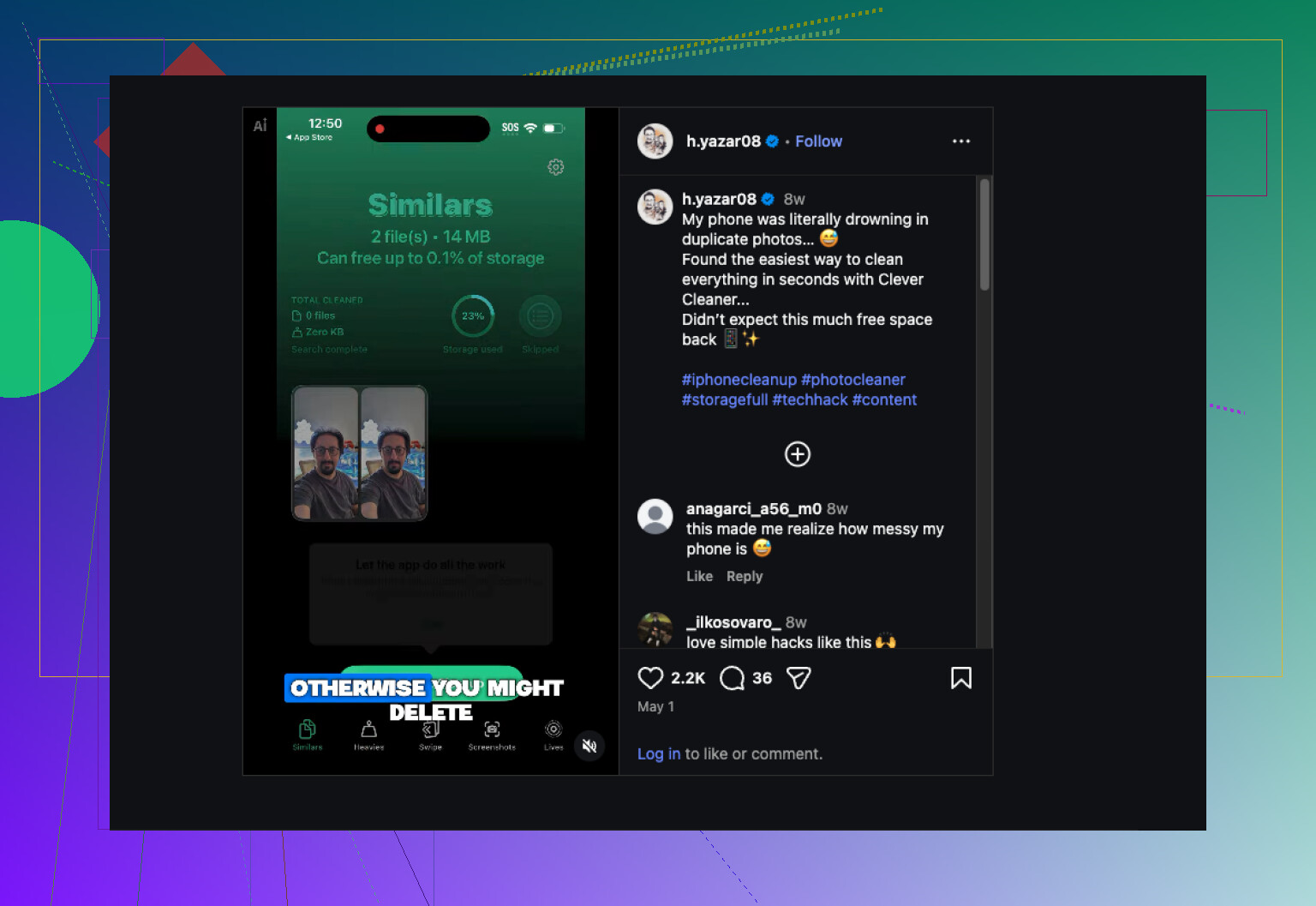
Und wenn du ein schnelles visuelles Beispiel sehen willst, wie Leute doppelte Fotos auf dem iPhone bereinigen, ist das hier tatsächlich nützlich:
sieh dir diese Demo zur Bereinigung doppelter Fotos auf dem iPhone an
Wichtig: Nach dem Löschen den Ordner Zuletzt gelöscht leeren, sonst wird die Speicherersparnis nicht sofort angezeigt. Daran scheitern Leute jedes Mal.
Ich würde noch einen Aspekt hinzufügen, den die anderen nur kurz angesprochen haben: Prüfe, ob die Duplikate tatsächlich synchronisierte Elemente oder lokale Elemente sind. Wenn bei einigen Fotos „Von meinem Mac“ steht oder sie über Finder/iTunes synchronisiert wurden, können diese normalerweise nicht auf dieselbe Weise zusammengeführt werden wie normale Mediathek-Elemente, bis diese Synchronisierungsverbindung entfernt wurde. Deshalb sehen manche Leute Duplikate, aber keine brauchbare Option zum Zusammenführen.
Außerdem bin ich mit der Idee, dass dies immer zuerst ein Bereinigungsproblem ist, nicht ganz einverstanden. Manchmal ist es am klügsten, zuerst 20 bis 30 Duplikat-Sätze zu testen, bevor man die ganze Mediathek anfasst. Wenn die Zusammenführungen bestehen bleiben, weitermachen. Wenn sie nach dem nächtlichen Laden oder nach dem erneuten Verbinden mit dem Computer wieder erscheinen, ist die Quelle immer noch aktiv.
Eine praktische Methode, das zu überprüfen:
- Eine kleine Gruppe zusammenführen.
- iPhone neu starten.
- Erneut mit WLAN und Strom verbinden.
- In ein paar Stunden erneut prüfen.
Wenn sie zurückkommen, ist Bereinigung nicht die eigentliche Lösung.
Zu den Tools: @kakeru, @shizuka und @mikeappsreviewer haben die wichtigsten Wege abgedeckt. Für den zusätzlichen Durchgang ist Clever Cleaner nützlich, wenn dein Problem nicht nur exakte Kopien sind, sondern auch visuell ähnlicher Datenmüll.
Vorteile von Clever Cleaner:
- erkennt ähnlich aussehende Aufnahmen, die Apple möglicherweise übersieht
- schneller bei riesigen Mediatheken
- auch nützlich für Screenshots und die Bereinigung großer Mediendateien
Nachteile:
- du musst die Ergebnisse trotzdem sorgfältig prüfen
- die Auswahl des „besten Fotos“ ist nicht immer deine Lieblingsaufnahme
- weniger hilfreich, wenn deine Duplikate hauptsächlich durch fortlaufende Synchronisierungsfehler verursacht werden
Noch etwas, das viele vergessen: Wenn Duplikate aus bearbeiteten Fotos, Porträts oder HDR-Versionen entstanden sind, sehen sie möglicherweise doppelt aus, sind technisch aber unterschiedliche Dateien. Ich würde diese nicht massenhaft löschen, bis du bestätigt hast, welche Version du tatsächlich behalten möchtest.