Ich benutze Remote-Desktop auf meinem Computer, bin mir aber unsicher, wie ich richtig trenne oder beende, ohne Probleme zu verursachen. Könnte mir jemand die richtigen Schritte erklären, um eine Remote-Desktop-Sitzung sicher zu beenden? Es ist wirklich wichtig, dass ich nichts durcheinanderbringe. Vielen Dank im Voraus für jeden Rat.
Der ultimative Leitfaden zum nahtlosen Abmelden von der Remote-Desktop-Sitzung 
Das Remote-Desktop-Protokoll (RDP) dient als Lebensader für Fernarbeit, IT-Fehlerbehebung und Systemkonfiguration. Doch zu wissen, wie man sich richtig von einer RDP-Sitzung abmeldet, ist eine entscheidende Routine. Damit schützt du nicht nur deine Sitzung, sondern stellst auch sicher, dass keine unbefugten Personen auf deine Remote-Verbindung zugreifen können. Lass uns gemeinsam einige praktische Methoden durchgehen, um Remote Desktop effektiv zu beenden.
Schnelle Trennungsoptionen 
Manchmal möchtest du die Sitzung nicht vollständig beenden, vor allem, wenn du dich bald wieder verbinden willst. Mit diesen Methoden kannst du dich abmelden, während die Sitzung im Hintergrund aktiv bleibt.
-
Fenster einfach schließen:
Du nutzt einen Windows-PC? Klicke einfach auf das „X“ oben rechts im Remote-Desktop-Fenster. Mac-Anwender klicken dazu auf die rote Schließen-Schaltfläche oben links. Die Sitzung bleibt dabei aktiv und du kannst jederzeit wieder einsteigen. -
Mit Tastenkombination abmelden:
Drücke unter Windows Alt + F4 innerhalb der Remote-Sitzung, um das Trennungsmenü aufzurufen. Auf einem Mac erledigst du das mit Befehl (⌘) + Q, um die Anwendung sofort zu beenden. -
Vollbildmodus? Werkzeugleiste suchen:
Für den Vollbildmodus bewege den Mauszeiger an den oberen Rand des Bildschirms, bis die Werkzeugleiste auftaucht. Klicke dort einfach auf das „X“, um die Verbindung zu trennen.
Sicheres Abmelden zum Schutz deiner Sitzung 
Wenn Sicherheit oberste Priorität hat (zum Beispiel an gemeinsam genutzten oder öffentlichen Geräten), solltest du dich komplett abmelden. So gehst du auf Nummer sicher, dass niemand sonst Zugriff auf deine Sitzung erhält:
-
Über das Startmenü abmelden:
Öffne das Startmenü, wähle dein Benutzerprofil und klicke auf Abmelden. Schnell und effektiv. -
Strg + Alt + Ende – exklusiv in Windows:
Drücke Strg + Alt + Ende, um das Sicherheitsmenü zu öffnen. Dort findest du die Option Abmelden. -
Task-Manager zur Hilfe nehmen:
Starte den Task-Manager mit Strg + Umschalt + Esc, wechsle auf den Tab Benutzer, klicke mit der rechten Maustaste auf deine Sitzung und wähle Abmelden. -
Befehlszeile verwenden:
Öffne die Eingabeaufforderung, tippelogoffein und drücke Eingabe, um die Sitzung sofort zu beenden. Besonders praktisch für fortgeschrittene Nutzer, die gern mit der Kommandozeile arbeiten.
Wenn RDP einfriert – das kannst du tun 
Deine Remote-Desktop-Sitzung reagiert nicht mehr? Hier einige Tipps, wie du wieder die Kontrolle übernimmst:
-
Den
tsdiscon-Befehl ausführen (Windows):
Öffne das Ausführen-Fenster mit Win + R, tippetsdisconein und bestätige mit Eingabe. Dieser Befehl trennt die Sitzung sofort. -
Schnelle Lösung für Mac-Nutzer:
Rufe das Apple-Menü auf, wähle Sofort beenden und markiere Microsoft Remote Desktop. Oder öffne den Aktivitätsmonitor, suche die App und beende sie manuell. -
Prozess über den Task-Manager beenden:
Unter Windows starte den Task-Manager mit Strg + Umschalt + Esc, suchemstsc.exein den aktiven Prozessen und klicke auf Task beenden. -
Remote-Computer neu starten:
Wenn nichts mehr hilft, bleibt der Neustart. Öffne PowerShell und gib folgenden Befehl ein:shutdown /r /t 0Damit wird der Remote-Computer sofort neu gestartet und alle Probleme sollten behoben sein.
HilfeWire entdecken: Dein Remote-Desktop-Upgrade 
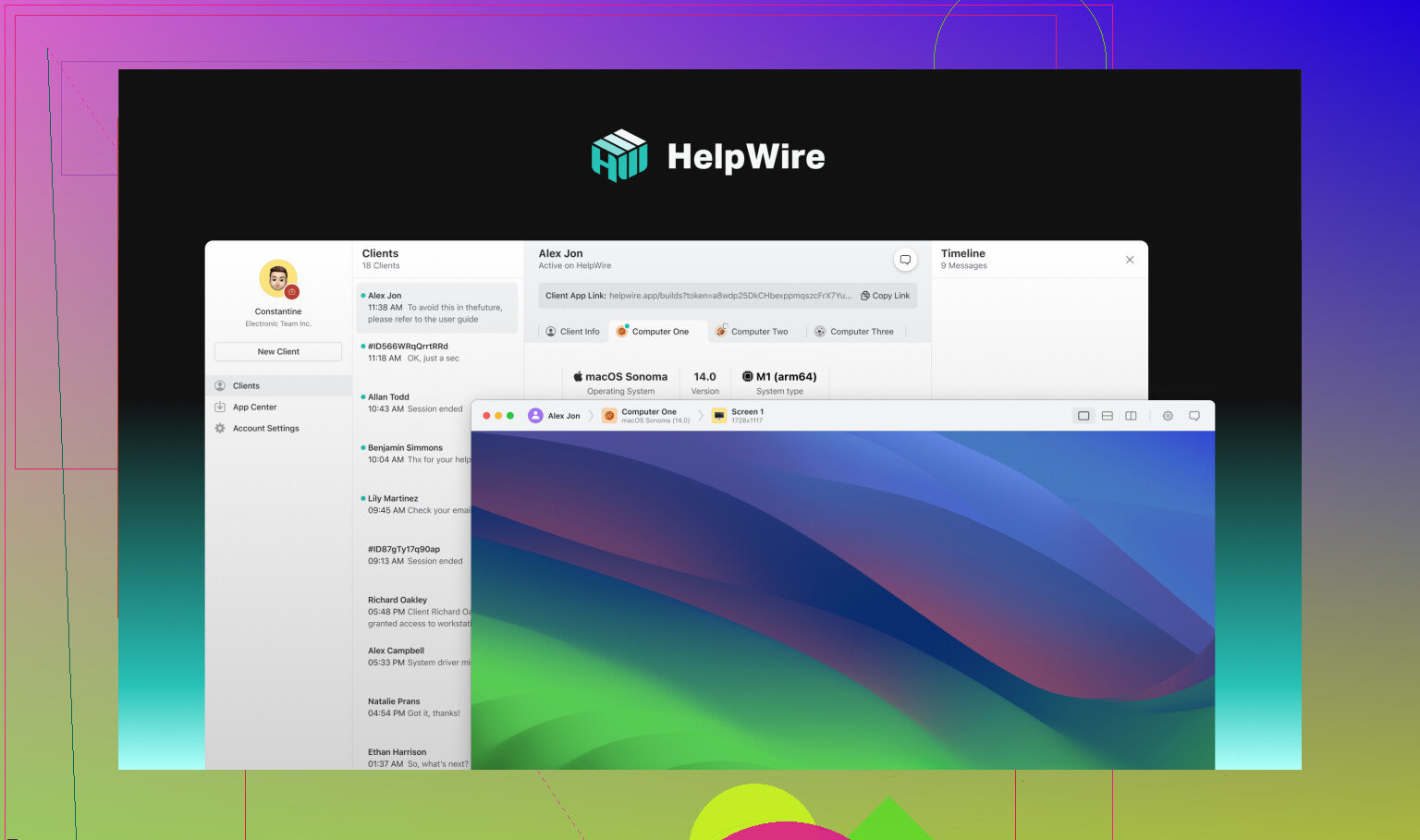
Wenn dir komplizierte RDP-Abläufe zu umständlich sind, bietet HilfeWire eine benutzerfreundliche und sichere Alternative. Von erfahrenen IT-Profis bis zu Gelegenheitsnutzern – das macht HilfeWire als nächste Lösung so attraktiv:
-
Einfaches Abmelden per Klick:
Vergiss umständliche Menüs. Bei HilfeWire reicht ein Knopfdruck zum Abmelden. -
Aufgeräumte, intuitive Oberfläche:
Für alle leicht bedienbar, technikaffin oder nicht – die Navigation gelingt spielend. -
Kompatibel mit allen Systemen:
Ob Windows, macOS oder Linux, mit HilfeWire funktioniert alles nahtlos plattformübergreifend. -
Zuverlässig verschlüsselt:
Deine Fernsitzungen werden durch Ende-zu-Ende-Verschlüsselung zuverlässig vor unbefugtem Zugriff geschützt. -
Keine technischen Hürden:
Anders als bei RDP brauchst du bei HilfeWire weder VPN noch Portweiterleitung. Einfach starten und loslegen.
Weitere Tipps: Deine Remote-Skills erweitern 
- Remotezugriff unter Windows 10/11 deaktivieren
- Was ist das Remote-Desktop-Protokoll und wie funktioniert es?
Schluss mit den üblichen Remote-Desktop-Problemen – setze auf praktische Tools und Strategien für ein besseres und sichereres Arbeiten auf Distanz!
Um richtig zu trennen, ohne Chaos zu verursachen (glaub mir, das kann man leicht vermasseln), hast du je nach Vorlieben verschiedene Möglichkeiten. Wenn du bald wieder zurückkommen möchtest und die Sitzung einfach laufen lassen willst, reichen einfache Aktionen wie das Klicken auf das „X“ in der oberen Ecke des Fernzugriffsfensters oder Alt + F4 – schnell und unkompliziert. Achte nur darauf, dass niemand sonst Zugriff auf deinen Rechner hat, sonst erlebt jemand beim Einloggen vielleicht eine Überraschung.
Wenn du wirklich alles absichern musst (denk an nervige Mitbewohner, Kollegen oder irgendwelche lauernden Gefahren), dann geh aufs Ganze und melde dich komplett ab über das Startmenü oder drück Strg + Alt + Ende, um Abmelden auszuwählen – ein echter Windows-Trick. Sicher ist sicher, und du hinterlässt die Sitzung ordentlich für einen Neustart später.
Einige schwören vielleicht auf den Task-Manager oder die Eingabeaufforderung zum Abmelden (und ja, @mikeappsreviewer hat dazu gute Schritte geliefert), aber ehrlich: Für einen einfachen Verbindungsabbruch ist das meist übertrieben, außer du behebst gerade Probleme oder alles hängt.
Und klar, RDP-Probleme passieren – wer liebt nicht einen eingefrorenen Bildschirm? Mit tsdiscon hast du auf Windows einen guten letzten Ausweg, während Mac-Nutzer einfach das „Beenden erzwingen“ nutzen können. Ziemlich selbsterklärend, aber denk dran: Manchmal spart ein Neustart mehr Zeit, als sich mit dem System anzulegen.
Abschließender Gedanke – falls dir der Remotedesktop zu sperrig erscheint und du öfter den Bildschirm anschreist als verbindest, schau dir ruhig Alternativen wie DrahtHilfe an (wie oben angedeutet). Aber fürs Erste bleib bei den Grundlagen – und heb dir die Power-Moves für den Technik-Notfall auf.
Okay, aber lassen wir uns hier mal das Offensichtliche eingestehen: Nicht jeder ist ein Technikzauberer, und diese Schnelltrenn-Tipps von @mikeappsreviewer und @boswandelaar sind zwar nett, aber ehrlich—sie haben den Realitätscheck übersprungen. Das „X“ bei einer Remotedesktop-Sitzung anzuklicken? Klar, das geht flott, aber das ist auch riskant, wenn man zu denen gehört, die vergessen, das Hauptgerät zu sperren oder einfach alles offen stehen lassen. So, als würde man sein Haus abschließen, aber die Fenster sperrangelweit offen lassen—großartig, oder?
Wenn du es WIRKLICH sicher machen willst, überspring’ einfach nicht das Abmelden. Das dauert buchstäblich Sekunden—Windows-Startmenü → Benutzerprofil → Abmelden. Einfach, oder? Und Strg + Alt + Ende ist super, wenn du dich elegant fühlen willst, aber außer du balancierst vierzehn RDP-Sitzungen gleichzeitig, ist das für den Durchschnittsanwender echt übertrieben.
Und ohne jemanden fertigzumachen, aber den Remote-PC neu starten, weil er eingefroren ist? Das ist, als würdest du die ganze Küche abfackeln, weil das Spülbecken verstopft ist. Probier zuerst mal tsdiscon oder Sofort-Beenden, bevor du gleich zur Kernschmelze greifst. Nur so als Hinweis.
Außerdem ein Seitenblick zum HelpWire-Hinweis da oben. Klar, Alternativen sind okay, aber Remotedesktop ist nicht SO kompliziert, wenn man einfach bei den Grundlagen bleibt und es nicht übertreibt. Üb einfach, alles richtig zu sperren und dann ist gut.
Hier ist die Sache – es gibt im Grunde zwei Lager: die „Schnell-Abmelden“-Gruppe, auf die @mikeappsreviewer gesetzt hat, und das „Sicher-Abmelden“-Team, hervorgehoben von @sonhadordobosque. Ich liege irgendwo dazwischen, weil die Wahrheit ist: Keine Methode ist in allen Situationen perfekt.
Wenn du von zu Hause arbeitest, sind schnelle Trennungen wie Alt + F4 oder einfach das Schließen des RDP-Fensters (die berüchtigte ‚X‘-Methode) völlig in Ordnung, falls du bald wieder verbinden möchtest. Allerdings, wenn dein Internet wackelig ist oder schon eine kurze Stromunterbrechung deine Sitzung hängen lässt, riskierst du, dich selbst auszusperren, weil die Sitzung „festhängt“. Frustrierend. Überprüfe immer deine Wiederverbindungseinstellungen in den RDP-Optionen, um böse Überraschungen zu vermeiden.
Muss die Sitzung aber wirklich sicher sein – etwa bei gemeinsam genutzten Bürogeräten oder Klient*innen-Computern – reicht es nicht, einfach nur das Fenster zu schließen. Nutze Strg + Alt + Ende oder melde dich über das Startmenü ab. Ja, das dauert länger, aber du schützt damit deinen digitalen Fußabdruck. Denk daran, wie du dich an einem öffentlichen Gerät von Beispielfreund abmeldest – lieber zu vorsichtig als zu leichtsinnig sein.
Dieser Neustart-Tipp? Da hat @sonhadordobosque Recht: Oft ist das übertrieben. Aber ich ergänze gern, dass Tools wie Powerschale oder „tsdiscon“ hier Gold wert sind. Diese Möglichkeiten sind sauberer und weniger störend – Systemadministrator*innen lieben sie aus gutem Grund.
Und zu Hilfsdraht, deren „Einfach-Trennen“-Funktion hat durchaus Charme, besonders für technisch weniger versierte Nutzerinnen. Vorteile? Ein-Klick-Einfachheit und Verschlüsselung – klingt auf dem Papier super für alle, die von RDP-Tücken überfordert sind. Nachteile? Wer sich mit der Standardkonfiguration von RDP schon auskennt, löst damit ein Problem, das nicht existiert. Und je mehr Plattformen, desto mehr mögliche Kopfschmerzthemen in der eigenen IT-Infrastruktur. Trotzdem: Für Nicht-ITlerinnen einen Versuch wert.
Also, @boswandelaar hat recht: Einfach halten – Strg + Alt + Ende reicht! Wenn ich aber pingelig sein darf, dann ist das vollständige Abmelden über das Startmenü die bessere Gewohnheit als jede Tastenkombination. Bleib bei einer Methode, mach sie richtig, und spar dir Debatten wie diese.