Meine externe Festplatte hat einwandfrei funktioniert, aber jetzt fehlen plötzlich eine Menge Dateien und Ordner. Ich habe nichts gelöscht und brauche Hilfe, um herauszufinden, ob es sich um ein Verbindungsproblem, eine Dateibeschädigung oder ein Anzeichen dafür handelt, dass die Festplatte ausfällt. Ich versuche, wichtige Daten wiederherzustellen, und möchte wissen, was die sichersten nächsten Schritte sind.
Wenn Windows das Laufwerk noch sieht und ihm einen Buchstaben zuweist, würde ich das als ein ziemlich gutes Zeichen werten. Nach allem, was ich gesehen habe, deutet das oft auf ein Dateisystem-Chaos, beschädigte Ordnerdatensätze oder irgendein anderes logisches Problem hin, nicht auf ein Laufwerk ohne jeden Lebenszeichen. Ich hatte vor einer Weile eines, das genau das gemacht hat. Sah leer aus. Der belegte Speicherplatz war noch da. Die Dateien waren wiederherstellbar.
Was ich nicht als Erstes tun würde, ist, es zu reparieren.
Stelle deine Daten zuerst wieder her. Kümmere dich später um Reparaturen.
Ein paar Dinge, die ich jetzt vermeiden würde:
- Formatiere das Laufwerk nicht, auch wenn Windows dich dazu drängt.
- Schreibe nichts Neues darauf.
- Führe CHKDSK noch nicht aus. Es behebt manchmal Dateisystemfehler, aber ich habe erlebt, dass es Dinge so umorganisiert hat, dass die Dateiwiederherstellung schlechter statt besser wurde.
Bevor ich zu Wiederherstellungssoftware greife, würde ich zuerst ein paar langweilige Dinge prüfen:
- Aktiviere Versteckte Elemente im Datei-Explorer.
- Sieh dir den belegten Speicherplatz auf dem Laufwerk an. Wenn die Zahlen noch ungefähr so aussehen, wie du es erwartest, liegen deine Dateien oft noch dort.
- Wechsle das USB-Kabel oder probiere einen anderen Anschluss. Ich hatte schon wackelige Kabel, die ein größeres Problem vorgetäuscht haben.
Wenn die Dateien immer noch nicht angezeigt werden und du kein Backup hast, würde ich zu Wiederherstellungssoftware wechseln.
Ich würde mit Disk Drill anfangen. Der Grund ist einfach. Es ist leichter zu benutzen als vieles von dem anderen Zeug, und eine Funktion ist hier besonders wichtig: Disk-Image-Erstellung. Damit bekommst du eine vollständige Kopie des Laufwerks auf Blockebene. Wenn das externe Laufwerk während des Scans ausfällt, extrem langsam wird oder sich seltsam verhält, ist es sicherer, zuerst ein Image zu erstellen. Du scannst die Kopie, nicht das Original. Weniger Verschleiß, weniger Risiko.
In dieser Reihenfolge würde ich vorgehen:
- Installiere Disk Drill auf deinem internen Laufwerk oder auf einem anderen gesunden Laufwerk. Installiere es nicht auf dem externen Laufwerk mit den fehlenden Dateien.
- Öffne es und wähle das problematische Laufwerk aus.
- Wenn das Laufwerk instabil wirkt, verwende Disk Drill, um zuerst ein Disk-Image zu erstellen. Scanne dann die Image-Datei.
- Wenn das Laufwerk stabil zu sein scheint, klicke auf Nach verlorenen Daten suchen.
- Wenn nach dem Scan-Typ gefragt wird, wähle Universal Scan. Ich würde diesen standardmäßig verwenden. Er kombiniert mehrere Methoden in einem Durchgang: Prüfungen auf gelöschte Dateien, beschädigte Dateisystemdatensätze, verlorene Partitionen, Dateisignaturen, das volle Programm.
- Lass den Scan vollständig durchlaufen. Große Laufwerke brauchen Zeit. Ein vorzeitiger Abbruch führt oft dazu, dass nützliche Dinge unentdeckt bleiben.
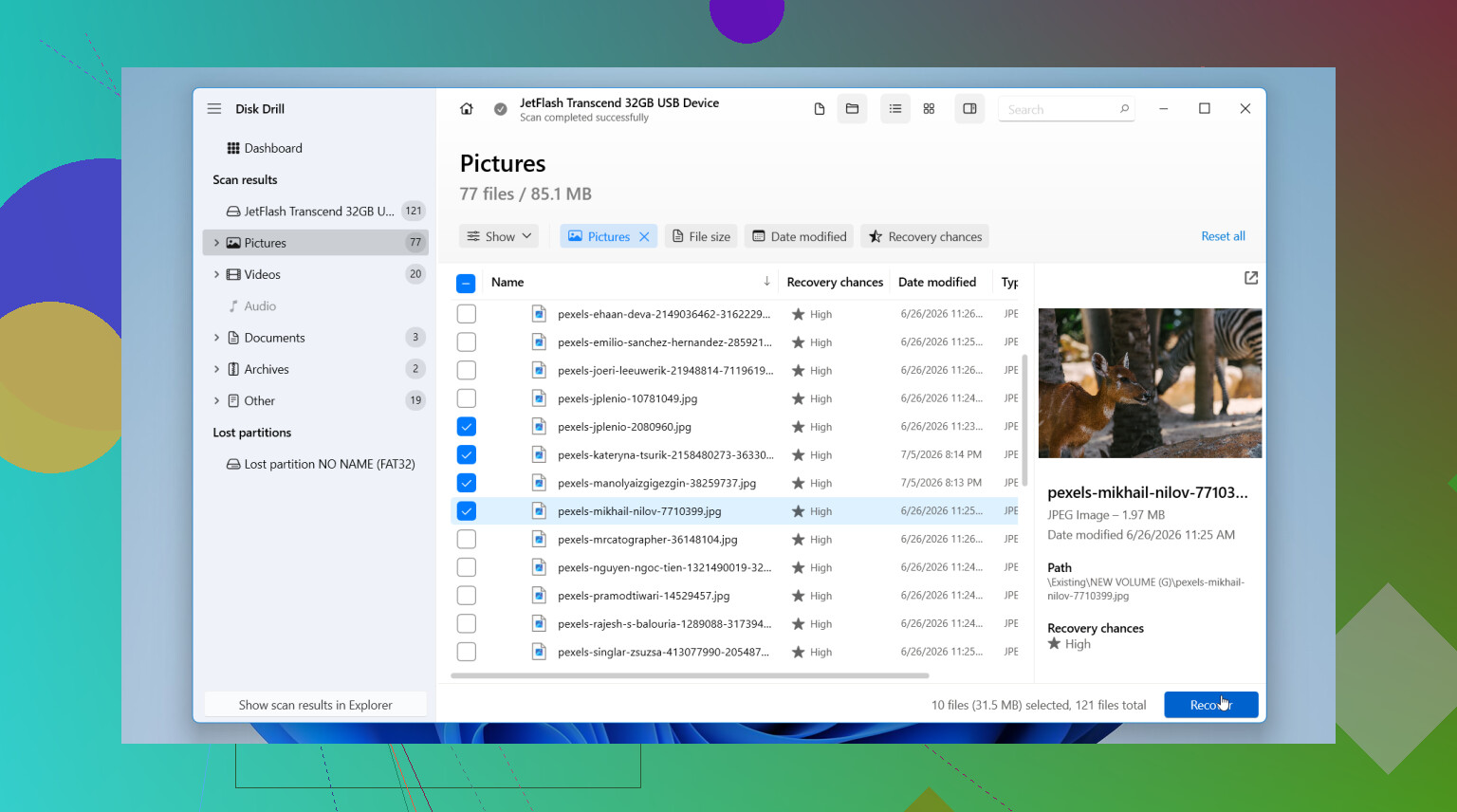
- Prüfe die Ergebnisse. Sieh dir eine Vorschau einiger wichtiger Dateien an und schau, ob sie sich öffnen lassen.
- Stelle die wiederhergestellten Dateien auf einem anderen Laufwerk wieder her. Nicht zurück auf dieselbe externe Festplatte. Niemals dort.
Wenn du Windows verwendest, gibt es außerdem ein kostenloses Wiederherstellungslimit von bis zu 100 MB, was ausreicht, um zu testen, ob deine Daten angezeigt werden, bevor du Geld ausgibst.
Nachdem deine Dateien sicher sind, würde ich erst über Reparatur oder Neuformatierung nachdenken. Wenn das Laufwerk sich danach immer noch seltsam verhält, würde ich ihm für nichts Wichtiges mehr vertrauen. Ich würde es ersetzen.
Das eine Mal, bei dem ich alle DIY-Schritte stoppen würde, ist, wenn das Laufwerk Anzeichen eines physischen Defekts zeigt. Klickgeräusche, Schleifen, zufällige Trennungen alle paar Minuten, riesige Verzögerungen beim Öffnen von Ordnern oder wenn das Laufwerk aus Windows verschwindet. An diesem Punkt würde ich es ausstecken. Software wird beschädigte Hardware nicht reparieren, und wiederholte Scans verschlechtern den Zustand eines schwachen Laufwerks manchmal noch weiter.
Wenn die Daten sehr wichtig sind, Familienfotos, Arbeitsdateien, alte Projekte, alles, was du nicht neu erstellen kannst, würde ich die Wiederherstellung zu Hause überspringen und direkt zu einem professionellen Datenrettungslabor gehen. Dort gibt es Werkzeuge und Hardware-Zugriff, die normale Software nicht hat. Es kostet viel, ja, aber bei unersetzlichen Daten halte ich das für den sichereren Weg.
Wenn das Laufwerk noch gemountet wird und den alten belegten Speicherplatz anzeigt, vermute ich eher einen logischen Fehler als defekte Hardware. @mikeappsreviewer hat bei den großen Risikothemen recht, schreiben Sie nichts darauf und formatieren Sie es nicht. Bei einem Punkt sehe ich das allerdings etwas anders. Ich würde zuerst den SMART-Status prüfen, vor einem langen Wiederherstellungsscan, weil er zeigt, ob sich der Datenträger verschlechtert.
Gehen Sie dabei in dieser Reihenfolge vor.
- Öffnen Sie die Datenträgerverwaltung. Prüfen Sie, ob die Partitionsgröße normal aussieht.
- Prüfen Sie SMART mit CrystalDiskInfo oder smartctl. Achten Sie auf neu zugewiesene Sektoren, ausstehende Sektoren und CRC-Fehler.
- Wenn SMART schlecht aussieht, hören Sie auf, am Laufwerk herumzuprobieren, und erstellen Sie zuerst ein Abbild.
- Wenn SMART sauber aussieht, prüfen Sie auf Dateisystemprobleme wie eine RAW-Partition, beschädigte Verzeichniseinträge oder einen fehlenden Mountpoint.
- Testen Sie das Laufwerk an einem anderen PC. Wenn dieselben Ordner verschwunden sind, liegt es am Laufwerk, nicht an Windows.
- Sehen Sie in der Ereignisanzeige unter Windows-Protokolle, System nach. Datenträgerfehler werden dort oft angezeigt.
Viele Fälle von fehlenden Dateien laufen auf eines davon hinaus:
- beschädigte MFT- oder Verzeichniseinträge auf NTFS
- defekte USB-Bridge im Gehäuse
- Stromversorgungsproblem durch einen schwachen Port
- Malware, die Hidden- oder System-Attribute umschaltet
- erste fehlerhafte Sektoren
Für die Wiederherstellung ist Disk Drill eine solide Wahl, da es gelöschte Einträge und Scans beschädigter Dateisysteme an einem Ort verarbeitet. Wenn Sie eine leicht verständliche Anleitung brauchen, wie man Dateien von einer beschädigten Festplatte wiederherstellt, hilft auch das hier, sehen Sie, wie man Dateien von einer beschädigten Festplatte wiederherstellt.
Noch eine Sache. Wenn es sich um eine externe HDD mit abnehmbarem Gehäuse handelt, bauen Sie die Festplatte aus und testen Sie sie mit einem anderen SATA-zu-USB-Adapter. Ich habe schon erlebt, dass das Gehäuse das ganze Problem war. Ziemlich nervig, aber das passiert oft.
Ich stimme @mikeappsreviewer und @yozora größtenteils zu, aber ich würde noch einen Aspekt ergänzen, auf den sie nicht wirklich genug eingegangen sind: Prüft, ob es sich um ein Attribut-/Berechtigungsproblem handelt, bevor ihr davon ausgeht, dass das Dateisystem kaputt ist.
Ich habe schon erlebt, dass externe Laufwerke „leer“ wirkten, obwohl die Ordner noch da waren, aber:
- die Dateien als verborgen/System markiert wurden
- der aktuelle Windows-Benutzer die Berechtigung verloren hat, sie anzuzeigen
- der Ordnerpfad seltsam lang oder fehlerhaft wurde und der Explorer sich einfach dumm verhalten hat
Ein paar Dinge, die man mit geringem Risiko prüfen kann:
- Öffnet die Eingabeaufforderung und führt Folgendes aus:
attrib -h -s /s /d X:\*.*
Ersetzt X durch den Laufwerksbuchstaben
Damit kann man Dateien wieder einblenden, wenn Malware oder Windows-Macken die Attribute geändert haben.
-
Rechtsklickt auf das Laufwerk, Eigenschaften, Registerkarte Sicherheit. Stellt sicher, dass euer Konto die Ordner tatsächlich lesen kann.
-
Versucht, auf das Laufwerk in einem anderen Dateimanager zuzugreifen, nicht nur im Explorer. Manchmal lügt der Explorer, ganz ehrlich.
-
Wenn das direkt nach dem Anschließen an einen Fernseher, Mac, NAS oder seltsamen Adapter passiert ist, kann das relevant sein. Manche Geräte „löschen” Dateien nicht, aber sie können die Sichtbarkeit von Verzeichnissen definitiv durcheinanderbringen.
Wobei ich dem Lager „macht nichts außer Wiederherstellung” leicht widerspreche, ist Folgendes: Sehr kleine, schreibgeschützte Prüfungen sind in Ordnung. Berechtigungen, Attribute und die Sichtbarkeit von Verzeichnissen anzusehen ist nicht dasselbe wie CHKDSK auszuführen und Windows völlig cowboymäßig auf die Dateitabelle loszulassen.
Wenn der belegte Speicherplatz noch da ist und das Laufwerk stabil ist, ist Wiederherstellungssoftware der nächste Schritt. Disk Drill ergibt hier Sinn, vor allem weil man leicht eine Vorschau dessen sehen kann, was tatsächlich wiederherstellbar ist, bevor man sich auf irgendetwas festlegt. Das ist wichtig, wenn man herausfinden will, ob die Dateien wirklich weg sind oder nur nicht sichtbar.
Außerdem, wenn du ein Praxisbeispiel zur Datenrettung einer externen Festplatte sehen willst, ist das hier einen Blick wert: Erfolgsgeschichte zur Datenrettung einer externen Festplatte
Wenn das Laufwerk anfängt zu klicken, einzufrieren oder die Verbindung zu verlieren, hör auf. Ab diesem Punkt ist es kein Problem mit „fehlenden Dateien” mehr, sondern eher ein Problem der Art „dieses Laufwerk könnte gerade den Geist aufgeben”.
Ein Aspekt, den ich ergänzen würde und den @yozora, @suenodelbosque und @mikeappsreviewer nur indirekt angesprochen haben: Prüfe, ob die Ordner in FOUND.000 verschoben, in Kauderwelsch umbenannt wurden oder nur im Explorer-Index fehlen. Ich habe schon erlebt, dass externe Laufwerke leer wirkten, obwohl die Daten noch über den direkten Pfad erreichbar oder in Everything/Total Commander sichtbar waren, was eher auf Merkwürdigkeiten der Shell/des Index als auf einen vollständigen Verlust hindeutet.
Außerdem leichte Meinungsverschiedenheit bei der Idee SMART immer zuerst: Bei manchen USB-Gehäusen ist das SMART-Passthrough unzuverlässig oder gefälscht, daher entlastet ein gutes Ergebnis das Laufwerk nicht.
Was ich mit geringem Risiko tun würde:
- Versuche, das Laufwerk über die Befehlszeile mit
dir /azu durchsuchen - Suche vom Stammverzeichnis aus nach bekannten Dateinamen
- Prüfe, ob die Dateien in einem anderen Dateimanager angezeigt werden
- Schau, ob der belegte Speicherplatz des Laufwerks plötzlich gesunken ist. Falls ja, sind Löschung oder Metadatenschäden wahrscheinlicher als versteckte Dateien
Falls du Wiederherstellung brauchst, ist Disk Drill vernünftig.
Vorteile:
- einfache Vorschauen
- kann Partitionen und rohe Signaturen scannen
- die Imaging-Option ist nützlich
Nachteile:
- kostenlose Wiederherstellung unter Windows ist sehr eingeschränkt
- Tiefenscans können unübersichtliche Dateinamen/Ordnerstrukturen zurückgeben
- nicht die günstigste Option, wenn du eine vollständige Wiederherstellung brauchst
Wenn es deine Dateien mit brauchbaren Vorschauen findet, stelle sie nur auf einem anderen Datenträger wieder her. Wenn das Laufwerk schon beim einfachen Durchsuchen von Ordnern hängen bleibt, würde ich mit DIY aufhören und zuerst klonen oder einen Profi einschalten.