Mijn externe harde schijf werkte prima, maar nu ontbreken er ineens veel bestanden en mappen. Ik heb niets verwijderd en ik heb hulp nodig om uit te zoeken of dit een verbindingsprobleem is, bestandscorruptie, of een teken dat de schijf het begeeft. Ik probeer belangrijke gegevens te herstellen en wil weten wat de veiligste volgende stappen zijn.
Als Windows de schijf nog steeds ziet en er een stationsletter aan toewijst, zou ik dat als een redelijk goed teken beschouwen. Op basis van wat ik heb gezien, wijst het vaak op een rommelig bestandssysteem, beschadigde maprecords of een ander logisch probleem, niet op een schijf zonder enige levenssignalen. Ik heb dit een tijd geleden ook eens meegemaakt. Zag er leeg uit. De gebruikte ruimte was er nog steeds. De bestanden waren herstelbaar.
Wat ik niet als eerste zou doen, is het te repareren.
Herstel eerst je gegevens. Knoei later pas met reparaties.
Een paar dingen die ik nu zou vermijden:
- Formatteer de schijf niet, ook niet als Windows blijft aandringen.
- Schrijf er niets nieuws naartoe.
- Voer CHKDSK nog niet uit. Het herstelt soms fouten in het bestandssysteem, maar ik heb gezien dat het dingen op een manier herschikt waardoor bestandsherstel slechter werd, niet beter.
Voordat ik herstelsoftware ga gebruiken, zou ik eerst een paar saaie dingen controleren:
- Zet Verborgen items aan in Verkenner.
- Kijk naar de gebruikte ruimte op de schijf. Als de cijfers nog steeds ongeveer overeenkomen met wat je verwacht, staan je bestanden er vaak nog gewoon op.
- Vervang de USB-kabel of probeer een andere poort. Ik heb meegemaakt dat haperende kabels een groter probleem leken na te bootsen.
Als de bestanden nog steeds niet zichtbaar zijn en je geen back-up hebt, zou ik overstappen op herstelsoftware.
Ik zou beginnen met Disk Drill. Mijn reden is simpel. Het is gebruiksvriendelijker dan veel van de andere opties, en één functie is hier erg belangrijk: schijfimages maken. Daarmee krijg je een volledige kopie van de schijf op blokniveau. Als de externe schijf tijdens het scannen begint weg te vallen, extreem traag wordt of zich vreemd gedraagt, is eerst een image maken veiliger. Je scant de kopie, niet het origineel. Minder slijtage, minder risico.
Dit is de volgorde die ik zou gebruiken:
- Installeer Disk Drill op je interne schijf, of op een andere gezonde schijf. Installeer het niet op de externe schijf met de ontbrekende bestanden.
- Open het en kies de problematische schijf.
- Als de schijf instabiel lijkt, gebruik dan Disk Drill om eerst een schijfimage te maken. Scan daarna het imagebestand.
- Als de schijf stabiel lijkt, klik dan op Zoeken naar verloren gegevens.
- Als er om een scantype wordt gevraagd, kies dan Universele scan. Deze zou ik standaard gebruiken. Die combineert meerdere methoden in één doorgang, controles op verwijderde bestanden, beschadigde bestandssysteemrecords, verloren partities, bestandssignaturen, alles bij elkaar.
- Laat de scan voltooien. Grote schijven kosten tijd. Vroegtijdig stoppen zorgt er vaak voor dat bruikbare gegevens niet worden gevonden.
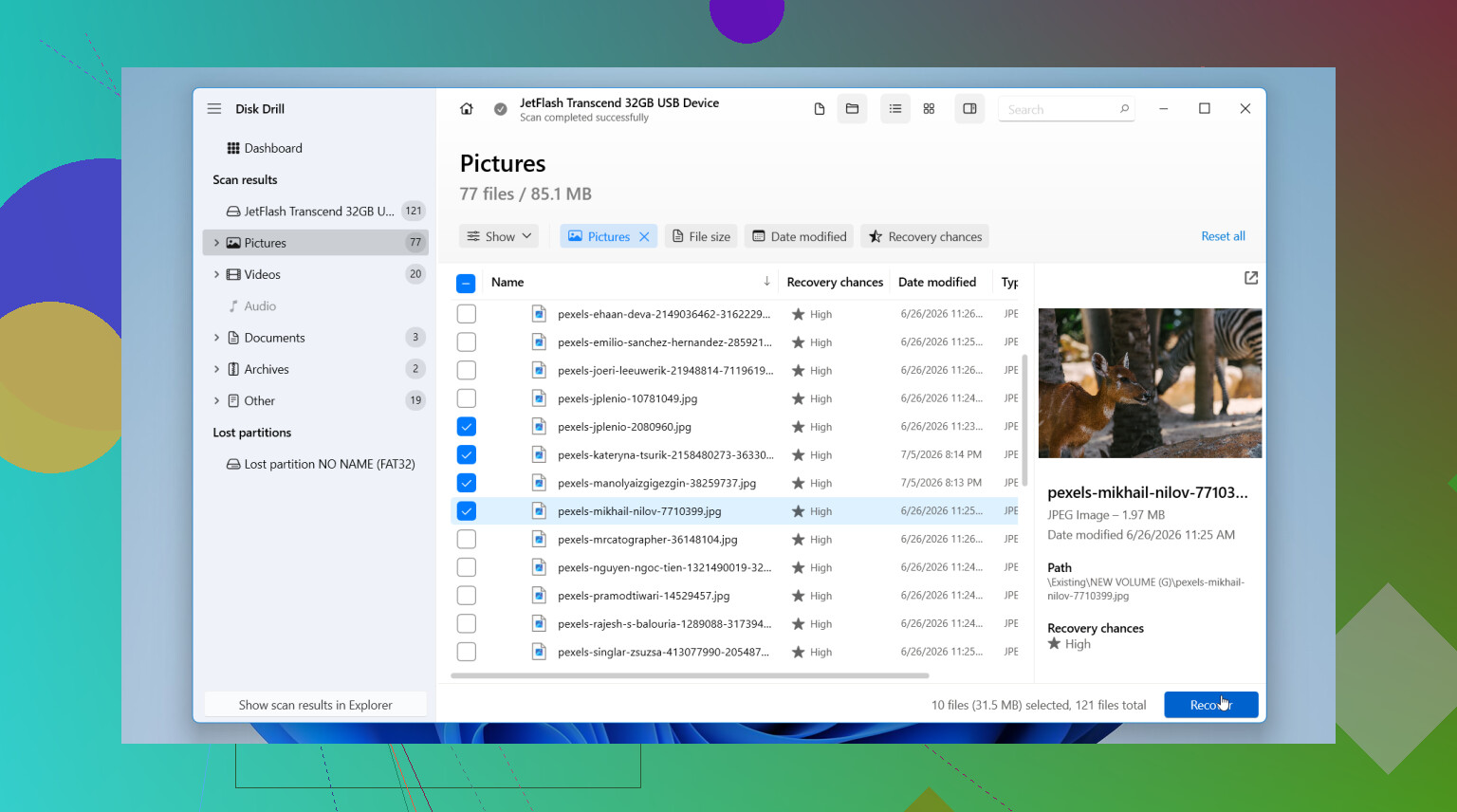
- Controleer de resultaten. Bekijk een voorbeeld van een paar belangrijke bestanden en kijk of ze openen.
- Herstel de teruggevonden bestanden naar een andere schijf. Niet terug op dezelfde externe schijf. Nooit daar.
Als je Windows gebruikt, is er ook een gratis herstelgrens tot 100 MB, genoeg om te testen of je bestanden zichtbaar zijn voordat je geld uitgeeft.
Nadat je bestanden veilig zijn, zou ik pas nadenken over reparatie of opnieuw formatteren. Als de schijf zich daarna nog steeds vreemd blijft gedragen, zou ik hem niet meer vertrouwen voor iets belangrijks. Ik zou hem vervangen.
Het enige moment waarop ik zou stoppen met alle doe-het-zelfstappen is wanneer de schijf tekenen van fysieke schade vertoont. Klikkende geluiden, schurende geluiden, willekeurige verbrekingen om de paar minuten, enorme vertragingen bij het openen van mappen, of de schijf die uit Windows verdwijnt. Op dat moment zou ik hem loskoppelen. Software repareert geen beschadigde hardware, en herhaalde scans duwen een zwakke schijf soms verder de afgrond in.
Als de gegevens erg belangrijk zijn, familiefoto’s, werkbestanden, oude projecten, alles wat je niet opnieuw kunt maken, dan zou ik herstel thuis overslaan en meteen naar een professioneel herstelbedrijf gaan. Zij hebben tools en hardwaretoegang die gewone software niet heeft. Het kost veel, ja, maar voor onvervangbare gegevens vind ik dat de veiligste weg.
Als de schijf nog steeds wordt aangekoppeld en de oude gebruikte ruimte laat zien, neig ik eerder naar een logisch defect dan naar dode hardware. @mikeappsreviewer heeft gelijk over de grote risicozaken: schrijf er niet naar, formatteer hem niet. Op één punt verschil ik wel een beetje van mening. Ik zou eerst de SMART-status controleren, vóór een lange herstelscan, omdat dat aangeeft of de schijf achteruitgaat.
Doe dit in deze volgorde.
- Open Schijfbeheer. Kijk of de partitiegrootte normaal lijkt.
- Controleer SMART met CrystalDiskInfo of smartctl. Let op opnieuw toegewezen sectoren, wachtende sectoren, CRC-fouten.
- Als SMART er slecht uitziet, stop dan met aan de schijf te prutsen en maak er eerst een image van.
- Als SMART er schoon uitziet, controleer dan op bestandssysteemproblemen zoals een RAW-partitie, slechte mapvermeldingen of een ontbrekend koppelpunt.
- Test de schijf op een andere pc. Als dezelfde mappen weg zijn, ligt het aan de schijf, niet aan Windows.
- Kijk in Logboeken, Windows-logboeken, Systeem. Schijffouten verschijnen daar vaak.
Veel gevallen van ‘ontbrekende bestanden’ blijken een van deze te zijn:
- beschadigde MFT- of maprecords op NTFS
- slechte USB-bridge in de behuizing
- stroomprobleem door een zwakke poort
- malware die verborgen-/systeemattributen wijzigt
- vroege slechte sectoren
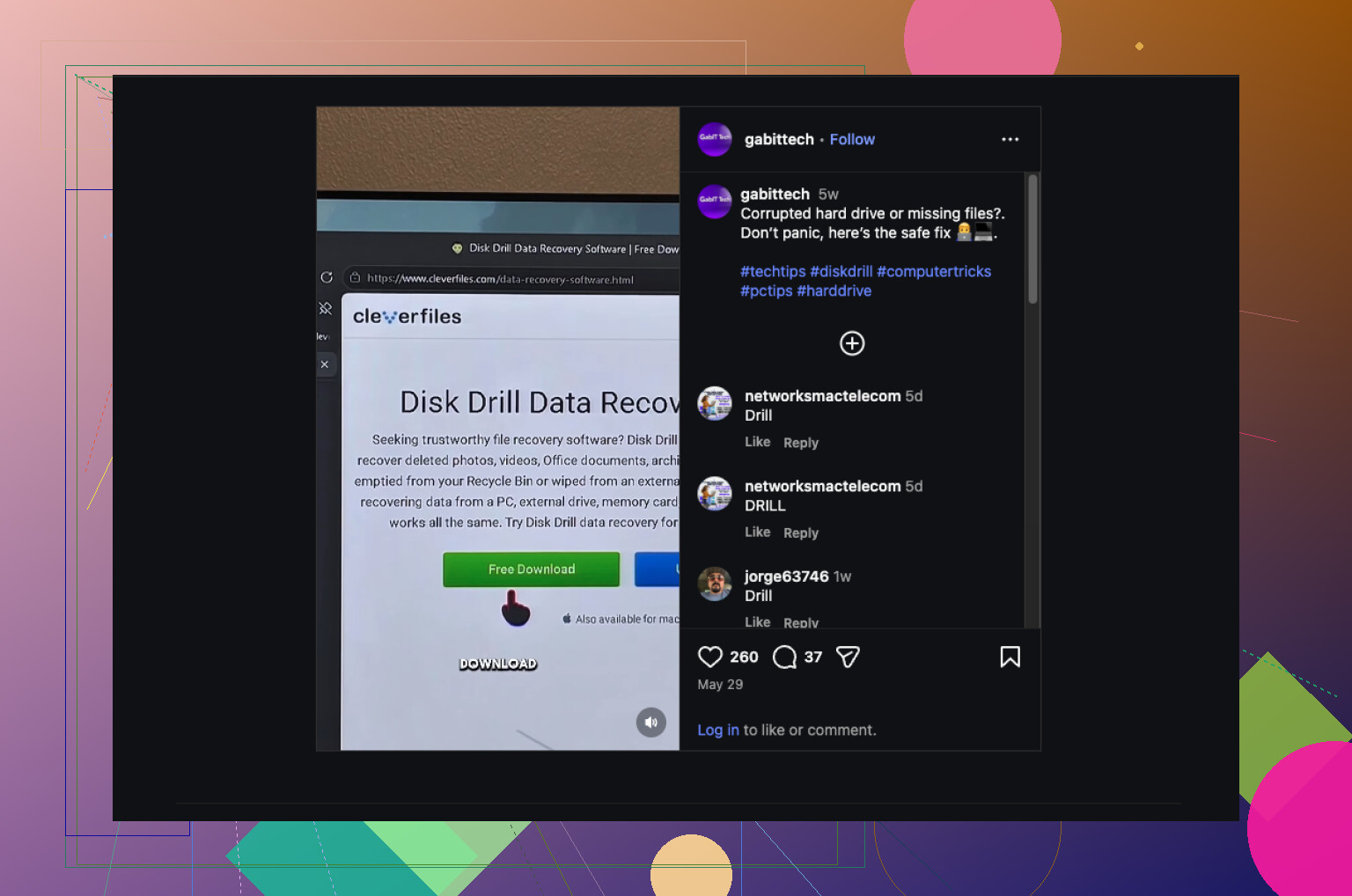
Voor herstel is Disk Drill een goede keuze, omdat het verwijderde vermeldingen plus scans van beschadigde bestandssystemen op één plek afhandelt. Als je een duidelijk stappenplan nodig hebt voor het herstellen van bestanden van een beschadigde harde schijf, helpt dit ook, bekijk hoe je bestanden van een beschadigde harde schijf herstelt.
Nog één ding. Als dit een externe HDD is met een afneembare behuizing, haal de schijf eruit en test hem in een andere SATA-naar-USB-adapter. Ik heb meegemaakt dat de behuizing het hele probleem was. Best irritant, maar het gebeurt vaak.
Ik ben het grotendeels eens met @mikeappsreviewer en @yozora, maar ik zou nog één punt willen toevoegen waar ze niet echt genoeg nadruk op legden: controleer of dit een attribuut-/rechtenprobleem is voordat je ervan uitgaat dat het bestandssysteem kapot is.
Ik heb externe schijven “leeg” zien lijken terwijl de mappen er nog steeds waren, maar:
- de bestanden als verborgen/systeem waren gemarkeerd
- de huidige Windows-gebruiker geen toestemming meer had om ze te bekijken
- het mappad vreemd lang of beschadigd was geraakt en Verkenner zich gewoon dom gedroeg
Een paar dingen om te controleren die weinig risico geven:
- Open de opdrachtprompt en voer uit:
attrib -h -s /s /d X:\*.*
vervang X door de stationsletter
Dat kan bestanden weer zichtbaar maken als malware of Windows-eigenaardigheden attributen hebben gewijzigd.
-
Klik met de rechtermuisknop op de schijf, kies Eigenschappen, tabblad Beveiliging. Controleer of je account de mappen daadwerkelijk kan lezen.
-
Probeer de schijf te openen in een andere bestandsbeheerder, niet alleen Verkenner. Soms liegt Verkenner gewoon, eerlijk gezegd.
-
Als dit direct gebeurde nadat je hem op een tv, Mac, NAS of vreemde adapter had aangesloten, kan dat relevant zijn. Sommige apparaten “verwijderen” bestanden niet, maar ze kunnen de zichtbaarheid van mappen absoluut verstoren.
Waar ik het enigszins oneens ben met het kamp “doe niets behalve herstel” is dit: heel kleine, alleen-lezencontroles zijn prima. Kijken naar rechten, attributen en mapzichtbaarheid is niet hetzelfde als CHKDSK uitvoeren en Windows helemaal cowboy laten doen op de bestandstabel.
Als de gebruikte ruimte er nog steeds is en de schijf stabiel is, dan is herstelsoftware de volgende stap. Disk Drill is hier logisch, vooral omdat het makkelijk is om vooraf te bekijken wat er daadwerkelijk herstelbaar is voordat je ergens aan begint. Dat is belangrijk wanneer je probeert uit te zoeken of de bestanden echt weg zijn of alleen niet zichtbaar.
Als je ook een praktijkvoorbeeld van herstel van een externe harde schijf wilt, is dit het bekijken waard: succesverhaal over gegevensherstel van een externe harde schijf
Als de schijf begint te klikken, vastloopt of de verbinding verbreekt, stop dan. Op dat moment is het niet langer een probleem van “ontbrekende bestanden”, maar eerder een probleem van “deze schijf kan nu aan het overlijden zijn”.
Een invalshoek die ik zou toevoegen en die @yozora, @suenodelbosque en @mikeappsreviewer alleen indirect aanstipten: controleer of de mappen zijn verplaatst naar FOUND.000, hernoemd naar wartaal, of alleen ontbreken in de index van Verkenner. Ik heb externe schijven er “leeg” zien uitzien terwijl de gegevens nog steeds bereikbaar waren via een direct pad of zichtbaar in Everything/Total Commander, wat eerder wijst op rare shell-/indexproblemen dan op volledig verlies.
Ook ben ik het licht oneens met het idee van “altijd eerst SMART”: bij sommige USB-behuizingen is SMART-passthrough onbetrouwbaar of nep, dus een “goed” resultaat sluit problemen met de schijf niet uit.
Wat ik zou doen met laag risico:
- Probeer door de schijf te bladeren vanaf de opdrachtregel met
dir /a - Zoek vanaf de root naar bekende bestandsnamen
- Controleer of de bestanden zichtbaar zijn in een andere bestandsbeheerder
- Kijk of de gebruikte ruimte van de schijf plotseling is afgenomen. Zo ja, dan zijn verwijdering/metadataschade waarschijnlijker dan verborgen bestanden
Als je herstel nodig hebt, is Disk Drill een redelijke optie.
Voordelen:
- eenvoudige voorbeelden
- kan partities en ruwe signaturen scannen
- optie om een image te maken is handig
Nadelen:
- gratis herstel op Windows is zeer beperkt
- diepe scans kunnen rommelige bestandsnamen/mapstructuur opleveren
- niet de goedkoopste optie als je volledig herstel nodig hebt
Als het je bestanden vindt met redelijke voorbeelden, herstel dan alleen naar een andere schijf. Als de schijf begint vast te lopen tijdens eenvoudig bladeren door mappen, zou ik stoppen met zelf prutsen en eerst een kloon maken of een professional inschakelen.