Mijn iPhone-opslag is bijna vol en ik zag een grote hoeveelheid ruimte met het label Media, maar ik weet niet precies wat daaronder valt of wat de snelste manier is om dit op te ruimen. Ik probeer opslag vrij te maken zonder elke app één voor één te openen, dus ik heb hulp nodig om te begrijpen wat Media betekent in de iPhone-opslag en hoe ik dit veilig kan verwijderen.
Wanneer je op de opslagbalk van de iPhone ziet dat Media 40 GB, 60 GB of wat dan ook opslokt, en je vervolgens geen duidelijke manier krijgt om te controleren wat het is, ja, daar had ik een hekel aan. Ik heb veel te lang in Instellingen zitten kijken hoe de vrije ruimte afnam en gedacht dat ik vast iets overduidelijks over het hoofd zag.
Wat zit er in Media
Deze categorie is breder dan hij lijkt. Meestal omvat die gedownloade muziek, opgeslagen podcastafleveringen, films, tv-downloads, dictafoonopnamen, oude beltonen en andere dingen die met media-afspelen of opnemen te maken hebben.
Op nieuwere iOS-versies kun je ook Gesynchroniseerde media zien. Dat betekent meestal bestanden die vanaf een Mac of pc via iTunes of Finder zijn overgezet. Oude muziekbibliotheken, homevideo’s, willekeurige bestanden van jaren geleden, dat soort dingen. Apple heeft de manier waarop opslag wordt weergegeven veranderd, dus items die vroeger verspreid over apps leken te staan, verschijnen nu vaak als één groot blok Media of Gesynchroniseerde media. Bij veel mensen is de opslag niet ineens geëxplodeerd. De weergave is veranderd, en daardoor is het onduidelijker geworden.
Een vreemd aspect is dat streamingapps hier ook aan bijdragen. Ik zag dat YouTube video’s opsloeg via Slimme downloads zonder dat ik het doorhad. Podcastapps bleven nieuwe afleveringen binnenhalen. Appcaches, miniaturen, hoesafbeeldingen, al die kleine restbestanden die dingen sneller moeten maken, tellen ook mee. Je telefoon hamstert stilletjes rommel terwijl hij doet alsof hij helpt.
Waarom Instellingen hier slecht in is
Het ingebouwde opslagscherm geeft je totalen. Meer niet. Je ziet 50 GB gebruikt door Media, maar je krijgt geen bestandslijst, en je krijgt ook geen groottes te zien van de dingen die de rommel veroorzaken.
Dus eindig je met de gebruikelijke speurtocht. Open TV. Open Podcasts. Open Muziek. Open Spotify. Open Netflix. Controleer elke app handmatig. Soms krijg je alleen één totaal voor de hele app, niet voor de grote bestanden daarin. Niet sorteren op grootte. Geen snelle manier om eerst de grootste boosdoener te vinden.
Ik liep hier zelf ook tegenaan. Een grote piek in opslag leek één probleem. Uiteindelijk bleek het een stapel kleinere downloads verspreid over meerdere apps te zijn, plus een paar grote video’s waarvan ik was vergeten dat ze bestonden. Instellingen wees me daar nooit op.
Wat voor mij beter werkte
Ik probeerde eerst de gebruikelijke opruimroute. Apps ontladen. Safari-gegevens wissen. Door bijlagen in Berichten graven. Het hielp nauwelijks.
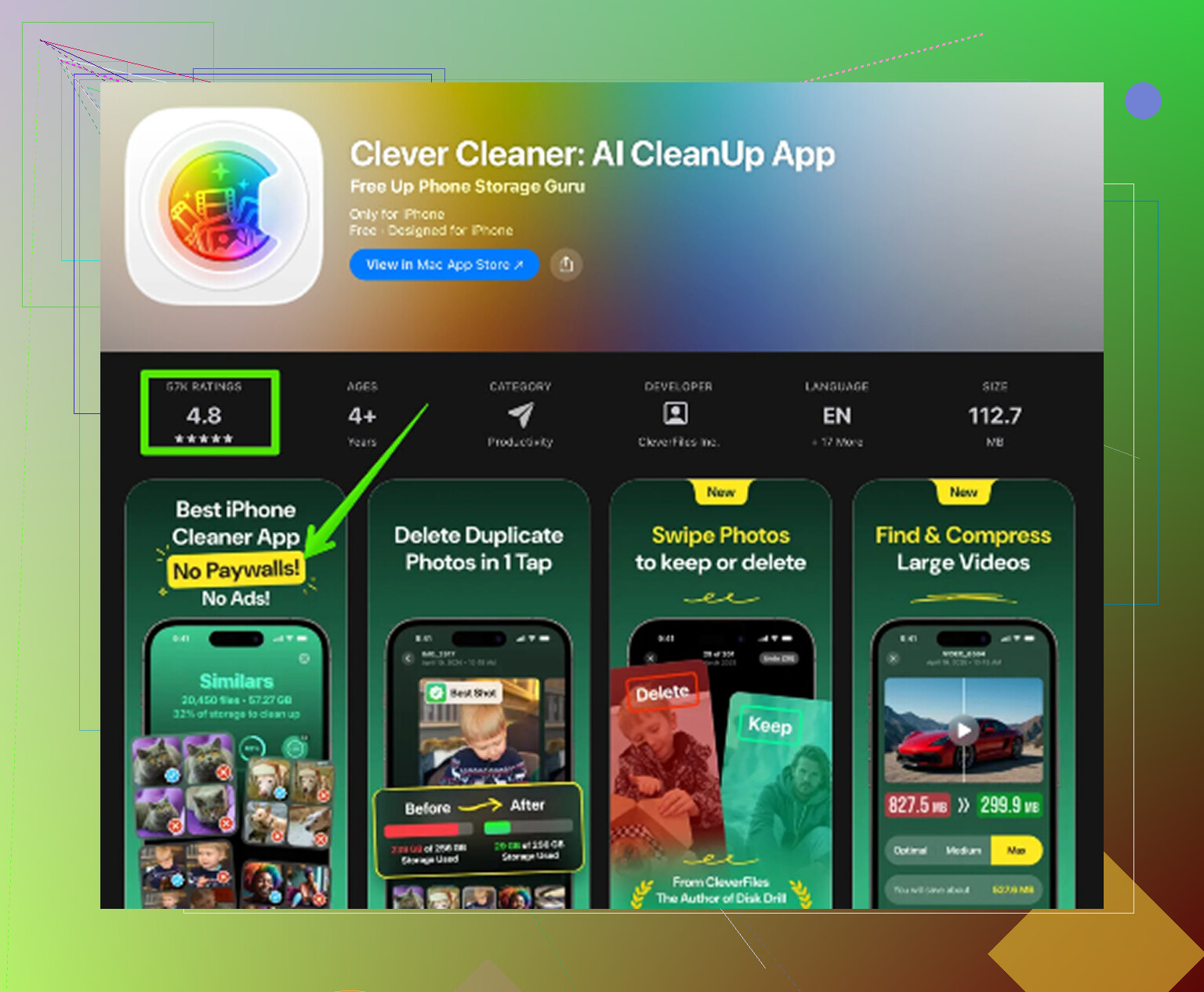
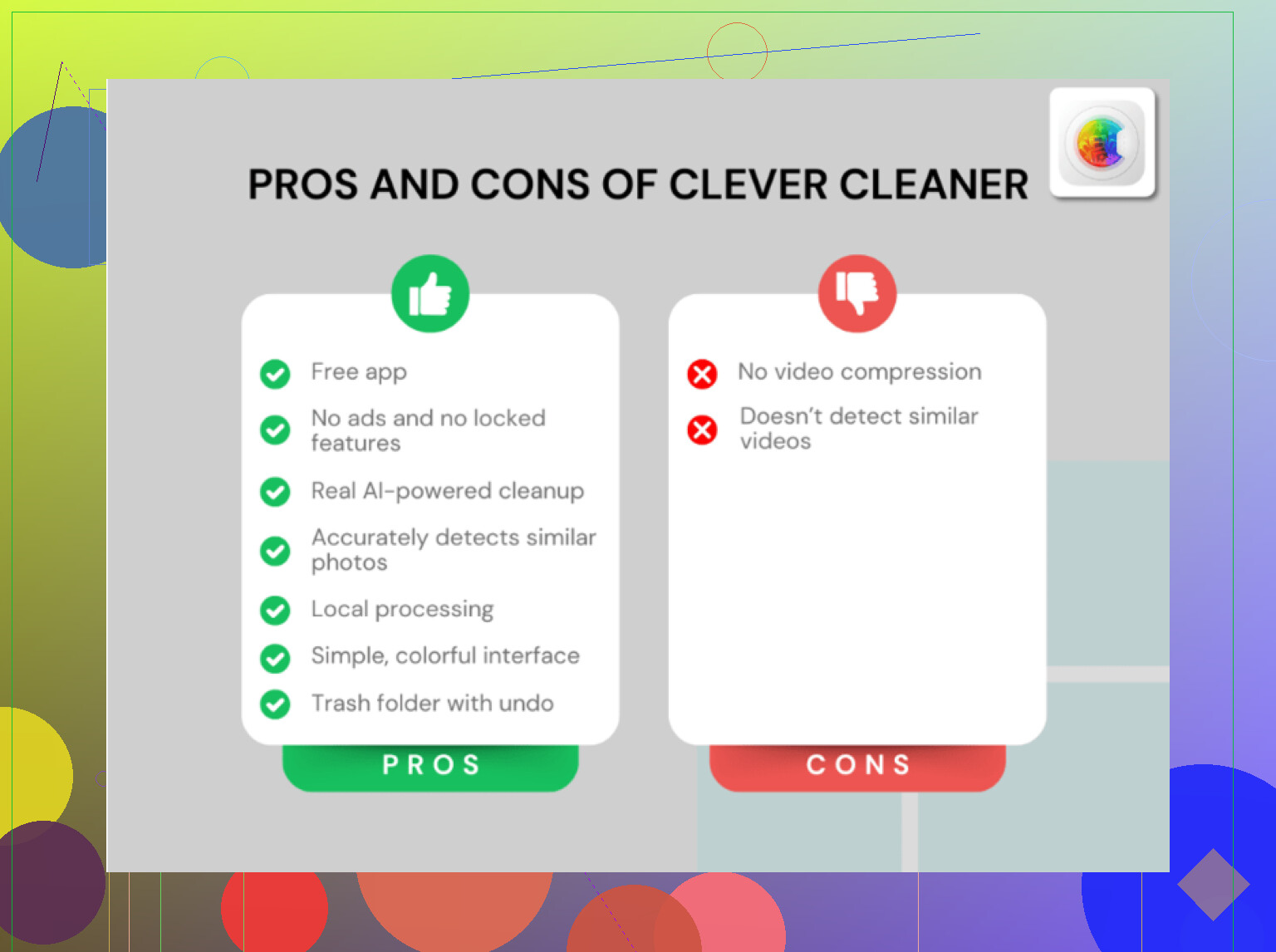
Toen gebruikte ik Clever Cleaner. De belangrijkste reden dat ik erbij bleef, was simpel: er werd niet meteen een betaalmuur voor mijn neus gezet zodra ik iets probeerde te verwijderen. Ook geen advertenties, tenminste niet toen ik het gebruikte.
Waarom het meer hielp dan Apple’s weergave
Het scant je bibliotheek en laat de dingen zien die Apple verstopt laat zitten. Dit waren voor mij de nuttigste onderdelen:
- Grote bestanden
Dit was de belangrijkste. Het zette grote video’s en bestanden van groot naar klein op een rij, met de bestandsgrootte er meteen bij. Ik vond oude schermopnamen in 4K waarvan ik was vergeten dat ik ze had, en elk daarvan nam belachelijk veel ruimte in. Zodra je één bestand ziet dat meerdere gigabytes opslokt, wordt de keuze makkelijk.
- Vergelijkbare
Hiermee werden bijna dubbele foto’s gegroepeerd. Burstfoto’s, vijf versies van dezelfde hoek, kleine verschillen van hetzelfde moment. Ik hield degene die ik wilde en gooide de rest snel weg. Dat met de hand doen in Foto’s is een slepende klus.
- Schermafbeeldingen
Dit verdient een eigen sectie omdat schermafbeeldingen zich opstapelen als stof. Bonnetjes, kaarten, eenmalige codes, memes, verzendbevestigingen, willekeurige instellingenpagina’s. De meeste van mij waren na een week nutteloos. Dat ze apart gegroepeerd waren maakte opruimen minder riskant, omdat ik ze niet met gewone foto’s vermengde.
- Verwerking op het apparaat
Dit was belangrijker dan ik had verwacht. Ik wilde niet dat persoonlijke foto’s, video’s of screenshots van bankzaken ergens heen werden gestuurd. Alles bleef op de telefoon, en dat was genoeg voor mij.
Een paar handmatige controles die de moeite waard zijn
Voor of na een grotere opruimbeurt zou ik nog steeds de voor de hand liggende apps handmatig controleren.
Open YouTube en kijk naar offline video’s. Hetzelfde geldt voor Netflix en Spotify. Dat zijn vaak de echte opslagvreters.
Controleer daarna je instelling voor het bewaren van berichten:
Instellingen > Berichten > Bewaar berichten
Als die op Altijd staat, bewaart je telefoon oude bijlagen en videoclips veel langer dan de meeste mensen nodig hebben. Overschakelen naar 30 dagen of 1 jaar beperkt de ophoping.
Het deel dat mensen missen
Bestanden verwijderen is niet de laatste stap op de iPhone. Hier gaan mensen vaak de mist in.
Foto’s en video’s gaan meestal eerst naar Recent verwijderd. Ze blijven daar maximaal 30 dagen staan, en in die tijd tellen ze nog steeds mee voor de opslag. Dus als je een hoop rommel opruimt en de opslagbalk niet beweegt, is dit vaak de reden.
Ga naar:
Foto’s > Albums > Recent verwijderd > Verwijder alles
Dat is de stap die de ruimte echt vrijmaakt. Sla je die over, dan lijkt de opruiming nep, zelfs als het werkte.
Als je categorie Media opgeblazen lijkt en nergens op slaat, zou ik beginnen met offline downloads, daarna schermafbeeldingen, daarna grote video’s en daarna Recent verwijderd. Die volgorde gaf mij de snelste resultaten.
“Media” op iPhone-opslag is Apple’s rommelige verzamelcategorie. Het omvat vaak video’s in Foto’s, gedownloade nummers, podcasts, Dictafoons, GarageBand-bestanden, berichtbijlagen en gesynchroniseerde items vanuit Finder of oude iTunes-reservekopieën. Soms voegt iOS daar ook tijdelijke mediagegevens aan toe, waardoor het getal niet klopt.
Ik ben het deels eens met @mikeappsreviewer. Offline downloads zijn een grote bron. Maar ik denk niet dat de cache van streamingapps altijd de hoofdschuldige is. Op veel telefoons nemen video’s in Foto’s en iMessage-bijlagen meer ruimte in dan mensen verwachten.
Snelste manier zonder elke app één voor één te openen:
-
Instellingen, Algemeen, iPhone-opslag.
Controleer eerst de aanbevelingen. Bekijk grote bijlagen is een van de weinige tools voor bulkopschoning die Apple je geeft. -
Instellingen, Foto’s.
Schakel Optimaliseer iPhone-opslag in als je iCloud-foto’s gebruikt. Alleen dit al maakt voor sommige mensen gigabytes vrij. -
Berichten.
Tik in iPhone-opslag op Berichten en bekijk daarna Foto’s, Video’s, GIF’s, Stickers, Topgesprekken. Verwijder eerst uit de grootste categorieën. -
Verwijder gesynchroniseerde media.
Als je Gesynchroniseerde media ziet, verbind je iPhone dan met een Mac of pc en schakel oude muziek of films uit de synchronisatie. Dat soort dingen blijven vaak jarenlang verborgen. -
Start opnieuw op na het opschonen.
De opslagtotalen van iOS lopen achter of vertonen fouten. Een herstart werkt het Media-cijfer vaak bij.
Als je één snellere opschoonronde wilt, is Clever Cleaner het bekijken waard om grote lokale mediabestanden en dubbele foto’s te vinden zonder eindeloos te moeten zoeken.
Ook behandelt deze uitleg voor het opschonen van iPhone-opslag het proces op een eenvoudige manier.
“Media” is in feite Apple’s rommella-label. Het kan gedownloade nummers/video’s, spraakmemo’s, berichtbijlagen, video’s in Foto’s en soms achtergebleven tijdelijke mediabestanden omvatten die iOS slecht rapporteert. Dus ja, het getal kan er veel groter uitzien dan wat je denkt dat je daadwerkelijk hebt opgeslagen.
Ik ben het wel een beetje oneens met @mikeappsreviewer over één ding. Ik denk niet dat het antwoord altijd is: “ga eerst achter streamingapps aan.” Vaak zit de snelste grote winst juist in Apple’s eigen spullen:
- Instellingen > Algemeen > iPhone-opslag
- Kijk naar Aanbevelingen
- Controleer of Berichten of Foto’s de echte boosdoeners zijn
- Verwijder grote bijlagen vanuit het opslagoverzicht van Berichten
- Maak Recent verwijderd leeg in Foto’s
- Maak Recent verwijderd ook leeg in Bestanden
Die laatste wordt vaak over het hoofd gezien.
Als je iCloud-foto’s gebruikt, kan het inschakelen van Optimaliseer iPhone-opslag bovendien enorm veel ruimte vrijmaken zonder dat je handmatig veel hoeft te verwijderen. @chasseurdetoiles had ook gelijk over gesynchroniseerde media. Als je “Gesynchroniseerde media” ziet, betekent dat meestal oude overdrachten via Finder/iTunes, en die verdwijnen pas als je de synchronisatie met de computer uitschakelt.
Als je wilt voorkomen dat je elke app één voor één moet openen, is een opruimapp eerlijk gezegd de snelkoppeling. Clever Cleaner is waarschijnlijk de meest directe optie om in één keer grote video’s, dubbele foto’s en screenshot-rommel te scannen. Als je een uitleg wilt, legt deze review van gratis iPhone-opruimapp Clever Cleaner vrij duidelijk uit wat het doet.
Nog één ding: opslagbalken lopen achter. Verwijder dingen en start daarna opnieuw op. iOS doet soms raar met het bijwerken van totalen. Superirritant, maar echt zo.
“Media” op iPhone-opslag is Apple’s rommelige verzamelcategorie. Het omvat vaak video’s in Foto’s, gedownloade nummers, podcasts, Dictafoon-opnamen, GarageBand-bestanden, berichtbijlagen en gesynchroniseerde zaken uit Finder of oude iTunes-reservekopieën. Soms voegt iOS daar ook tijdelijke mediagegevens aan toe, waardoor het getal niet klopt.
Ik ben het gedeeltelijk eens met @mikeappsreviewer. Offline downloads zijn een grote bron. Maar ik denk niet dat de cache van streamingapps altijd de grootste boosdoener is. Op veel telefoons nemen video’s in Foto’s en iMessage-bijlagen meer ruimte in dan mensen verwachten.
Snelste manier zonder elke app één voor één te openen:
-
Instellingen, Algemeen, iPhone-opslag.
Controleer eerst de aanbevelingen. Bekijk grote bijlagen is een van de weinige tools voor bulkopschoning die Apple je geeft. -
Instellingen, Foto’s.
Schakel Optimaliseer iPhone-opslag in als je iCloud-foto’s gebruikt. Alleen dit maakt voor sommige mensen al gigabytes vrij. -
Berichten.
Tik in iPhone-opslag op Berichten en bekijk daarna Foto’s, Video’s, GIF’s, Stickers en Topgesprekken. Verwijder eerst uit de grootste categorieën. -
Verwijder gesynchroniseerde media.
Als je Gesynchroniseerde media ziet, verbind je iPhone dan met een Mac of pc en schakel oude muziek of films uit de synchronisatie. Dat soort dingen blijft zich vaak jarenlang verstoppen. -
Herstart na het opschonen.
De opslagtotalen van iOS lopen achter of geven soms fouten weer. Een herstart werkt het Media-getal vaak bij.
Als je één snellere opschoonronde wilt, is Clever Cleaner het bekijken waard om grote lokale mediabestanden en dubbele foto’s te vinden zonder eindeloos te hoeven graven.
Ook behandelt deze handleiding voor het opschonen van iPhone-opslag het proces op een eenvoudige manier.