Mijn iPhone-opslag zit bijna vol en daardoor wordt alles trager. Ik heb de voor de hand liggende dingen zoals oude foto’s en ongebruikte apps al verwijderd, maar toch staat er nog steeds opslag bijna vol. Wat zijn de meest effectieve en veilige manieren om iOS-opslag op te ruimen, inclusief verborgen bestanden, cache en systeemgegevens, zonder belangrijke foto’s, berichten of app-instellingen te verliezen?
Gebeurdt vaak op iOS. De melding “Opslag bijna vol” blijft graag hangen, zelfs nadat je foto’s en apps hebt verwijderd. Dit helpt meestal om het meeste geheugen vrij te maken zonder risico voor je gegevens.
- Eerst kijken wat het meeste ruimte inneemt
Instellingen → Algemeen → iPhone-opslag.
Wacht even tot het geladen is.
Let op:
• Systeemgegevens
• Foto’s
• Berichten
• Losse apps van meer dan 1 GB
Richt je op de grootste drie.
-
Apps ontladen in plaats van data verwijderen
Instellingen → Algemeen → iPhone-opslag → tik op grote apps.
Gebruik “App ontladen”.
iOS verwijdert het appbestand maar bewaart je documenten en gegevens.
Je krijgt de opslag terug en kunt de app via het beginschermicoon opnieuw installeren.
Handig voor grote games of bewerkingsapps. -
Safari en andere appcaches wissen
Safari: Instellingen → Safari → Wis geschiedenis en websitedata.
Je wordt uit websites uitgelogd, maar je wint snel opslag terug als je veel browst.
Instagram, TikTok, Facebook, Reddit en soortgelijke apps worden na verloop van tijd enorm.
Meestal geen echte knop “cache wissen”.
Beste methode:
Verwijder de app.
Start je iPhone opnieuw op.
Installeer de app opnieuw.
Je account en cloudinhoud blijven, lokale rommel verdwijnt.
- Foto’s zonder ze te verliezen
Zorg eerst dat alles in iCloud staat.
Instellingen → [je naam] → iCloud → Foto’s → Synchroniseer deze iPhone AAN.
Schakel daarna “Optimaliseer iPhone-opslag” in.
Je iPhone bewaart kleinere versies, originelen blijven in iCloud.
Grote besparing als je veel video’s maakt.
Controleer ook: Foto’s-app → Albums → Recent verwijderd.
Maak die leeg. Bestanden tellen nog mee tot je die map wist.
- Berichten en grote bijlagen
Berichten slokt veel ruimte op met foto’s, video’s en stickers.
Instellingen → Berichten → Bewaar berichten → zet op 1 jaar of 30 dagen als je oude gesprekken niet nodig hebt.
Maak daarna bijlagen schoon:
Instellingen → Algemeen → iPhone-opslag → Berichten.
Loop “Foto’s”, “Video’s”, “GIF’s en stickers”, “Overig” door.
Verwijder de grote bestanden. Dit verwijdert niet het hele gesprek, alleen losse bestanden.
- Gedownloade media in apps
Spotify / Apple Music / Netflix / YouTube / Podcasts.
In elke app:
• Verwijder offline afspeellijsten of albums die je niet meer luistert.
• Controleer bij Netflix en YouTube de downloads en wis die.
Deze bestanden kun je veilig verwijderen, je kunt ze altijd opnieuw downloaden.
-
iCloud Drive en de Bestanden-app
Open Bestanden → Op mijn iPhone.
Verwijder oude documenten, offline mappen en exportkopieën van bewerkingsapps.
Zie je apps die je niet meer gebruikt, verwijder die of maak daar opslag vrij. -
Systeemgegevens zijn enorm
Als “Systeemgegevens” in iPhone-opslag boven 10–15 GB zit, gaat het vaak om oude caches en logbestanden.
Stappen die helpen:
• Start de iPhone opnieuw op.
• Is het nog steeds enorm, maak een reservekopie in iCloud of op een computer.
• Doe dan Instellingen → Algemeen → Zet over of stel iPhone opnieuw in → Wis alle inhoud en instellingen.
Zet daarna de reservekopie terug.
Systeemgegevens krimpen vaak flink na een schone herstelactie.
Kost tijd, maar je gegevens blijven behouden als de back-up in orde is. -
Een opschoonapp gebruiken als je niet alles zelf wilt uitzoeken
Als de rommel vooral uit dubbele foto’s, screenshots, burstfoto’s en vergelijkbaar bestaat, helpt een automatische cleaner.
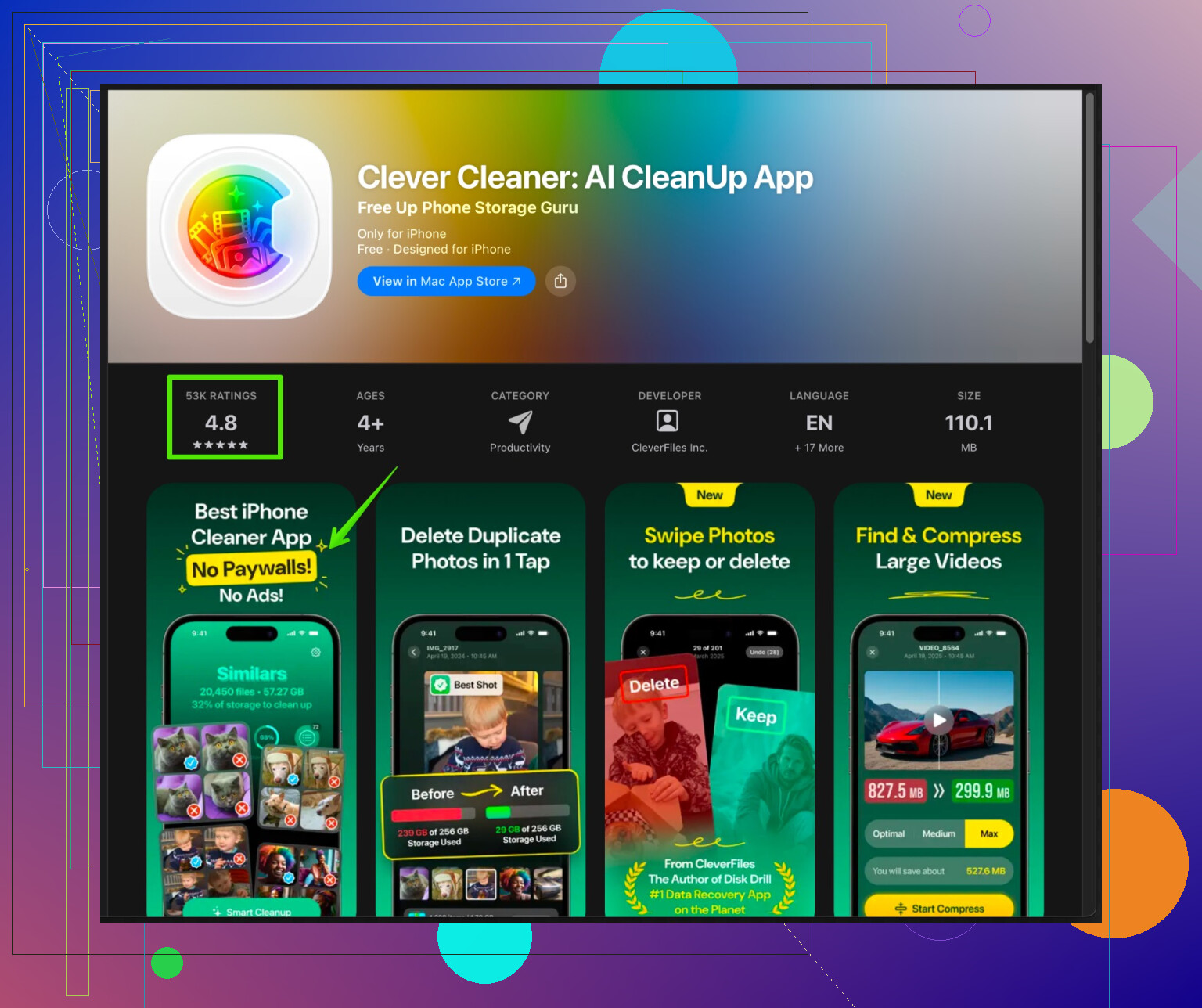
“Clever Cleaner App” is gemaakt voor iPhone-opslagschoonmaak, vooral voor mediarommel.
Hij helpt je:
• Dubbele foto’s en video’s vinden en verwijderen.
• Vergelijkbare foto’s groeperen zodat je de beste bewaart en de rest weghaalt.
• Grote bestanden opsporen die onnodig opslag innemen.
• Contacten opschonen met dubbelen of onvolledige info.
Je moet alles nog steeds zelf goedkeuren voor het wordt verwijderd, zodat belangrijke gegevens veilig blijven.
Je kunt hem hier bekijken:
slimme iPhone-opslagcleaner voor foto’s en bestanden
Dit werkt goed als je het voor de hand liggende al hebt verwijderd en geen zin hebt om handmatig door jaren aan foto’s te scrollen.
- Laatste redmiddel als niets helpt
Als de opslag na dit alles nog steeds vreemd of traag lijkt:
• Maak een reservekopie in iCloud of in Finder / iTunes op een computer.
• Wis alle inhoud.
• Zet de back-up terug.
Dit lost vaak rare opslagweergave en prestatieproblemen op, zeker bij oudere iPhones die al veel iOS-updates hebben gehad.
Korte versie: iOS verzamelt waarschijnlijk onzichtbare rommel, en veel van de “Opslag bijna vol”-pijn zit verstopt op plekken waar je het niet verwacht.
@reveurdenuit heeft het meeste grote, normale werk al goed behandeld (apps ontladen, Berichten, foto’s, enz.), dus dat herhaal ik niet. Dit is wat ik zou toevoegen of anders doen:
1. Vertrouw niet blind op de eerste “iPhone-opslag”-grafiek
iOS kan een tijdlang fout rapporteren. Voordat je in paniek raakt:
- Ga naar Instellingen → Algemeen → iPhone-opslag
- Laat dat scherm 2–3 minuten open staan
- Ziet het er dan nog steeds raar uit, herstart de iPhone volledig en controleer opnieuw
Ik heb het waarschuwingsteken uren zien blijven staan, zelfs nadat er meer dan 10 GB was vrijgemaakt, simpelweg omdat de systeemcache nog niet opnieuw was berekend.
2. Pak verborgen rommel in iMessage handmatig aan
Ja, Instellingen → iPhone-opslag → Berichten is handig, maar het mist soms dingen:
- Open Berichten
- Zoek op “HEIC”, “JPEG”, “MP4”, “MOV” om gesprekken met veel media te vinden
- In een grote conversatie:
- Tik bovenaan op de naam van de contactpersoon → “Info”
- Scroll om alle foto’s / video’s te zien
- Houd lang ingedrukt → “Meer…” → selecteer er veel tegelijk → verwijder
Zo behoud je het gesprek, maar wis je enorme bijlagen die iOS niet altijd volledig meerekent in de opslaginstellingen.
3. Mail en mail-apps van derden zijn verraderlijk
Mail kan enorm opzwellen, vooral met grote bijlagen.
- Instellingen → Mail → Accounts → account kiezen → Geavanceerd
- Beperk hoeveel e-mail wordt gesynchroniseerd (bijv. “Afgelopen 30 dagen”) als je IMAP gebruikt
- In Apple Mail:
- Zoek naar “has:attachment” of blader naar oude grote mails en verwijder ze
- Ga daarna in Postbussen → Prullenmand → “Wijzig” → “Verwijder alles”
Gebruik je Outlook / Gmail-app, kijk dan in hun instellingen voor iets als “Cache wissen” of log uit en weer in (dat gooit vaak lokale bestanden weg).
4. iCloud-foto’s: streng maar slim zijn
Ik ben het niet helemaal eens met alleen “zorg dat alles in iCloud staat en gebruik vervolgens Optimaliseer.”
Je wilt iOS dwingen om foto’s en video’s met volledige resolutie weg te schrijven zodra het uploaden echt klaar is:
- Verbind met wifi en oplader
- Laat Foto’s een tijd op de achtergrond open staan
- Instellingen → Foto’s:
- iCloud-foto’s AAN
- Optimaliseer iPhone-opslag AAN
- Ga na een dag naar Foto’s → Bibliotheek → blader door oudere maanden.
Als je nog steeds alles direct in volledige resolutie ziet, kan het soms helpen om iCloud-foto’s UIT en weer AAN te zetten (lees de waarschuwing zorgvuldig) om optimalisatie opnieuw te triggeren.
Controleer ook Albums → Recent verwijderd en maak dit definitief leeg, maar doe dat pas als je zeker weet dat iCloud alles heeft.
5. Herstel uitpuilende “Op mijn iPhone”-mappen in Bestanden
Mensen vergeten dit gebied vaak helemaal:
- Open Bestanden → “Op mijn iPhone”
- Controleer mappen van:
- Video-editors (CapCut, VN, LumaFusion, enz.)
- PDF- / scanner-apps
- Office-apps (Word, Excel, enz.)
Eén exportmap van een video-editor kan al 5–10 GB zijn. Je kunt oude exportbestanden veilig verwijderen als de originelen in Foto’s of in de cloud staan.
6. Systeemgegevens: eerst zacht opruimen, dan pas alles wissen
Ik ben het met @reveurdenuit eens dat een volledige reservekopie + wissen + terugzetten Systeemgegevens kan verkleinen, maar ik zou dat zien als de op een na laatste stap. Doe eerst dit:
- Maak minstens 3–5 GB vrij (zodat het besturingssysteem ruimte heeft)
- Sluit aan op stroom, verbind met wifi, laat het toestel vergrendeld en ongebruikt een uur liggen
- Daarna: Instellingen → Algemeen → iPhone-opslag → controleer Systeemgegevens opnieuw
Verder:
- Schakel tijdelijk elke VPN uit
- Werk bij naar de nieuwste iOS-versie
Beide kunnen een herschikking en opschoning van caches uitlokken.
Als Systeemgegevens daarna nog steeds belachelijk groot is (zoals 20–30 GB) na een dag, maak dan een reservekopie en doe de “Wis alle inhoud en instellingen”-stap.
7. Achtergrond-downloads die je was vergeten
Sommige apps bewaren stilletjes offline materiaal:
- YouTube / YouTube Music / Netflix / Spotify / Apple Music / Podcasts
- Open elke app
- Ga naar Downloads / Bibliotheek / Offline
- Verwijder alles wat je niet echt lokaal nodig hebt
Voordeel: er gaat niets definitief verloren, je kunt altijd streamen of opnieuw downloaden.
8. Zet automatische verzamelaars uit
Om te voorkomen dat alles over 2 weken weer vol zit:
- Instellingen → TV / Apple TV-app
- Schakel “Download automatisch” uit of zet het zo laag mogelijk
- Instellingen → Podcasts
- Beperk afleveringen per show, zet automatische downloads uit voor shows die je zelden luistert
- Instellingen → Berichten → Bewaar berichten
- Als je het goed vindt, stel in op 1 jaar
Dit wist je leven niet in één klap, maar voorkomt dat dingen stilletjes exploderen in omvang.
9. Gebruik een slimmere cleaner als je gek wordt van tikken
Als de grootste rommel uit dubbelen, mislukte foto’s, burstreeksen en enorme vergeten bestanden bestaat, is alles handmatig doen echt vervelend.
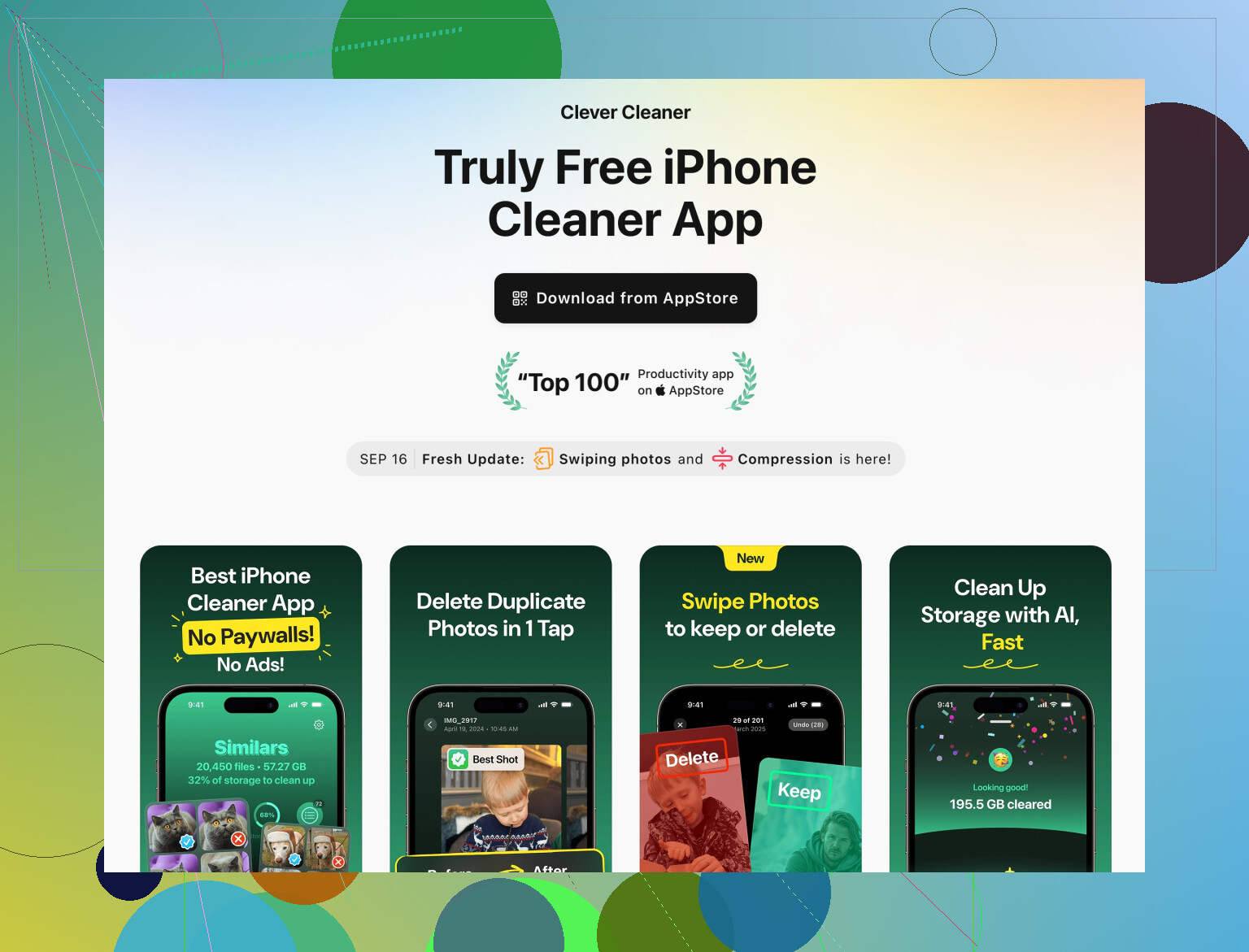
Daar komt iets als Clever Cleaner App goed van pas, niet als gimmick met een “magische knop” maar als een sorteersysteem:
- Vindt dubbele foto’s en video’s, zodat je kopieën kunt verwijderen
- Groepeert vergelijkbare foto’s, zodat je de beste kiest en de rest wegdoet
- Laat grootste bestanden op de telefoon zien die je waarschijnlijk vergeten was
- Ruimt rommelige contacten op (dubbelen, halflege), wat niet enorm veel ruimte scheelt, maar je telefoon wel overzichtelijker maakt
Je bevestigt zelf wat er wordt verwijderd, dus je vertrouwt het niet blind met persoonlijke gegevens. Als je het wilt bekijken, hier is een uitgebreidere pagina:
slimme tools voor grondige iPhone-opruiming
Die combinatie (handmatig schoonmaken van de grote boosdoeners + een gerichte cleaner voor de saaie rommel) verhelpt meestal de “opslag bijna vol”-melding en maakt de telefoon sneller zonder belangrijke data kwijt te raken.
Als je een screenshot plaatst van je scherm “iPhone-opslag” (met appnamen + groottes), kunnen mensen waarschijnlijk binnen 2 minuten de specifieke oorzaak aanwijzen.
Korte versie: je volgende winst zit in het uitpluizen van minder voor de hand liggende plekken en voorkomen dat de telefoon zichzelf weer vult, niet alleen in nóg meer foto’s/apps verwijderen.
1. Overdrijf niet met iCloud-foto’s aan/uit zetten
Ik ben het niet helemaal eens met iCloud-foto’s steeds uit en aan zetten. Dat kan riskant zijn als de bibliotheek niet volledig is gesynchroniseerd. Beter:
- Laat iCloud-foto’s aan staan, met optimaliseer opslag aan.
- Sluit aan op stroom + wifi en laat het toestel een paar nachten met rust.
- Controleer via Instellingen → Je naam → iCloud → iCloud-reservekopie → of er recent een geslaagde reservekopie is vóór je iets aan iCloud-schakelaars verandert.
Pas als je zeker weet dat alles in iCloud staat, kun je aan agressievere stappen denken.
2. Externe clouddiensten die stiekem media dupliceren
Zelfs als Foto’s onder controle is, bewaren apps als Google Foto’s, Dropbox, OneDrive, Telegram vaak hun eigen lokale mediacache. Controleer:
- In de instellingen van elke app op “Ruimte vrijmaken” of “Kopieën op apparaat verwijderen” / “Cache wissen”.
- In die apps de mappen “Offline beschikbaar” en verwijder wat niet meer lokaal hoeft te staan.
Dit ruimt vaak meerdere GB op die je bij Instellingen → Foto’s nooit ziet.
3. Oude apparaat-reservekopieën in iCloud en op computers
Niet direct opslag op het toestel, maar het bepaalt hoe veilig je kunt wissen en herstellen:
- Instellingen → Je naam → iCloud → Beheer opslagruimte account → Reservekopieën.
- Verwijder reservekopieën van apparaten die je niet meer gebruikt.
Meer vrije ruimte in iCloud maakt een nieuwe reservekopie mogelijk, en dat maakt de volledig wissen/herstellen route (waar @sognonotturno en @reveurdenuit op verschillende manieren naar verwezen) veel veiliger als Systeemdata bizar groot is.
Verwijder op een Mac/pc ook oude iPhone-reservekopieën in Finder / iTunes voordat je een schone nieuwe maakt.
4. App-specifieke caches die een simpele herinstallatie overleven
Sommige apps downloaden na een herinstallatie meteen weer een berg data, dus alleen verwijderen is niet altijd ideaal. Voor je een app wist:
- Voor chatapps (WhatsApp, Signal, Telegram):
- Kijk in de opslaginstellingen van de app. Vaak kun je oudere media automatisch verwijderen, automatische download beperken of grote cachemappen leegmaken.
- In WhatsApp is het in het bijzonder veiliger om per chat de opslag binnen de app te legen dan alleen te vertrouwen op het iOS-opslagoverzicht.
Zo blijft je belangrijke chatgeschiedenis intact, maar verdwijnt de “100 keer doorgestuurd” rommel.
5. Foto’s en video’s die door bewerkingsapps zijn gemaakt
Zelfs als Foto’s geoptimaliseerd is, exporteren bewerkingsapps vaak enorme duplicaten:
- Verwijder in apps als VN, CapCut, Lightroom enzovoort in hun interne galerijen de afgeronde projecten en exports die je al in Foto’s hebt of elders hebt geüpload.
- Ga daarna naar Bestanden → Op mijn iPhone en verwijder hun achtergebleven exportmappen.
Een paar videoprojecten kunnen meer ruimte innemen dan je hele berichtenhistorie.
6. Als de opslaggrafiek duidelijk niet klopt
Als Instellingen → iPhone-opslag totalen toont die niet optellen (bijvoorbeeld gebruikt + vrij komt niet overeen met de capaciteit), of “Systeemdata” elke dag omhoog schiet:
- Update eerst naar de nieuwste iOS-versie.
- In plaats van meteen wissen/herstellen, probeer dan:
- Achtergrondapp‑verversing uitzetten voor de meeste apps.
- Energiebesparingsmodus een tijd uitzetten en de telefoon vergrendeld op wifi laten liggen.
Soms voert het besturingssysteem zelf opschoning uit als het tijd en stroom heeft. Als het na een dag of twee nog steeds niet klopt, is de route met reservekopie + wissen + terugzetten te rechtvaardigen.
7. Over het gebruik van een cleaner‑app
Je hebt al veel goede handmatige methoden gekregen van @sognonotturno en @reveurdenuit. Als je moe bent van jaren aan foto’s micromanagen en handmatig duplicaten zoeken, kan iets als de Clever Cleaner App nuttig zijn als gericht hulpmiddel, vooral tegen mediatroep.
Voordelen van Clever Cleaner App:
- Vindt dubbele en sterk lijkende foto’s zodat je snel extra’s kunt verwijderen.
- Laat de grootste foto’s/video’s en bestanden zien, zodat je je op de belangrijkste dingen kunt richten.
- Groepeert “rommel” zoals schermafbeeldingen en wazige foto’s, die met de hand zoeken erg saai maakt.
- Je bevestigt alles vóór het verwijderen, zodat je de controle houdt.
Nadelen om rekening mee te houden:
- Het kost tijd om de selectie zorgvuldig na te lopen; als je haast hebt, kun je per ongeluk iets wissen dat je eigenlijk leuk vond.
- De app is vooral goed met media en contacten, niet met diepe “Systeemdata”-problemen.
- Zoals elke cleaner is het weer een extra app; doe een opruimsessie en besluit daarna of je hem wilt houden of verwijderen.
Andere deelnemers in deze thread hebben je al naar de kerntools en workflows van iOS gewezen. Ik zou die eerst gebruiken voor systeemniveauzaken, en Clever Cleaner App daarna eenmalig inzetten als “precisie-aanval” op foto’s, video’s en gigantische vergeten bestanden die te irritant zijn om handmatig uit te zoeken.
Als je een screenshot van je iPhone-opslagpagina (met de verdeling per app) plaatst, is veel makkelijker te zien of het hoofdprobleem bij Foto’s, Systeemdata of één ontspoorde app ligt.