Mijn iPhone-opslag is bijna vol omdat ik duizenden foto’s, schermafbeeldingen en duplicaten heb die verspreid zijn over verschillende albums en apps. Ik voel me overweldigd en wil niet per ongeluk belangrijke herinneringen verwijderen. Welke tools, instellingen of opschoonstrategieën raad je aan om mijn foto’s snel te organiseren, rommel te verwijderen en ze veilig te back-uppen terwijl ik opslagruimte vrijmaak?
Ik ben een paar maanden geleden door dezelfde opslagchaos op mijn iPhone gegaan. Dit is wat werkte, stap voor stap, zonder belangrijke dingen te riskeren.
-
Zet eerst iCloud‑foto’s aan
Als je genoeg iCloud‑ruimte hebt, zet dan Foto’s aan in de iCloud‑instellingen.
Instellingen → Je naam → iCloud → Foto’s → Synchroniseer deze iPhone.
Kies daarna iPhone‑opslag optimaliseren.
Dit bewaart foto’s in volledige resolutie in iCloud en lichtere versies op je telefoon. Zelfs als je later fouten verwijdert, heb je nog 30 dagen een vangnet in Onlangs verwijderd. -
Gebruik de ingebouwde functie Duplicaten
Open de Foto’s‑app → Albums → Hulpprogramma’s → Duplicaten.
iOS groepeert foto’s en video’s die hetzelfde of bijna hetzelfde zijn.
Tik op Voeg samen voor elke groep of tik op Selecteer en voeg meerdere samen.
Hij bewaart de versie met de hoogste kwaliteit en houdt bewerkingen en favorieten.
Veel mensen krijgen hiermee alleen al 2 tot 10 GB vrij, afhankelijk van hoe rommelig de bibliotheek is. -
Ruim schermafbeeldingen en schermopnames snel op
Ga naar Foto’s → Albums → onder Mediatypen tik je op Schermafbeeldingen.
Tik op Selecteer → sleep je vinger omlaag om er veel tegelijk te selecteren → verwijder.
Doe hetzelfde voor Schermopnamen.
Die bevatten meestal willekeurige dingen zoals bonnetjes, memes, chats.
Ik verwijder alles dat ouder is dan 2 of 3 maanden, tenzij het belangrijk is. -
Filter op grote video’s
Foto’s → Albums → Mediatypen → Video’s.
Sorteer op grootte als jouw iOS dat ondersteunt, of scroll om lange fragmenten te vinden.
Verwijder oude 4K‑ of lange video’s die je niet meer nodig hebt. Eén 2‑minuten‑4K‑fragment gebruikt vaak 400 tot 800 MB.
Zet belangrijke video’s eerst over naar een computer of externe schijf als je twijfelt. -
Gebruik de weergave Jaren en Maanden om geen herinneringen per ongeluk te wissen
In Foto’s → tik onderaan op Jaren.
Ga door naar Maanden en dan Dagen.
Verwijder duidelijke rommel in één keer. Wazige foto’s. Tien bijna identieke selfies. Per ongeluk gemaakte zakfoto’s.
Ik bewaar 1 of 2 beste foto’s uit reeksen en verwijder de rest.
Zo bewaar je het verhaal van het moment zonder opslag te verspillen. -
Maak verborgen rommel in apps van derden leeg
Open WhatsApp, Telegram, Instagram en andere apps die je gebruikt.
Voor WhatsApp
Instellingen → Opslag en data → Beheer opslag. Verwijder grote video’s en zware chats.
Voor Instagram
Verwijder de appgegevens in iPhone‑instellingen → Algemeen → iPhone‑opslag → Instagram → Verwijder app. Dit verwijdert appgegevens maar laat je account gewoon online. -
Gebruik een opschoon‑app om het saaie werk te automatiseren
Als je overweldigd raakt van foto voor foto nalopen, helpt een slimme cleaner.
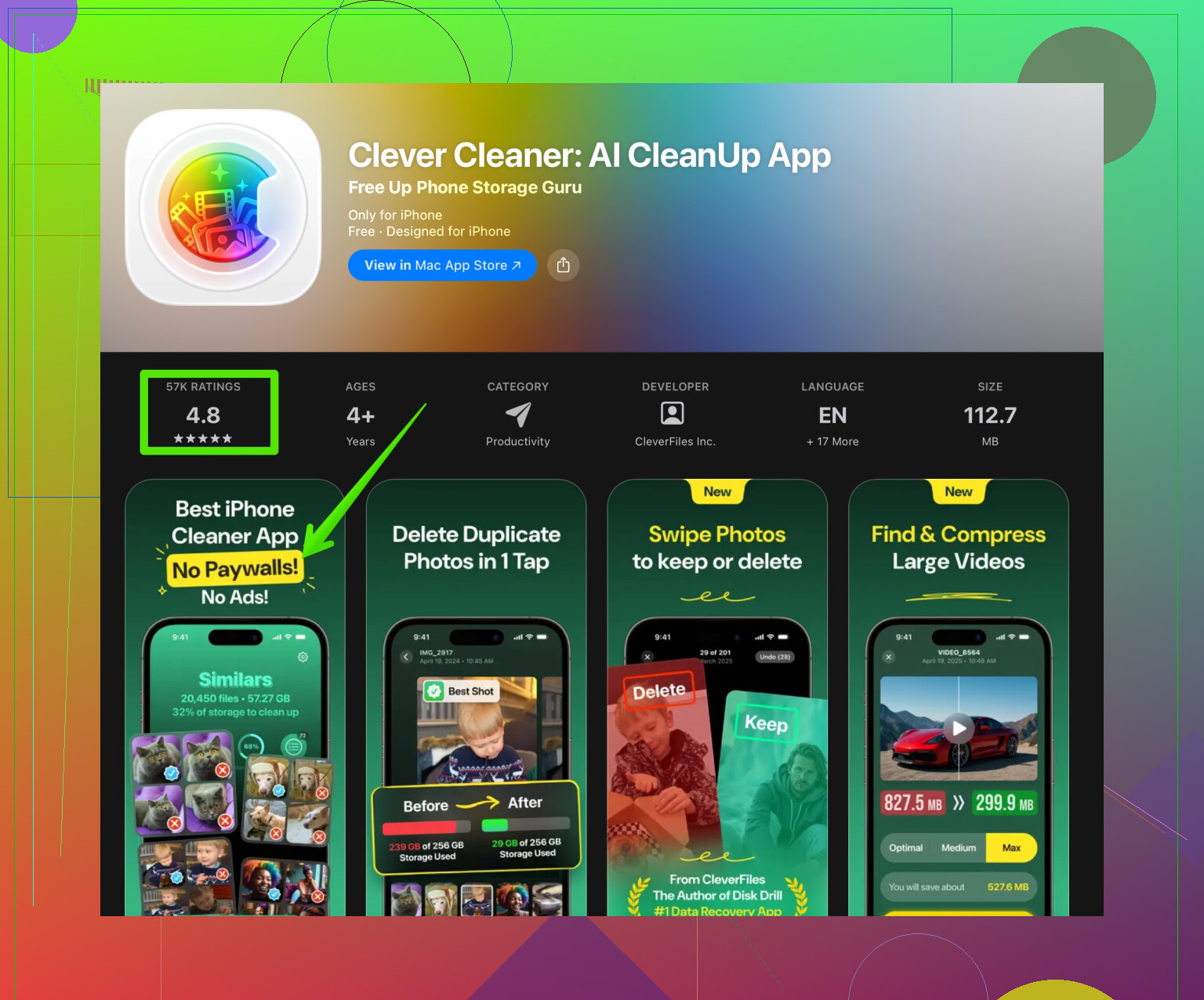
De Clever Cleaner‑app is precies voor deze rommel gebouwd. Hij scant je iPhone‑galerij op
• Exacte en soortgelijke duplicaten
• Wazige foto’s
• Vergelijkbare selfies en groepsfoto’s
• Oude schermafbeeldingen
Je krijgt een visuele preview en kiest zelf wat je verwijdert, zodat je niet per ongeluk herinneringen wist.
Je kunt hem in de App Store bekijken via
iPhone‑foto’s opruimen met Clever Cleaner
Mensen in mijn familie maakten 10 tot 25 GB vrij met deze app plus het ingebouwde tabblad Duplicaten. -
Maak Onlangs verwijderd leeg om echt ruimte vrij te maken
Ga na al het verwijderen naar Foto’s → Albums → Onlangs verwijderd.
Tik op Selecteer → Verwijder alles.
Tot je dit doet, nemen de verwijderde items nog steeds opslagruimte in. -
Zorg voor betere gewoontes zodat het niet weer volloopt
• Gebruik iCloud of Google Foto’s als extra back‑up.
• Open één keer per maand Schermafbeeldingen en verwijder alles wat oud is.
• Na evenementen: markeer de beste foto’s als favoriet en ruim daarna de rest van die dag op.
Als je dit in deze volgorde doet, bewaar je belangrijke herinneringen, bescherm je jezelf met back‑ups en maak je een flinke hoeveelheid ruimte vrij zonder urenlang te hoeven scrollen en bij elke foto te twijfelen.
Je opslag klinkt als hoe dat van mij er een jaar geleden uitzag: pure chaos. @himmelsjager heeft al een heleboel goede dingen genoemd, maar ik zou de strategie een beetje aanpassen en wat dingen toevoegen die zij niet noemden.
Hier is eerst een duidelijkere versie van waar je mee zit, in gewoon Engels en wat beter doorzoekbaar:
Mijn iPhone‑opslag zit bijna vol omdat ik duizenden foto’s, screenshots en dubbele afbeeldingen heb die verspreid zitten over albums en apps. Ik voel me overweldigd als ik alles probeer op te schonen en ben bang dat ik per ongeluk belangrijke herinneringen verwijder. Ik zoek de beste manier om foto’s op mijn iPhone op te ruimen en te organiseren zonder iets belangrijks kwijt te raken.
Dan nu wat ik zelf anders zou doen:
-
Vertrouw niet alleen op iCloud als “de back‑up”
Ik ben het niet helemaal eens met te veel leunen op iCloud als vangnet. Het is meer een synchronisatiedienst dan een echte back‑up.
Voor je serieus gaat opruimen:- Sluit je iPhone aan op een computer
- Gebruik de Foto’s‑app op Mac of iTunes / Finder op Windows om alle foto’s te importeren
- Of zet alles op een externe schijf / NAS
Dan heb je, als je spijt krijgt van een opschoonactie, een volledige offline kopie waar iOS niet zomaar mee kan rommelen.
-
Maak eerst een “Niet verwijderen”‑systeem
Voor je iets verwijdert, geef je brein een veilige zone.- Maak in Foto’s een nieuw album zoals “Altijd bewaren”
- Ga naar Jaren / Maanden / Dagen en voeg snel belangrijke gezinsmomenten, reizen, kinderen, enzovoort toe aan dat album
- Gebruik ook Favorieten voor foto’s die echt moeten blijven
Als je later in bulk gaat verwijderen, ben je mentaal relaxter omdat het belangrijke spul gelabeld en gegroepeerd is.
-
Pak het aan op context, niet alleen op mediatype
De screenshot‑ en video‑sortering die @himmelsjager noemde is top, maar context is vaak nog handiger:- Ga naar Zoeken in Foto’s en gebruik termen als “bon”, “whiteboard”, “document”, “screenshot”, “tekst”
- Veel rommel die dan boven komt drijven is wegwerpbaar: werknotities, tijdelijke info, codes, verzendlabels
Verwijder dit in grote batches. Dat is veel sneller dan je hele filmrol doorspitten.
-
Gebruik gezichtsherkenning om foto’s met mensen veilig te houden
Om te voorkomen dat je per ongeluk herinneringen met echte mensen weggooit:- Ga in Foto’s naar Albums → Personen en huisdieren
- Open elke minder belangrijke persoon en tik op “Laat deze persoon minder vaak zien”
- Markeer mensen die wél belangrijk zijn als “Favoriet”
Daarna kun je tijdens het opruimen wat agressiever zijn met foto’s waar die favoriete mensen niet op staan.
-
Stel een grensdatum voor “onzinspul”
Het meeste junk is oud. Bepaal bijvoorbeeld:- “Alles ouder dan 12 maanden dat een screenshot / willekeurige notitie / meme is, gaat weg.”
Je kunt in Screenshots op datum sorteren, of zoeken op dingen als “meme” of “Instagram” en gewoon alles voor een bepaalde datum wissen. Zo’n regel voorkomt dat je elke afbeelding eindeloos gaat heroverwegen.
- “Alles ouder dan 12 maanden dat een screenshot / willekeurige notitie / meme is, gaat weg.”
-
Gebruik albums om “herinneringsfoto’s” te scheiden van “gebruikersfoto’s”
Je filmrol mixt:- Echte herinneringen (reizen, familie, evenementen)
- Gebruiksshots (wachtwoorden, routerstickers, parkeerplaatsen, pakketjes, recepten, technische opstellingen)
Maak een album zoals “Tijdelijk / Handig” en zet die daarin. Open dat album vervolgens eens per maand en verwijder bijna alles. Het meeste daarvan is maar een dag of een week nuttig.
-
Laat een opschoonapp het saaie patroonwerk doen
Handmatig opruimen is prima voor emotioneel spul, maar waardeloos voor dubbelen, soortgelijke foto’s en wazige troep.
Het ingebouwde tabblad Dubbelen is aardig, maar niet perfect. Ik zou hier zeker een tool zoals de Clever Cleaner App inzetten. Die richt zich op:- Soortgelijke en exacte dubbele foto’s
- Wazige of slechte kwaliteit
- Meerdere bijna identieke selfies en groepsfoto’s
- Oude screenshots die je allang vergeten bent
Het fijne is dat je nog steeds bevestigt wat er wordt verwijderd, dus je vertrouwt je herinneringen niet blind toe aan een algoritme. Mensen maken zo vaak verrassend veel ruimte vrij zonder iets betekenisvols kwijt te raken.
Als je iets wilt dat je opnieuw kunt gebruiken zodra het weer volloopt, kijk dan eens naar
maak je iPhone foto’s slim schoon en georganiseerd
Dit past goed als “stap 2” nadat je je basisback‑up en “Niet verwijderen”‑werk hebt gedaan. -
Wees voorzichtig met chatapps van derden, maar overdrijf het niet
Ik zou eigenlijk afraden om uren in elke losse app te gaan zitten, tenzij er één bij zit die duidelijk veel ruimte inneemt (WhatsApp, Telegram, Viber).- Kijk in Instellingen → Algemeen → iPhone‑opslag welke apps de grootste boosdoeners zijn
- Maak alleen grondig schoon in de top 2 of 3
Je hoeft niet elke app micromanagen; ruim gewoon de grootste vuilnisbelten op.
-
Automatiseer je toekomstige gemoedsrust
Zodat dit niet elk jaar terugkomt:- Eens per maand:
- Ga naar Screenshots en verwijder alles ouder dan 30 dagen
- Laat de Clever Cleaner App even snel scannen
- Na grote reizen of evenementen:
- Markeer de beste 10 tot 20 foto’s als favoriet
- Verwijder meteen de duidelijke dubbelen en slechte hoeken
Vijftien minuten regelmatig wint altijd van een ellendige opschoonactie van vier uur later.
- Eens per maand:
Als je een simpel plan wilt dat voorkomt dat je in paniek belangrijke dingen weggooit:
- Volledige back‑up naar computer / externe schijf
- Maak een “Altijd bewaren”‑album en markeer sleutelherinneringen als favoriet
- Ruim oude screenshots, memes en bonnetjes op via Zoeken
- Gebruik Personen en huisdieren om foto’s met je belangrijke mensen te beschermen
- Doe een ronde met Clever Cleaner App voor dubbelen / soortgelijke foto’s
- Leeg tot slot Onlangs verwijderd om de ruimte echt vrij te maken
Zo maak je een hoop opslagruimte vrij zonder dat “oh nee wat heb ik net verwijderd”‑gevoel.
Ik zou dit vanuit een iets andere hoek benaderen: denk aan de “levenscyclus van foto’s” in plaats van “één grote opruiming”.
1. Bepaal waar je “echte archief” staat
Ik ben het deels oneens met alleen vertrouwen op een computerback‑up. Hoe goed die ook is: als je die laptop nooit opent, zijn die foto’s feitelijk weg. Ik zou het opsplitsen:
- Computer / externe schijf voor de volledige onbewerkte dump.
- Eén gecurateerde cloudplek (iCloud, Google Foto’s of OneDrive) voor de beste 10–20 procent.
Zo hoef je niet bang te zijn om middelmatige dingen op je telefoon te verwijderen, omdat je weet dat het goede spul dubbel staat in een actief gebruikte cloudbibliotheek.
2. Gebruik “promotie” in plaats van alleen “verwijderen”
In plaats van naar je filmrol te staren en te denken “wat moet ik verwijderen”, draai je het om:
- Promoveer je beste foto’s naar een “Highlights”-systeem.
- Maak bijvoorbeeld jaaralbums zoals “2024 Beste”, “Reizen”, “Kinderen”, enzovoort.
- Als je scrolt, verplaats je de goede foto’s eerst eruit.
Wat na een tijdje in de hoofdrol overblijft, is vooral rommel en wordt mentaal veel makkelijker om weg te gooien.
3. Sorteer op burst‑type, niet alleen dubbelen
@himmelsjager en het andere antwoord hebben dubbelen en screenshots goed behandeld, maar de echte ruimtevreter op de meeste telefoons zijn “micro‑bursts”:
- Tien foto’s van hetzelfde bord eten.
- Zeven bijna identieke selfies.
- Veertien pogingen van dezelfde groepsfoto.
Dit zijn niet altijd strikte dubbelen.
Strategie: - Open Foto’s, filter op één dag (waarvan je weet dat je toen veel hebt gemaakt).
- Bewaar van elke burst of reeks 1–2 foto’s, verwijder de rest.
Het is saai, maar enorm effectief en veiliger dan grote tijdsgebonden massaverwijderingen.
4. Gebruik de Clever Cleaner App als hulpmiddel bij het nakijken, niet als automatisering
Je gaf aan bang te zijn om herinneringen kwijt te raken. Dáár kunnen externe hulpen goed zijn, als jij de controle houdt.
Voor de Clever Cleaner App specifiek:
Voordelen
- Vindt gelijkende foto’s en niet alleen exacte dubbelen, wat enorm helpt bij het opschonen van bursts.
- Spoort wazige, lage kwaliteit foto’s op die je normaal zou negeren.
- Haalt oude screenshots en rommel naar boven die je was vergeten, zodat je niet alles handmatig hoeft te doorzoeken.
- Handig voor periodiek onderhoud als je de grote opruimslag eenmaal hebt gedaan.
Nadelen
- Elke cleaner‑app kan soms een foto markeren die je eigenlijk wilt bewaren, dus je kunt niet gedachteloos alle suggesties accepteren.
- Heeft toegang tot je foto’s nodig, waar sommige mensen begrijpelijkerwijs terughoudend mee zijn.
- Als je er te vroeg op leunt, negeer je misschien het diepere probleem van slechte organisatiegewoonten en zit je later weer met dezelfde rommel.
Ik ben het eigenlijk een beetje oneens met het gebruik van een cleaner‑app als stap 2, zoals iemand voorstelde; ik zie het liever als stap 4 of 5, nadat je:
- Een back‑up hebt.
- De echte toppers hebt gepromoveerd / als favoriet gemarkeerd.
- Handmatig een paar gebieden met veel rommel hebt aangepakt.
Daarna laat je Clever Cleaner App opruimen wat jouw ogen gemist hebben.
5. Vervang “oneindig scrollen” door kleine, gerichte sessies
In plaats van proberen alles op te ruimen:
- Kies één maand tegelijk.
- Of één categorie tegelijk: “Deze week ruim ik reis‑dubbelen op”, volgende week “oude werknotities”, enzovoort.
Veel van het overweldigd raken komt doordat je in één keer je hele geschiedenis probeert te overzien.
6. Maak een “auto‑prullenbak”-gewoonte voor toekomstige foto’s
Vooruitkijkend:
- Direct nadat je een burst hebt gemaakt (kinderen, huisdieren, sport), neem 30 seconden om de missers meteen te verwijderen.
- Aan het eind van elke dag of week open je “Recent” en gooi je de duidelijke rommel weg: bonnetjes, per ongeluk genomen foto’s, wazige beelden.
Zo raakt je telefoon nooit meer volledig in de chaos.
Ter vergelijking met de solide ideeën van @himmelsjager: hun gestructureerde regels en zoekacties zijn uitstekend voor een grote eenmalige opschoonactie. Ik zou dat combineren met deze doorlopende “levenscyclus”-aanpak plus een zorgvuldige inzet van Clever Cleaner App om te voorkomen dat het systeem weer instort.