Ich habe auf meinem iPhone einen Abschnitt namens synchronisierte Medien bemerkt und bin verwirrt, wie er sich von der normalen Fotos-App unterscheidet. Einige meiner Bilder und Videos scheinen anders gespeichert oder organisiert zu sein, und ich brauche Hilfe dabei zu verstehen, was synchronisierte Medien bedeuten, woher sie kommen und ob sie sich auf die Synchronisierung, den Speicher oder Backups auswirken.
Apple hat die Namen ein paar Mal geändert, also ja, „Synchronisierte Medien“ und „Synchronisierte Inhalte“ meinen denselben Bereich. Ich bin darüber auch gestolpert.
Was „synchronisierte Medien“ auf dem iPhone bedeutet und warum es sich von normalen Fotos unterscheidet
Diese Kategorie umfasst Inhalte, die von deinem Computer auf dein iPhone übertragen wurden. Musik, Filme, TV-Sendungen, Fotos. Meist über ein Kabel, manchmal über die Synchronisierung im lokalen WLAN.
Die Abgrenzung zu iCloud ist einfach. iCloud funktioniert wie eine gemeinsame Mediathek über mehrere Geräte hinweg. Änderst du es hier, ändert es sich dort. Synchronisierte Medien sind eher die alte Schule. Sie werden in eine Richtung vom Computer zum Telefon übertragen. Dein Mac oder PC bleibt federführend, deshalb entfernst du diese Dateien normalerweise nicht direkt vom iPhone. Du entfernst sie in den Synchronisierungseinstellungen des Computers.
Warum die Zahl für synchronisierte Medien plötzlich riesig aussieht
Seit iOS 17 sehen viele Leute plötzlich Speicherangaben, die falsch wirken. Beispiel: 20 GB an Songs in Musik und dann noch einmal 20 GB unter Synchronisierte Inhalte. Es sieht so aus, als hätte das Telefon alles doppelt gespeichert.
Nach dem, was ich gesehen habe, ist das oft ein Fehler bei der Speicheranzeige und nicht so, dass tatsächlich zwei vollständige Kopien auf dem Gerät liegen. Trotzdem unschön. Das Telefon behandelt die aufgeblähte Zahl so, als wäre sie echt, sodass Downloads fehlschlagen, Updates hängen bleiben und freier Speicherplatz verschwunden wirkt, obwohl er irgendwie doch nicht ganz weg ist. Nerviges Durcheinander.
Wie ich synchronisierte Medien entfernt habe, jetzt wo iTunes weg ist
Apple hat diese Funktionen umorganisiert. Auf dem Mac nutzt du Finder. Unter Windows nutzt du die Apple-Geräte-App.
Schritte auf dem Mac
- Verbinde das iPhone mit dem Mac.
- Öffne Finder.
- Wähle dein iPhone unter Orte aus.
- Öffne den Tab für das, was synchronisiert wurde, Musik, Fotos, Filme und so weiter.
- Deaktiviere die Synchronisierungsoption, zum Beispiel „Fotos mit deinem Gerät synchronisieren“.
- Klicke auf Anwenden.
Schritte unter Windows
- Installiere die Apple-Geräte-App aus dem Microsoft Store.
- Verbinde das iPhone.
- Öffne dieselben Tabs, die du auch im Finder verwenden würdest.
- Deaktiviere die synchronisierte Kategorie, die du entfernen willst, und übernimm dann die Änderung.
Wenn das normale Entfernen fehlschlägt, nutze die Methode mit dem leeren Ordner
Das hier hat funktioniert, wenn bei der Checkbox-Methode noch Reste zurückblieben.
- Erstelle einen neuen leeren Ordner auf deinem Schreibtisch.
- Stelle in Finder oder Apple-Geräte ein, dass die Fotosynchronisierung aus diesem leeren Ordner erfolgen soll.
- Klicke auf Anwenden.
Das Telefon prüft, was synchronisiert werden soll, sieht eine leere Quelle und entfernt dann den alten Satz synchronisierter Fotos. Es ist ein primitiver Workaround, aber er funktioniert öfter, als er sollte.
Ist das Löschen synchronisierter Medien sicher?
Ja. Du entfernst die Kopie auf dem iPhone, nicht das Original auf dem Computer. Deine Dateien bleiben dort, wo sie auf dem Mac oder PC waren.
Warum sich dein iPhone nach dem Freiräumen immer noch langsam anfühlt
Synchronisierte Inhalte sind oft nur ein Teil des Problems, nicht das Ganze. In meinem Fall war das größere Chaos alte Screenshots, doppelt aussehende Fotos, Serienaufnahmen, von denen ich vergessen hatte, dass es sie gibt, und ein Haufen 4K-Videoclips. Die Synchronisierungseinstellungen helfen nicht dabei, das aufzuräumen.
Wenn der iPhone-Speicher knapp wird, fängt das ganze Gerät an zu schleppen. Hintergrundaufgaben brauchen Arbeitsraum. Updates brauchen Luft zum Atmen. Sogar kleine Dinge fühlen sich plötzlich nicht mehr ganz richtig an.
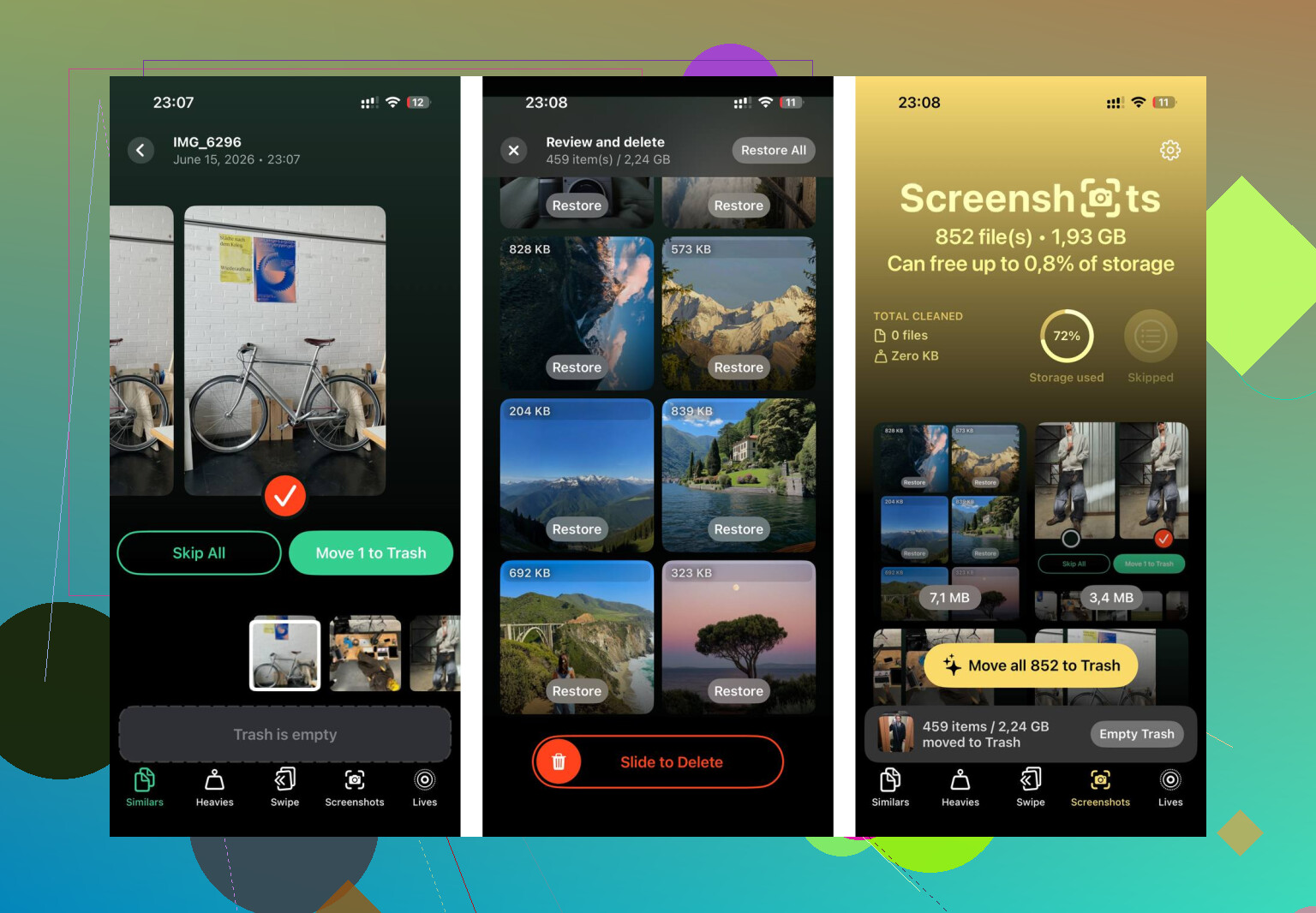
Nachdem ich die synchronisierten Elemente entfernt hatte, habe ich Clever Cleaner für die Fotomediathek verwendet, um den Rest zu bereinigen. Der Tab Screenshots zeigte Dateigrößen vor dem Löschen an, was hilfreich war. Der Tab Heavies setzte die größten Dateien nach oben, sodass die schlimmsten Speicherfresser zuerst auftauchten. Der Tab Similars gruppierte fast identische Fotos und wählte aus jeder Gruppe die beste Aufnahme aus, was bei Serienbildern Zeit sparte.
Beide Schritte zusammen haben mir etwa 15 GB zurückgebracht, und danach hörte das Ruckeln auf.
Synchronisierte Medien sind Inhalte, die von einem Computer auf dein iPhone kopiert wurden. Inhalte der Fotos-App sind deine normale Fotomediathek – also die, die mit der iPhone-Kamera erstellt, aus Apps gespeichert oder über iCloud-Fotos synchronisiert wurde.
Der wichtigste Unterschied ist die Kontrolle.
Fotos-Mediathek:
Du verwaltest sie auf dem iPhone.
Wenn du ein Foto löschst, ist es aus deiner Mediathek verschwunden – und auch aus iCloud, wenn iCloud-Fotos aktiviert ist.
Synchronisierte Medien:
Dein Computer verwaltet sie.
Dein iPhone behandelt sie eher wie schreibgeschützte Inhalte.
Wenn dort alte Alben oder Videos liegen, musst du die Synchronisierungsquelle oft auf dem Mac oder PC ändern, nicht in der Fotos-App selbst.
Ich stimme @mikeappsreviewer in einem Punkt leicht nicht zu. Es ist nicht immer ein Fehler, wenn der Speicher seltsam aufgeteilt aussieht. Manchmal zählt iOS Medien nach Quelle, sodass derselbe Dateityp unter verschiedenen Überschriften erscheint, auch wenn sich das falsch anfühlt. Trotzdem verwirrend, trotzdem irgendwie schlechtes UI.
Einfache Methode, um zu erkennen, was du hast:
Wenn ein Fotoalbum sagt, dass es von einem Mac oder PC synchronisiert wurde, ist es ein synchronisiertes Medium.
Wenn es sich in Letzte, im Verhalten der Kamerarolle oder in iCloud-Fotos befindet, gehört es zu deiner normalen Fotos-Mediathek.
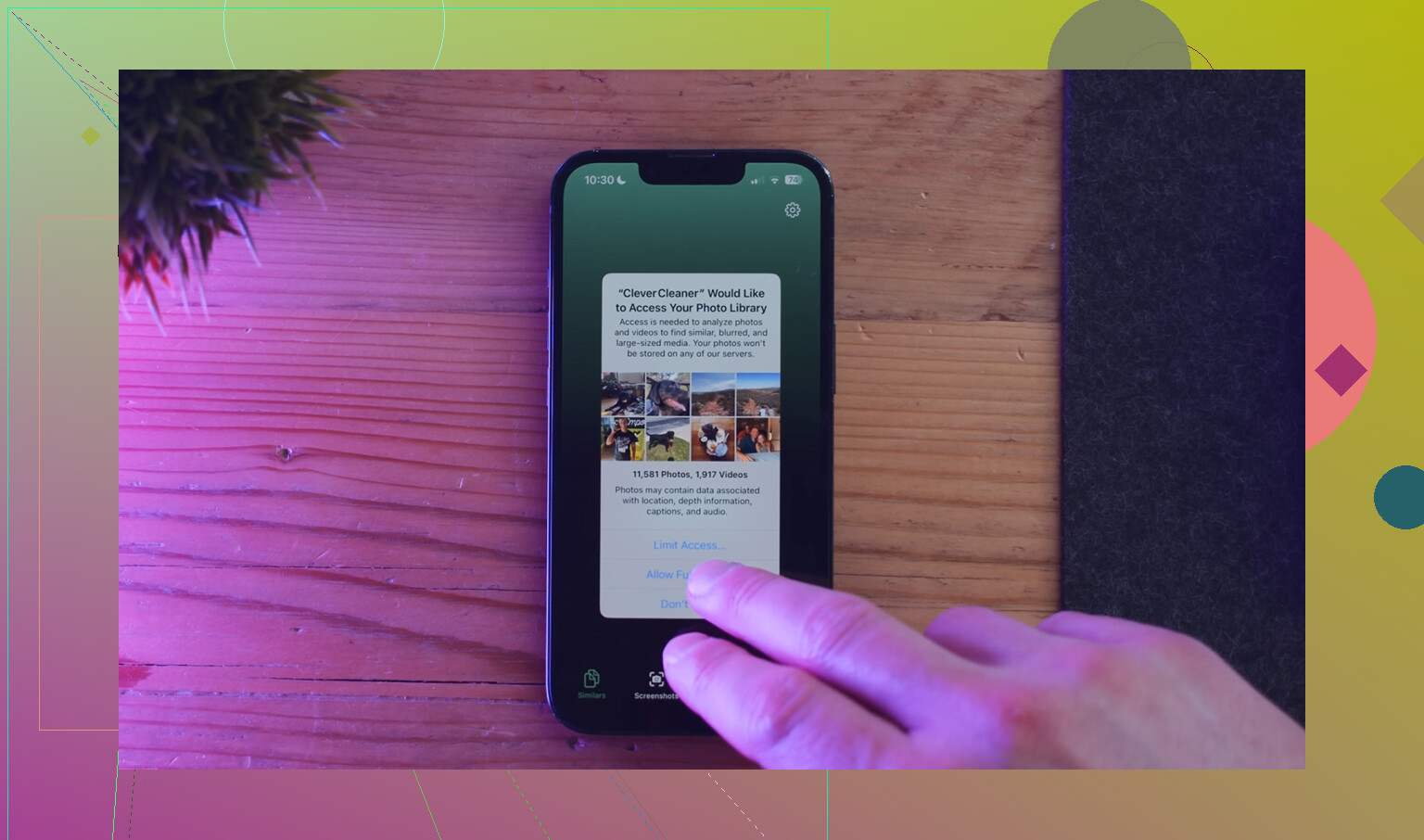
Wenn sich dein Speicher chaotisch anfühlt, bereinige die normale Mediathek getrennt von synchronisierten Inhalten. Clever Cleaner hilft bei doppelten Bildern, großen Videos, Screenshots und anderem Müll, den die Fotos-App schlecht versteckt. Dieses Video ist ein solides Clever-Cleaner-Review und eine Anleitung zur iPhone-Speicherbereinigung:
sieh dir an, wie Clever Cleaner doppelte Fotos findet und iPhone-Speicher freigibt
Also, kurz gesagt: Synchronisierte Medien kamen von deinem Computer. Die Mediathek der Fotos-App ist deine aktive Fotosammlung auf dem Handy. Gleiches Gerät, unterschiedliche Verwaltung.
„Synchronisierte Medien“ sind im Grunde die alten Sachen, die von einem Mac oder PC auf das iPhone übertragen wurden, nicht Medien, die auf dem Telefon erstellt oder normalerweise über iCloud-Fotos verwaltet wurden.
Der Unterschied liegt also weniger am Dateityp und mehr daran, woher es kommt und wer es kontrolliert.
- Fotos-App-Mediathek = Bilder/Videos, die auf dem iPhone aufgenommen, aus Apps gespeichert, per AirDrop übertragen oder über iCloud-Fotos verwaltet werden
- Synchronisierte Medien = Alben, Videos, Musik usw., die über eine Computersynchronisierung kopiert wurden
Deshalb fühlen sich manche Fotos auf dem iPhone „komisch“ an. Sie werden vielleicht in Fotos angezeigt, verhalten sich aber nicht wie normale Aufnahmen. Sie können von der iPhone-Seite aus quasi schreibgeschützt sein. Apple macht das unnötig verwirrend.
Beim Speicherteil bin ich allerdings leicht anderer Meinung als @mikeappsreviewer. Manchmal ist es nicht nur ein Bug, sondern auch Apple, das Speicherkategorien so aufteilt, dass es null intuitiven Sinn ergibt. @ombrasilente lag bei diesem Punkt näher dran.
Ein einfacher Hinweis:
- wenn du frei bearbeiten/löschen kannst und es deiner iCloud-Mediathek folgt, sind es normale Fotos
- wenn es aus einem Computeralbum stammt und sich störrisch verhält, sind es wahrscheinlich synchronisierte Medien
Außerdem ist „Synchronisierte Medien“ keine separate Foto-App oder geheime doppelte Mediathek. Es ist eher eine Bezeichnung für importierte/synchronisierte Inhalte.
Wenn dein Problem Speicherverwirrung ist, prüfe beides:
- vom Computer synchronisierte Inhalte
- den eigentlichen Ballast deiner Fotomediathek wie Screenshots, Duplikate, große Videos, Serienaufnahmen
Für den zweiten Teil ist Clever Cleaner tatsächlich nützlich. Wenn du eine einfache Anleitung möchtest, sieh dir die beste iPhone-Cleaner-App zum Entfernen doppelter Fotos und Freigeben von Speicher an. Dort wird erklärt, warum Clever Cleaner oft als beste Option für die iPhone-Bereinigung bewertet wird.
Kurz gesagt: Fotos = deine aktive iPhone/iCloud-Mediathek. Synchronisierte Medien = computerverwaltete Inhalte. Gleiches Telefon, andere Mietregeln.
Was Menschen verwirrt, ist, dass Synchronisierte Medien keine andere Art von Foto sind, sondern ein anderes Besitzmodell.
Normale Fotos = Teil der Hauptmediathek deines iPhones.
Synchronisierte Medien = Inhalte, die dein iPhone nur beherbergt, weil ein anderes Gerät sie dort abgelegt hat.
Ich würde eine Sache von @mikeappsreviewer, @ombrasilente und @andarilhonoturno anpassen: Es als schreibgeschützt zu bezeichnen, ist meistens richtig, aber nicht immer im wörtlichen Sinn, den die Leute erwarten. Du kannst in Fotos trotzdem mit einem Teil davon interagieren, es verhält sich nur bei Löschen, Synchronisierung und Speicherabrechnung nicht wie native Mediathekselemente. Das ist der eigentliche Unterschied.
Schnelles Denkmodell:
- Fotos: auf dem iPhone entstanden, von Apps gespeichert, direkt importiert oder von iCloud-Fotos verwaltet
- Synchronisierte Medien: von einem Mac oder PC nach Synchronisierungsregeln übertragen
- Die Fotos-Mediathek ist dynamisch
- Synchronisierte Medien sind übernommen
Warum Apple das trennt:
- andere Quelle
- andere Synchronisierungslogik
- andere Entfernungsregeln
- manchmal andere Speicheranzeige
Der beste Hinweis ist das Verhalten:
- Wenn das Löschen auf dem iPhone normal funktioniert und es iCloud folgt, sind es normale Fotos
- Wenn es immer wieder zurückkommt oder festzustecken scheint, ist es wahrscheinlich synchronisiert
Außerdem können Synchronisierte Medien mehr als nur Fotos umfassen. Videos, Musik, Filme und ältere manuell synchronisierte Inhalte können alle unter diesen Oberbegriff fallen.
Wenn dein Hauptproblem der Speicherplatz ist, behandle das als zwei Aufräumarbeiten:
- computergesteuerte synchronisierte Inhalte
- das eigentliche Durcheinander in deiner Kamera- und Fotomediathek
Für den zweiten Teil ist Clever Cleaner ganz ordentlich, wenn deine Fotos-App chaotisch ist.
Vorteile
- gut beim Erkennen von Duplikaten und ähnlichen Aufnahmen
- einfache Möglichkeit, große Videos und Screenshots zu finden
- schneller als manuelles Scrollen
Nachteile
- die Erkennung von ähnlich ist nicht immer so, wie du selbst Fotos sortieren würdest
- du solltest vor dem Löschen trotzdem noch einmal prüfen
- es löst computergesteuerte Synchronisierungsreste nicht von selbst
Die kurze Antwort ist also: Fotos ist deine lebendige Mediathek, Synchronisierte Medien sind importierte Fracht. Manchmal dieselbe App, aber im Hintergrund gelten andere Regeln.