Mein iPhone-Speicher ist fast voll, und ich habe bemerkt, dass ein großer Teil des Speicherplatzes als Medien gekennzeichnet ist, aber ich bin mir nicht sicher, was das umfasst oder wie ich es am schnellsten löschen kann. Ich versuche, Speicherplatz freizugeben, ohne jede App einzeln öffnen zu müssen, daher brauche ich Hilfe, um herauszufinden, was Medien im iPhone-Speicher bedeutet und wie ich sie sicher entfernen kann.
Zu sehen, wie die iPhone-Speicherleiste anzeigt, dass Medien 40 GB, 60 GB oder was auch immer verschlingen, und dir dann keine saubere Möglichkeit gibt, das zu prüfen – ja, das habe ich gehasst. Ich habe viel zu lange in den Einstellungen zugesehen, wie der freie Speicherplatz sank, und gedacht, ich müsste etwas Offensichtliches übersehen.
Was sich in Medien befindet
Dieser Bereich ist umfassender, als er aussieht. Er enthält normalerweise heruntergeladene Musik, gespeicherte Podcast-Folgen, Filme, TV-Downloads, Sprachmemos, alte Klingeltöne und andere Dinge, die mit Medienwiedergabe oder Aufnahmen zusammenhängen.
Bei neueren iOS-Versionen fällt dir vielleicht auch Synchronisierte Medien auf. Das sind meist Dateien, die von einem Mac oder PC über iTunes oder Finder übertragen wurden. Alte Musikbibliotheken, Heimvideos, zufällige Dateien von vor Jahren, solche Dinge. Apple hat die Art geändert, wie Speicher gemeldet wird, daher erscheinen Elemente, die sich früher über Apps verteilt anfühlten, jetzt oft als ein großer Block Medien oder Synchronisierte Medien. Bei vielen Leuten ist der Speicher nicht plötzlich explodiert. Die Anzeige hat sich geändert, und sie wurde unklarer.
Ein merkwürdiger Punkt: Streaming-Apps tragen ebenfalls dazu bei. Ich habe gesehen, wie YouTube über Smart Downloads Videos gespeichert hat, ohne dass ich es bemerkt habe. Podcast-Apps haben ständig neue Folgen geladen. App-Caches, Vorschaubilder, Covergrafiken, all die kleinen Reste, die Dinge beschleunigen sollen, zählen ebenfalls dazu. Dein Handy hortet stillschweigend Müll und tut dabei so, als würde es helfen.
Warum Einstellungen dafür schlecht ist
Der integrierte Speicherbildschirm zeigt dir Summen. Das ist alles. Du siehst 50 GB, die von Medien belegt werden, aber du bekommst keine Dateiliste und auch keine Größenangaben für die Dinge, die das Chaos verursachen.
Also landest du bei der üblichen Schnitzeljagd. Öffne TV. Öffne Podcasts. Öffne Musik. Öffne Spotify. Öffne Netflix. Prüfe jede App von Hand. Manchmal bekommst du nur eine Gesamtsumme für die ganze App, nicht für die großen Dateien darin. Keine Sortierung nach Größe. Kein schneller Weg, zuerst den schlimmsten Speicherfresser zu finden.
Ich bin selbst darauf gestoßen. Ein großer Speichersprung sah nach einem einzigen Problem aus. Am Ende war es ein Haufen kleinerer Downloads, verteilt über mehrere Apps, plus ein paar große Videos, von denen ich vergessen hatte, dass sie existieren. Die Einstellungen haben mich nie dorthin geführt.
Was für mich besser funktioniert hat
Ich habe zuerst den üblichen Weg zur Bereinigung ausprobiert. Apps auslagern. Safari-Daten löschen. Nachrichten-Anhänge durchgehen. Hat kaum etwas gebracht.
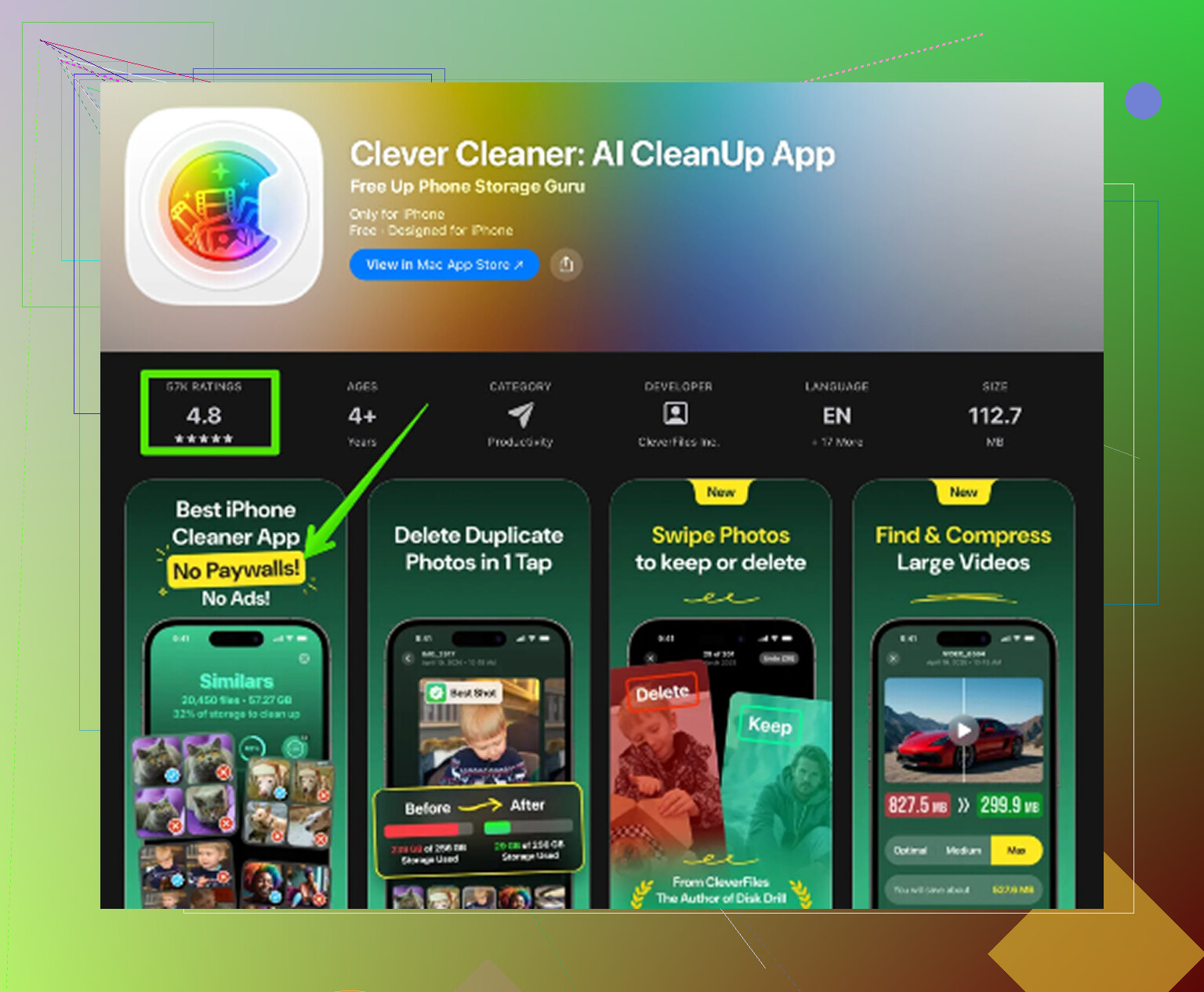
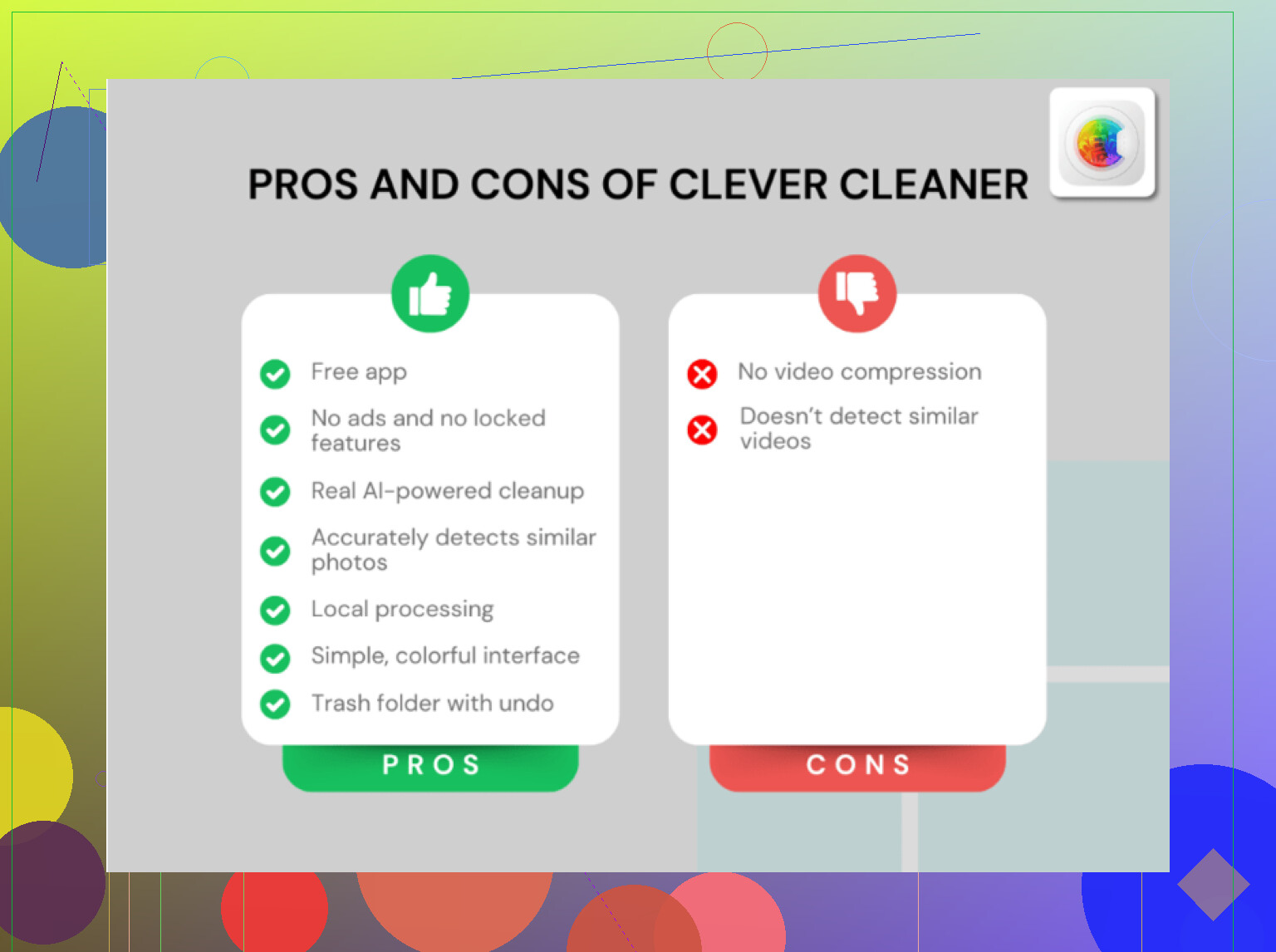
Dann habe ich Clever Cleaner verwendet. Der Hauptgrund, warum ich dabeigeblieben bin, war einfach: Es hat mir nicht sofort eine Bezahlschranke vorgeworfen, sobald ich versucht habe, etwas zu entfernen. Auch keine Werbung, zumindest nicht, als ich es verwendet habe.
Warum es mehr geholfen hat als Apples Ansicht
Es scannt deine Mediathek und zeigt dir die Dinge, die Apple verborgen lässt. Für mich waren diese Teile nützlich:
- Große Dateien
Das war der wichtigste Punkt. Es listete große Videos und Dateien von der größten zur kleinsten auf, mit der Dateigröße direkt daneben. Ich fand alte Bildschirmaufnahmen in 4K, die ich vergessen hatte, und jede einzelne belegte eine absurd große Menge Speicher. Wenn du einmal siehst, dass eine Datei mehrere Gigabyte frisst, wird die Entscheidung leicht.
- Ähnliche
Das gruppierte nahezu doppelte Fotos zusammen. Serienaufnahmen, fünf Versionen desselben Winkels, kleine Variationen desselben Moments. Ich behielt das eine, das ich wollte, und warf den Rest schnell weg. Das von Hand in Fotos zu machen, ist zäh.
- Screenshots
Das verdient einen eigenen Abschnitt, weil sich Screenshots wie Staub ansammeln. Quittungen, Karten, Einmalcodes, Memes, Versandbestätigungen, zufällige Einstellungsseiten. Die meisten von meinen waren nach einer Woche nutzlos. Sie separat gruppiert zu sehen, machte das Aufräumen weniger riskant, weil ich sie nicht mit normalen Fotos vermischte.
- Verarbeitung auf dem Gerät
Das war mir wichtiger, als ich erwartet hatte. Ich wollte nicht, dass persönliche Fotos, Videos oder Banking-Screenshots irgendwohin gesendet werden. Es blieb auf dem Handy, und das reichte mir.
Ein paar manuelle Prüfungen, die sich lohnen
Vor oder nach einer größeren Bereinigung würde ich die offensichtlichen Apps trotzdem von Hand prüfen.
Öffne YouTube und suche nach Offline-Videos. Dasselbe bei Netflix und Spotify. Das sind oft die echten Speicherfresser.
Prüfe dann deine Einstellung zur Nachrichtenaufbewahrung:
Einstellungen > Nachrichten > Nachrichten behalten
Wenn sie auf Unbegrenzt steht, behält dein Handy alte Anhänge und Videoclips viel länger, als die meisten Leute es brauchen. Ein Wechsel auf 30 Tage oder 1 Jahr verringert die Ansammlung.
Der Teil, den Leute übersehen
Dateien zu löschen ist auf dem iPhone nicht der letzte Schritt. Hier stolpern viele.
Fotos und Videos landen normalerweise zuerst in Kürzlich gelöscht. Dort bleiben sie bis zu 30 Tage, und in dieser Zeit zählen sie weiterhin zum Speicher. Wenn du also eine Menge Müll entfernst und sich die Speicherleiste nicht bewegt, ist das oft der Grund.
Gehe zu:
Fotos > Alben > Kürzlich gelöscht > Alle löschen
Das ist der Schritt, der den Speicher wirklich freigibt. Wenn du ihn überspringst, wirkt die Bereinigung wie vorgetäuscht, selbst wenn sie funktioniert hat.
Wenn deine Kategorie Medien aufgebläht aussieht und keinen Sinn ergibt, würde ich mit Offline-Downloads anfangen, dann mit Screenshots, dann mit großen Videos, dann mit Kürzlich gelöscht. Diese Reihenfolge hat mir die schnellsten Ergebnisse gebracht.
„Medien“ ist im Grunde Apples Schubladen-Etikett für alles Mögliche. Darunter können heruntergeladene Songs/Videos, Sprachmemos, Nachrichtenanhänge, Videos in Fotos und manchmal auch übrig gebliebene temporäre Mediendateien fallen, die iOS schlecht meldet. Deshalb kann die Zahl deutlich größer aussehen, als du glaubst, tatsächlich gespeichert zu haben.
Bei einem Punkt stimme ich @mikeappsreviewer allerdings leicht nicht zu. Ich glaube nicht, dass die Antwort immer lautet: zuerst bei Streaming-Apps suchen. Sehr oft liegt der schnellste große Gewinn tatsächlich in Apples eigenen Bereichen:
- Einstellungen > Allgemein > iPhone-Speicher
- Sieh dir die Empfehlungen an
- Prüfe, ob Nachrichten oder Fotos die eigentlichen Speicherfresser sind
- Lösche große Anhänge in der Speicheransicht von Nachrichten
- Leere Zuletzt gelöscht in Fotos
- Leere auch Zuletzt gelöscht in Dateien
Gerade der letzte Punkt wird oft übersehen.
Außerdem kann das Aktivieren von iPhone-Speicher optimieren, wenn du iCloud-Fotos nutzt, eine Menge Speicher freigeben, ohne dass du manuell viel löschen musst. @chasseurdetoiles hatte auch mit synchronisierten Medien recht. Wenn du „Synchronisierte Medien“ siehst, bedeutet das normalerweise alte Übertragungen über Finder/iTunes, und die verschwinden nicht, bis du die Synchronisierung mit dem Computer aufhebst.
Wenn du vermeiden willst, jede App einzeln zu öffnen, ist eine Bereinigungs-App ehrlich gesagt die Abkürzung. Clever Cleaner ist wahrscheinlich die direkteste Option, um große Videos, doppelte Bilder und Screenshot-Chaos in einem Durchgang zu scannen. Wenn du eine Erklärung möchtest, beschreibt dieses Review der kostenlosen iPhone-Cleaner-App Clever Cleaner ziemlich klar, was sie macht.
Noch etwas: Die Speicherbalken hinken hinterher. Lösch Dinge und starte dann neu. iOS aktualisiert die Gesamtwerte manchmal seltsam. Supernervig, aber echt.
„Medien“ im iPhone-Speicher ist Apples chaotische Sammelkategorie. Sie umfasst oft Fotos, Videos, heruntergeladene Songs, Podcasts, Sprachmemos, GarageBand-Dateien, Nachrichtenanhänge und synchronisierte Inhalte aus dem Finder oder alten iTunes-Backups. Manchmal fasst iOS dort auch temporäre Mediendaten zusammen, weshalb die Zahl falsch wirken kann.
Ich stimme @mikeappsreviewer teilweise zu. Offline-Downloads sind eine große Quelle. Aber ich glaube nicht, dass der Cache von Streaming-Apps immer der Hauptschuldige ist. Auf vielen Handys verbrauchen Fotos, Videos und iMessage-Anhänge mehr Speicherplatz, als die Leute erwarten.
Der schnellste Weg, ohne jede App einzeln zu öffnen:
-
Einstellungen, Allgemein, iPhone-Speicher.
Prüfe zuerst die Empfehlungen. Große Anhänge überprüfen ist eines der wenigen Tools zur Massenbereinigung, die Apple dir bietet. -
Einstellungen, Fotos.
Aktiviere iPhone-Speicher optimieren, wenn du iCloud-Fotos nutzt. Das allein schafft bei manchen Leuten mehrere GB frei. -
Nachrichten.
Tippe im iPhone-Speicher auf Nachrichten und prüfe dann Fotos, Videos, GIFs, Sticker, Top-Konversationen. Lösche zuerst aus den größten Kategorien. -
Synchronisierte Medien entfernen.
Wenn du Synchronisierte Medien siehst, verbinde dein iPhone mit einem Mac oder PC und entferne die Synchronisierung alter Musik oder Filme. Diese Sachen verstecken sich oft jahrelang. -
Nach der Bereinigung neu starten.
Die iOS-Speicherübersichten hängen oder zeigen Fehler. Ein Neustart aktualisiert die Medien-Zahl oft.
Wenn du eine schnellere Gesamtdurchsicht willst, ist Clever Cleaner einen Blick wert, um große lokale Mediendateien und doppelte Fotos zu finden, ohne ewig zu suchen.
Außerdem erklärt diese Anleitung zur Bereinigung des iPhone-Speichers den Vorgang auf einfache Weise.