Mein iPhone‑Speicher ist fast voll und das verlangsamt alles. Ich habe bereits offensichtliche Dinge wie alte Fotos und ungenutzte Apps gelöscht, aber es wird immer noch „Speicher fast voll“ angezeigt. Was sind die effektivsten und sichersten Methoden, um iOS‑Speicher zu bereinigen, einschließlich versteckter Dateien, Cache und Systemdaten, ohne wichtige Fotos, Nachrichten oder App‑Einstellungen zu verlieren?
Passiert auf iOS sehr oft. Die Meldung „Speicher fast voll“ bleibt gerne bestehen, selbst nachdem du Fotos und Apps gelöscht hast. Folgendes räumt normalerweise am meisten Speicher frei, ohne Daten zu riskieren.
- Zuerst prüfen, was den Speicher frisst
Einstellungen → Allgemein → iPhone-Speicher.
Kurz warten, bis alles geladen ist.
Achte auf:
• Systemdaten
• Fotos
• Nachrichten
• Einzelne Apps mit über 1 GB
Konzentriere dich auf die größten drei.
-
Apps auslagern statt Daten löschen
Einstellungen → Allgemein → iPhone-Speicher → große Apps antippen.
„App auslagern“ verwenden.
iOS entfernt die App selbst, behält aber deine Dokumente und Daten.
Du bekommst den Speicher zurück und kannst später über das Home-Screen-Symbol neu installieren.
Ideal für große Spiele oder Schnitt-Apps. -
Safari- und andere App-Caches leeren
Safari: Einstellungen → Safari → Verlauf und Websitedaten löschen.
Du wirst von Webseiten abgemeldet, aber wenn du viel surfst, wird der Speicher schnell deutlich weniger.
Instagram, TikTok, Facebook, Reddit und ähnliche Apps werden mit der Zeit riesig.
Für die meisten gibt es keinen echten „Cache leeren“-Knopf.
Beste Methode:
App löschen.
iPhone neu starten.
App neu installieren.
Deine Kontodaten und Cloud-Inhalte bleiben, nur lokaler Müll wird entfernt.
- Fotos ohne sie zu verlieren
Stelle zuerst sicher, dass alles in iCloud ist.
Einstellungen → [dein Name] → iCloud → Fotos → Dieses iPhone synchronisieren EIN.
Dann „iPhone-Speicher optimieren“ aktivieren.
Das iPhone behält kleinere Versionen, die Originale bleiben in iCloud.
Enorme Ersparnis, wenn du viele Videos aufnimmst.
Außerdem prüfen: Fotos-App → Alben → Zuletzt gelöscht.
Diesen Ordner leeren. Dateien zählen weiter zum Speicher, bis du ihn leerst.
- Nachrichten und große Anhänge
Nachrichten brauchen sehr viel Speicher durch Fotos, Videos, Sticker.
Einstellungen → Nachrichten → Nachrichten behalten → auf 1 Jahr oder 30 Tage stellen, wenn du alte Unterhaltungen nicht ewig brauchst.
Dann Anhänge aufräumen:
Einstellungen → Allgemein → iPhone-Speicher → Nachrichten.
Durch „Fotos“, „Videos“, „GIFs und Sticker“, „Sonstiges“ gehen.
Große Dateien löschen. Das löscht nicht die ganze Unterhaltung, nur einzelne Dateien.
- Heruntergeladene Medien in Apps
Spotify / Apple Music / Netflix / YouTube / Podcasts.
In jeder App:
• Offline-Playlists oder -Alben entfernen, die du nicht mehr nutzt.
• In Netflix und YouTube unter Downloads nachsehen und alles Unnötige löschen.
Diese Dateien kannst du gefahrlos löschen, da du sie jederzeit erneut herunterladen kannst.
-
iCloud Drive und Dateien-App
Dateien → Auf meinem iPhone öffnen.
Alte Dokumente, Offline-Ordner, Exportkopien aus Bearbeitungs-Apps entfernen.
Wenn du Apps siehst, die du nicht mehr nutzt, deinstalliere sie oder lösche deren Daten von dort. -
Systemdaten sind riesig
Wenn „Systemdaten“ im iPhone-Speicher über 10–15 GB liegen, sind das oft alte Caches und Protokolle.
Hilfreiche Schritte:
• iPhone neu starten.
• Wenn immer noch riesig, Backup in iCloud oder auf einem Computer machen.
• Dann Einstellungen → Allgemein → iPhone übertragen/zurücksetzen → Alle Inhalte und Einstellungen löschen.
Aus dem Backup wiederherstellen.
Systemdaten schrumpfen nach einer sauberen Wiederherstellung oft deutlich.
Dauert etwas, behält deine Daten aber, solange das Backup in Ordnung ist. -
Cleaner-App nutzen, wenn du nicht manuell suchen willst
Wenn dein Chaos hauptsächlich aus doppelten Fotos, Screenshots, Serienbildern usw. besteht, hilft ein automatischer Cleaner.
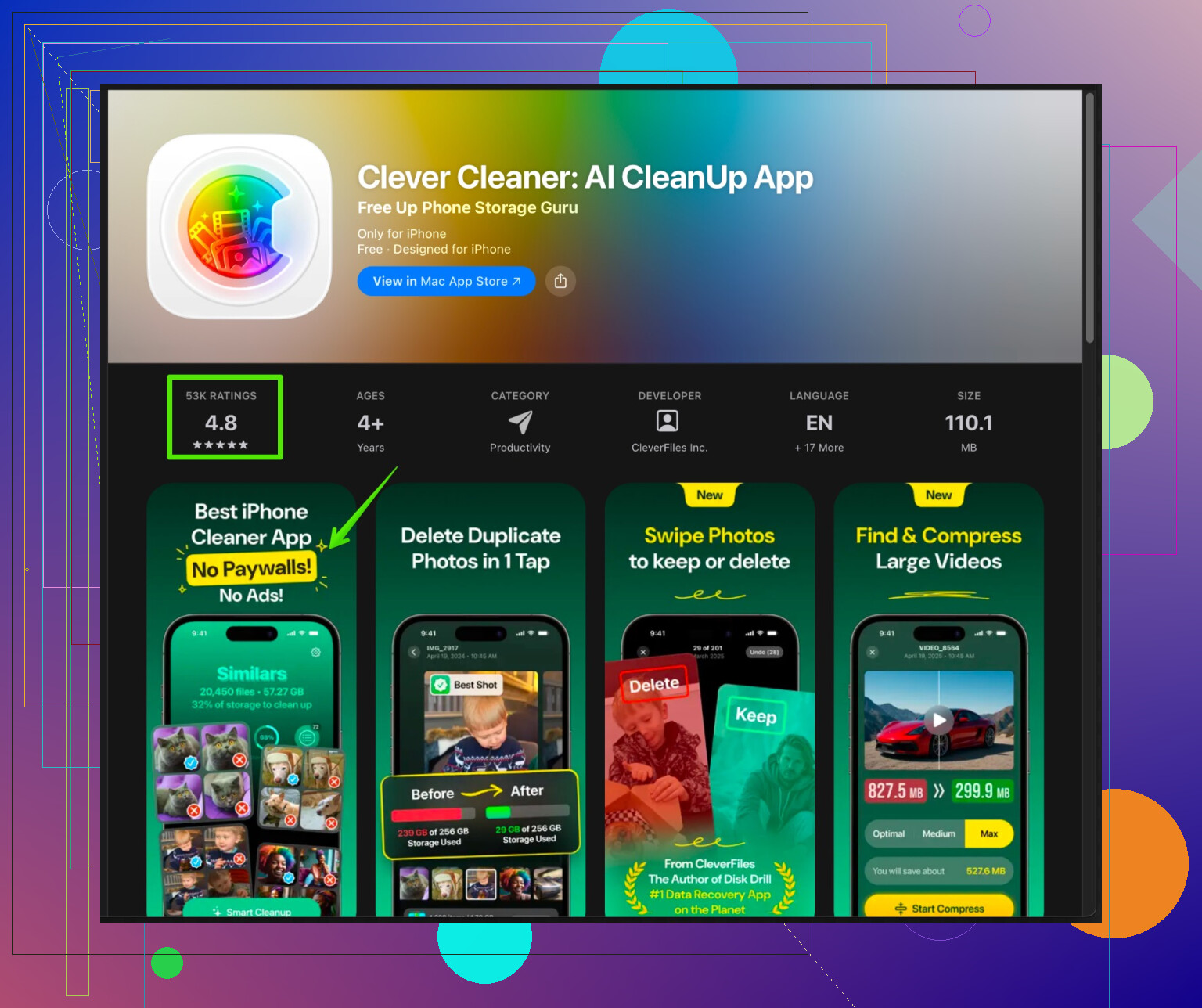
„Clever Cleaner App“ ist für iPhone-Speicherbereinigung gedacht, besonders für Medienmüll.
Sie hilft dir:
• Doppelte Fotos und Videos zu finden und zu entfernen.
• Ähnliche Aufnahmen zu gruppieren, damit du die besten behältst und den Rest löschst.
• Große Dateien zu erkennen, die Speicher verschwenden.
• Kontakte mit Dubletten oder unvollständigen Angaben zu bereinigen.
Du bestätigst jede Löschung selbst, damit wichtige Daten sicher bleiben.
Du kannst sie dir hier ansehen:
intelligenter iPhone-Speicherreiniger für Fotos und Dateien
Das ist sinnvoll, wenn du offensichtliche Dinge schon gelöscht hast und nicht jahrelang durch Fotos scrollen willst.
- Letzter Ausweg, wenn nichts hilft
Wenn der Speicher danach immer noch falsch oder das Gerät sehr langsam wirkt:
• Backup in iCloud oder am Computer über Finder / iTunes erstellen.
• Alle Inhalte löschen.
• Aus dem Backup wiederherstellen.
Das behebt oft seltsame Speicheranzeigen und Performance-Probleme, besonders bei älteren iPhones, die viele iOS-Updates hinter sich haben.
Kurze Version: iOS hortet wahrscheinlich unsichtbaren Datenmüll, und ein großer Teil des „Speicher fast voll“-Problems steckt an Stellen, an denen du es nicht erwartest.
@reveurdenuit hat das meiste Große und Normale schon sehr gut abgedeckt (Apps auslagern, Nachrichten, Fotos usw.), deshalb wiederhole ich das nicht. Das hier würde ich ergänzen oder anders machen:
1. Verlass dich nicht auf die erste „iPhone-Speicher“-Anzeige
iOS kann den Speicher eine Weile falsch anzeigen. Bevor du in Panik gerätst:
- Einstellungen → Allgemein → iPhone-Speicher
- Diese Ansicht 2–3 Minuten geöffnet lassen
- Wenn es immer noch komisch aussieht, iPhone komplett neu starten und erneut prüfen
Ich habe schon gesehen, dass die Warnung stundenlang blieb, obwohl über 10 GB frei waren, nur weil der Systemcache noch nicht neu berechnet war.
2. Versteckten Müll in iMessage manuell angreifen
Ja, Einstellungen → iPhone-Speicher → Nachrichten ist gut, aber es übersieht manches:
- Nachrichten öffnen
- Nach „HEIC“, „JPEG“, „MP4“, „MOV“ suchen, um threads mit viel Medieninhalt zu finden
- In einem großen Thread:
- Oben auf den Kontaktnamen tippen → „Info“
- Runterscrollen zu allen Fotos / Videos
- Langes Tippen → „Mehr…“ → viele auf einmal markieren → löschen
So bleibt der Chatverlauf erhalten, aber riesige Anhänge verschwinden, die iOS über die Speicher‑Einstellungen nicht immer vollständig mitrechnet.
3. Mail und Drittanbieter-Mailapps sind heimliche Speicherfresser
Mail kann extrem aufblähen, besonders mit großen Anhängen.
- Einstellungen → Mail → Accounts → Account wählen → Erweitert
- Wenn du IMAP nutzt, den Synchronisationszeitraum verkürzen (z. B. „Letzte 30 Tage“)
- In Apple Mail:
- Nach „has:attachment“ suchen oder zu alten Mails mit großen Anhängen scrollen und löschen
- Dann in Postfächer → Papierkorb → „Bearbeiten“ → „Alle löschen“
Wenn du Outlook / Gmail-App nutzt, dort nach „Cache leeren“ suchen oder ab- und wieder anmelden (das wirft oft lokale Dateien raus).
4. iCloud-Fotos: konsequent, aber mit Plan
Ich würde nicht nur „alles in iCloud laden und dann Optimieren aktivieren“ empfehlen.
Du willst iOS zwingen, Vollauflösung wirklich auszulagern, sobald der Upload fertig ist:
- Mit WLAN + Ladegerät verbinden
- Fotos-App eine Weile im Hintergrund offen lassen
- Einstellungen → Fotos:
- iCloud-Fotos EIN
- iPhone-Speicher optimieren EIN
- Nach einem Tag in Fotos → Mediathek → mehrere ältere Monate durchscrollen.
Wenn weiterhin alles sofort in voller Auflösung auftaucht, kann manchmal ein vorsichtiges Aus- und Wiedereinschalten von iCloud-Fotos (Warnung genau lesen) die Optimierung neu anstoßen.
Außerdem unter Alben → Zuletzt gelöscht alles endgültig entfernen, aber nur, wenn du sicher bist, dass iCloud alles hat.
5. Aufgeblähtes „Auf meinem iPhone“ im Dateien‑Ordner bereinigen
Diesen Bereich vergessen viele komplett:
- Dateien öffnen → „Auf meinem iPhone“
- Ordner prüfen von:
- Videoeditoren (CapCut, VN, LumaFusion usw.)
- PDF‑ / Scanner‑Apps
- Office‑Apps (Word, Excel usw.)
Ein einziger Exportordner einer Video-App kann 5–10 GB belegen. Alte Exporte kannst du löschen, wenn die Originale in Fotos oder in der Cloud liegen.
6. Systemdaten: erst „weich“ reinigen, bevor du komplett neu aufsetzt
Ein vollständiges Backup + Löschen + Wiederherstellen kann Systemdaten verkleinern, aber ich würde das als vorletzten Schritt sehen. Vorher:
- Mindestens 3–5 GB freimachen, damit das System Luft hat
- An Strom und WLAN hängen, Gerät gesperrt und eine Stunde in Ruhe lassen
- Dann: Einstellungen → Allgemein → iPhone-Speicher → Systemdaten erneut prüfen
Außerdem:
- VPN vorübergehend deaktivieren
- Auf die neueste iOS-Version aktualisieren
Beides kann Cache-Umräumen und Aufräumen auslösen.
Wenn Systemdaten auch nach einem Tag noch absurd groß sind (z. B. 20–30 GB), dann Backup machen und über „Alle Inhalte & Einstellungen löschen“ nachdenken.
7. Vergessene Hintergrund‑Downloads
Manche Apps legen still und heimlich Offline-Inhalte ab:
- YouTube / YouTube Music / Netflix / Spotify / Apple Music / Podcasts
- Jede App öffnen
- In Bereiche wie Downloads / Mediathek / Offline gehen
- Alles entfernen, was du nicht wirklich lokal brauchst
Vorteil: Nichts ist „für immer weg“, du kannst jederzeit streamen oder erneut laden.
8. Auto‑Horter‑Einstellungen abschalten
Damit der Speicher nicht in zwei Wochen wieder voll ist:
- Einstellungen → TV / Apple TV App
- „Automatisch laden“ ausschalten oder auf Minimum stellen
- Einstellungen → Podcasts
- Folgenanzahl pro Sendung begrenzen, automatische Downloads für selten gehörte Sendungen deaktivieren
- Einstellungen → Nachrichten → Nachrichten behalten
- Wenn es für dich ok ist, auf 1 Jahr stellen
Das löscht nicht sofort dein ganzes Leben, verhindert aber, dass Dinge im Hintergrund explodieren.
9. Schlauere Cleaner nutzen, wenn du keine Lust mehr auf endloses Tippen hast
Wenn vor allem Duplikate, Fehlschüsse, Serienbilder und zufällige Riesen‑Dateien das Problem sind, ist alles manuell zu machen echt mühsam.
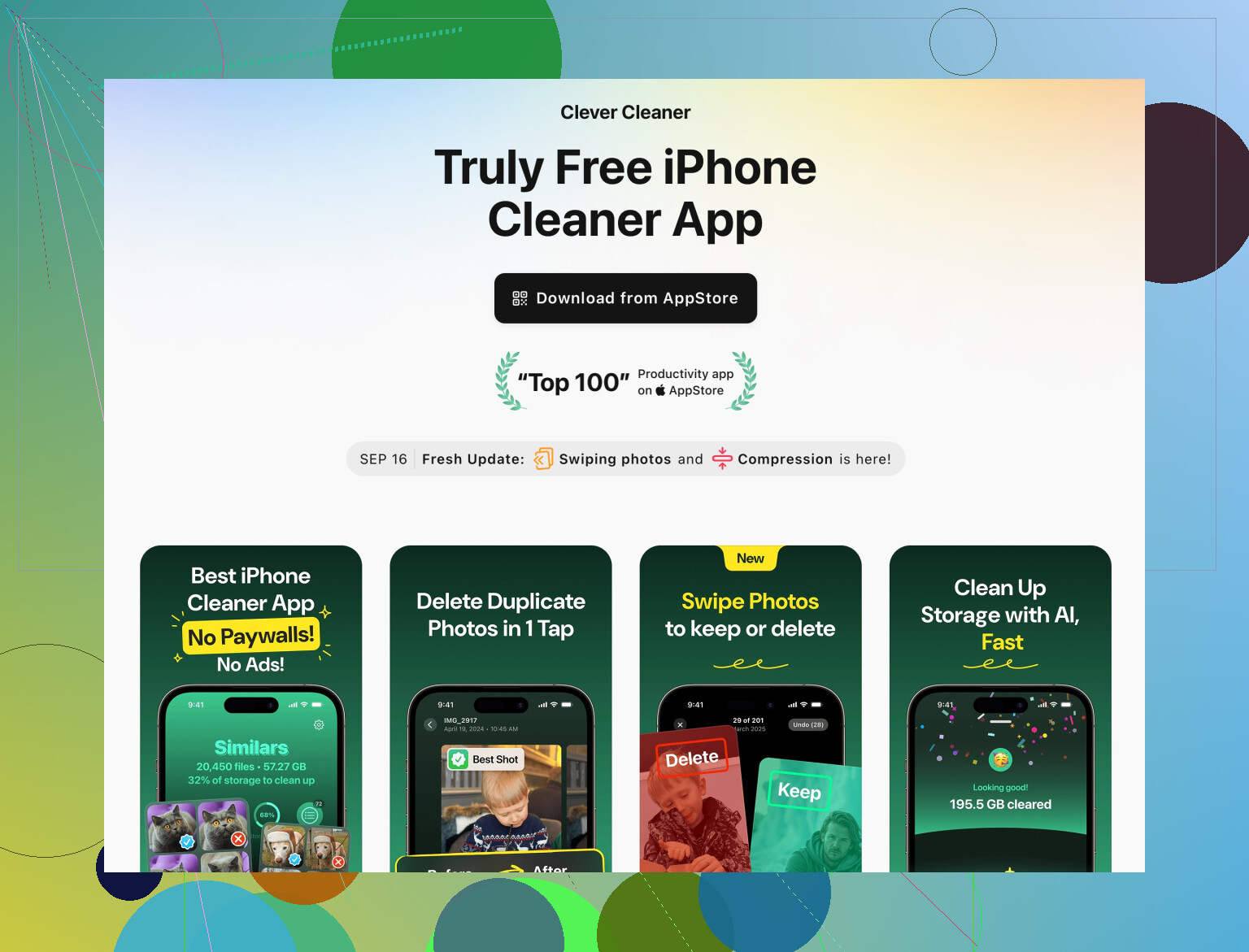
Da ist eine App wie Clever Cleaner App tatsächlich hilfreich, nicht als „Zauberknopf“, sondern als Sortierhilfe:
- Findet doppelte Fotos und Videos, damit du Kopien löschen kannst
- Gruppiert ähnliche Fotos, sodass du das beste behältst und den Rest entfernst
- Zeigt die größten Dateien auf dem iPhone, die du längst vergessen hast
- Räumt chaotische Kontakte auf (Duplikate, halb leere Einträge) – spart nicht riesig Speicher, macht das Gerät aber übersichtlicher
Du bestätigst weiterhin, was gelöscht wird, also übergibst du deine Daten nicht blind. Wenn du es dir ansehen möchtest, hier eine detailliertere Seite:
smarte Tools für gründliche iPhone‑Speicherbereinigung
Diese Kombination (manuelles Aufräumen der größten Übeltäter + gezielter Cleaner für den nervigen Kleinkram) beseitigt die „Speicher fast voll“-Meldung meistens und macht das iPhone schneller, ohne wichtige Daten zu verlieren.
Wenn du einen Screenshot deiner „iPhone-Speicher“-Übersicht (mit Appnamen + Größen) postest, können andere wahrscheinlich in 2 Minuten den Hauptverursacher erkennen.
Kurzfassung: Deine nächsten Speichergewinne kommen aus weniger offensichtlichen Bereichen und daraus, zu verhindern, dass sich das iPhone wieder selbst füllt – nicht nur durch weiteres Löschen von Fotos/Apps.
1. iCloud-Fotos nicht zu oft umschalten
Ich bin etwas dagegen, iCloud-Fotos ständig aus‑ und wieder einzuschalten. Das ist riskant, wenn die Mediathek nicht komplett synchronisiert ist. Stattdessen:
- iCloud-Fotos eingeschaltet lassen, „iPhone-Speicher optimieren“ aktiv.
- An Strom + WLAN anschließen und ein, zwei Nächte liegen lassen.
- Unter Einstellungen → Dein Name → iCloud → iCloud-Backup prüfen, ob ein aktuelles, erfolgreiches Backup vorhanden ist, bevor du irgendetwas bei iCloud umstellst.
Nur wenn du sicher bist, dass wirklich alles in iCloud liegt, solltest du aggressivere Umschalter in Betracht ziehen.
2. Drittanbieter-Cloud-Apps, die Medien still verdoppeln
Auch wenn Fotos unter Kontrolle ist, legen Apps wie Google Fotos, Dropbox, OneDrive, Telegram oft eigene lokale Medien-Caches an. Prüfe:
- In jeder App die Einstellungen zu „Speicherplatz freigeben“ oder „Gerätekopien löschen“ / „Cache löschen“.
- Innerhalb dieser Apps nach Ordnern mit „Offline verfügbar“ suchen und alles entfernen, was du nicht mehr lokal brauchst.
So lassen sich oft mehrere GB freigeben, die unter Einstellungen → Fotos nie auftauchen.
3. Alte Geräte-Backups in iCloud und auf Computern
Nicht direkt Gerätespeicher, aber entscheidend dafür, wie sicher du löschen und wiederherstellen kannst:
- Einstellungen → Dein Name → iCloud → Account-Speicher verwalten → Backups.
- Backups von Geräten löschen, die du nicht mehr verwendest.
Mehr iCloud-Speicher macht ein frisches Backup möglich, und das wiederum macht den Weg „komplett löschen und wiederherstellen“ (den @sognonotturno und @reveurdenuit auf unterschiedliche Weise erwähnt haben) deutlich sicherer, wenn „Systemdaten“ verrückt spielt.
Auf dem Mac/PC ebenfalls uralte iPhone-Backups im Finder / iTunes entfernen, bevor du ein neues sauberes Backup erstellst.
4. App-spezifische Caches, die einfache Neuinstallationen überleben
Manche Apps laden direkt nach der Neuinstallation wieder Unmengen nach, deshalb ist bloßes Löschen nicht immer ideal. Bevor du eine App entfernst:
- Für Chat-Apps (WhatsApp, Signal, Telegram):
- In den In‑App-Speichereinstellungen nachsehen. Viele erlauben automatisches Löschen älterer Medien, Begrenzen des automatischen Downloads oder das Leeren großer Cache-Ordner.
- Besonders bei WhatsApp ist das Leeren des Speicherplatzes einzelner Chats in der App sicherer, als sich nur auf den iOS‑Speicherbildschirm zu verlassen.
So bleibt der wichtige Chatverlauf erhalten, aber der „100‑mal weitergeleitete“ Kram verschwindet.
5. Fotos & Videos, die durch Bearbeitungs‑Apps entstehen
Auch wenn Fotos optimiert ist, exportieren Bearbeitungs‑Apps oft riesige Duplikate:
- In Apps wie VN, CapCut, Lightroom usw. ihre internen Galerien öffnen und fertige Projekte und Exporte löschen, die du bereits in Fotos oder anderswo hochgeladen hast.
- Danach Dateien → „Auf meinem iPhone“ öffnen und übrig gebliebene Exportordner dieser Apps entfernen.
Ein paar Videoprojekte können mehr Platz belegen als deine gesamte Nachrichtenhistorie.
6. Wenn das Speicher-Diagramm offensichtlich lügt
Wenn unter Einstellungen → iPhone-Speicher die Summen nicht stimmen (z. B. belegt + frei ergibt nicht die Gesamtkapazität) oder „Systemdaten“ täglich stark springen:
- Zuerst auf die neueste iOS-Version aktualisieren.
- Statt sofort „Alle Inhalte & Einstellungen löschen“ zu machen, versuche:
- Hintergrundaktualisierung für die meisten Apps ausschalten.
- Energiesparmodus eine Weile deaktivieren und das iPhone gesperrt im WLAN liegen lassen.
Manchmal räumt iOS seinen Müll selbst auf, wenn es Zeit und Strom hat. Wenn nach ein, zwei Tagen immer noch alles falsch aussieht, ist der Weg Backup + Löschen + Wiederherstellen gerechtfertigt.
7. Zum Einsatz einer Cleaner-App
Du hast bereits viele gute manuelle Methoden von @sognonotturno und @reveurdenuit bekommen. Wenn du es leid bist, jahrelange Fotos manuell zu sortieren und Dubletten zu suchen, kann eine App wie die Clever Cleaner App als gezieltes Werkzeug gegen Medienmüll helfen.
Vorteile der Clever Cleaner App:
- Findet doppelte und sehr ähnliche Fotos, damit du überflüssige schnell löschen kannst.
- Hebt die größten Fotos/Videos und Dateien hervor, damit du dich auf das Wesentliche konzentrierst.
- Gruppiert „Müll“ wie Screenshots und verwackelte Bilder, die per Hand mühsam zu finden sind.
- Du bestätigst alle Löschungen selbst, behältst also die Kontrolle.
Nachteile, die du beachten solltest:
- Es kostet Zeit, die Vorschläge sorgfältig zu prüfen; wenn du durchhetzt, könntest du etwas löschen, das du eigentlich mochtest.
- Sie ist vor allem bei Medien und Kontakten stark, nicht bei tiefen „Systemdaten“-Problemen.
- Wie jede Cleaner-App ist sie eine weitere installierte App – also eine Aufräumsitzung machen und danach entscheiden, ob du sie behältst oder wieder entfernst.
Andere in diesem Thread haben dich bereits auf die wichtigen iOS‑Werkzeuge und Abläufe hingewiesen. Ich würde diese zuerst für systemnahe Themen nutzen und die Clever Cleaner App dann einmalig als „chirurgischen Eingriff“ für Fotos, Videos und vergessene riesige Dateien einsetzen, die manuell einfach zu nervig sind.
Wenn du einen Screenshot deiner Seite „iPhone‑Speicher“ (mit der Aufschlüsselung pro App) postest, lässt sich viel leichter sagen, ob dein Hauptproblem Fotos, Systemdaten oder eine einzelne fehlerhafte App ist.