Der Speicher meines iPhones ist fast voll, weil ich tausende Fotos, Screenshots und Duplikate über verschiedene Alben und Apps verteilt habe. Ich bin überfordert und möchte nicht versehentlich wichtige Erinnerungen löschen. Welche Tools, Einstellungen oder Aufräumstrategien empfehlen Sie, um meine Fotos schnell zu organisieren, unnötige Dateien zu entfernen und sie sicher zu sichern, während ich Speicherplatz freigebe?
Ich habe vor ein paar Monaten dasselbe Speicherchaos auf meinem iPhone durchgemacht. Hier ist, was Schritt für Schritt funktioniert hat, ohne wichtige Sachen zu riskieren.
-
Schalte zuerst iCloud‑Fotos ein
Wenn du genug iCloud‑Speicher hast, aktiviere Fotos in den iCloud‑Einstellungen.
Einstellungen → Dein Name → iCloud → Fotos → Dieses iPhone synchronisieren.
Wähle dann iPhone‑Speicher optimieren.
So bleiben die Fotos in voller Auflösung in iCloud und leichtere Versionen auf deinem iPhone. Selbst wenn du später Fehler löschst, hast du noch 30 Tage lang ein Sicherheitsnetz im Zuletzt gelöscht‑Ordner. -
Verwende das integrierte Tool „Duplikate“
Fotos‑App öffnen → Alben → Dienstprogramme → Duplikate.
iOS gruppiert Fotos und Videos, die gleich oder fast gleich aussehen.
Tippe bei jeder Gruppe auf Zusammenführen oder tippe auf Auswählen, um mehrere auf einmal zu vereinen.
Es bleibt die Version mit der besten Qualität erhalten, inklusive Bearbeitungen und Favoriten.
Viele berichten, dass allein das 2 bis 10 GB freiräumt – je nachdem, wie chaotisch die Mediathek ist. -
Screenshots und Bildschirmaufnahmen schnell löschen
Gehe zu Fotos → Alben → unter Medientypen auf Bildschirmfotos tippen.
Auf Auswählen tippen → Finger nach unten ziehen, um viele zu markieren → löschen.
Dasselbe mit Bildschirmaufnahmen machen.
Da liegen meist zufällige Dinge wie Belege, Memes, Chats.
Ich lösche alles, was älter als 2–3 Monate ist, außer es ist wirklich wichtig. -
Nach großen Videos filtern
Fotos → Alben → Medientypen → Videos.
Nach Größe sortieren, wenn dein iOS das kann, oder nach langen Clips suchen.
Alte 4K‑ oder lange Videos löschen, die du nicht mehr brauchst. Ein einziges 2‑minütiges 4K‑Video belegt oft 400 bis 800 MB.
Wichtige Videos vorher sicherheitshalber auf Computer oder externe Festplatte auslagern. -
Jahres‑ und Monatsansicht nutzen, um keine Erinnerungen zu verwechseln
In Fotos → unten auf Jahre tippen.
Dann in Monate und Tage hineinzoomen.
Offensichtlichen Müll in Serien löschen: verwackelte Fotos, zehn fast identische Selfies, versehentliche Hosentaschen‑Fotos.
Ich behalte 1–2 der besten Bilder aus einer Serie und lösche den Rest.
So bleibt die Geschichte des Moments erhalten, ohne Speicher zu verschwenden. -
Versteckten Müll in Drittanbieter‑Apps entfernen
Öffne WhatsApp, Telegram, Instagram und andere, die du nutzt.
Für WhatsApp
Einstellungen → Speicher und Daten → Speicher verwalten. Große Videos und umfangreiche Chats löschen.
Für Instagram
Die App in den iPhone‑Einstellungen auslagern: Einstellungen → Allgemein → iPhone‑Speicher → Instagram → App auslagern. Das entfernt App‑Daten, lässt deinen Account aber online. -
Eine Reinigungs‑App nutzen, um die langweilige Arbeit zu automatisieren
Wenn du dich überfordert fühlst, alles Bild für Bild durchzugehen, hilft ein smarter Cleaner.
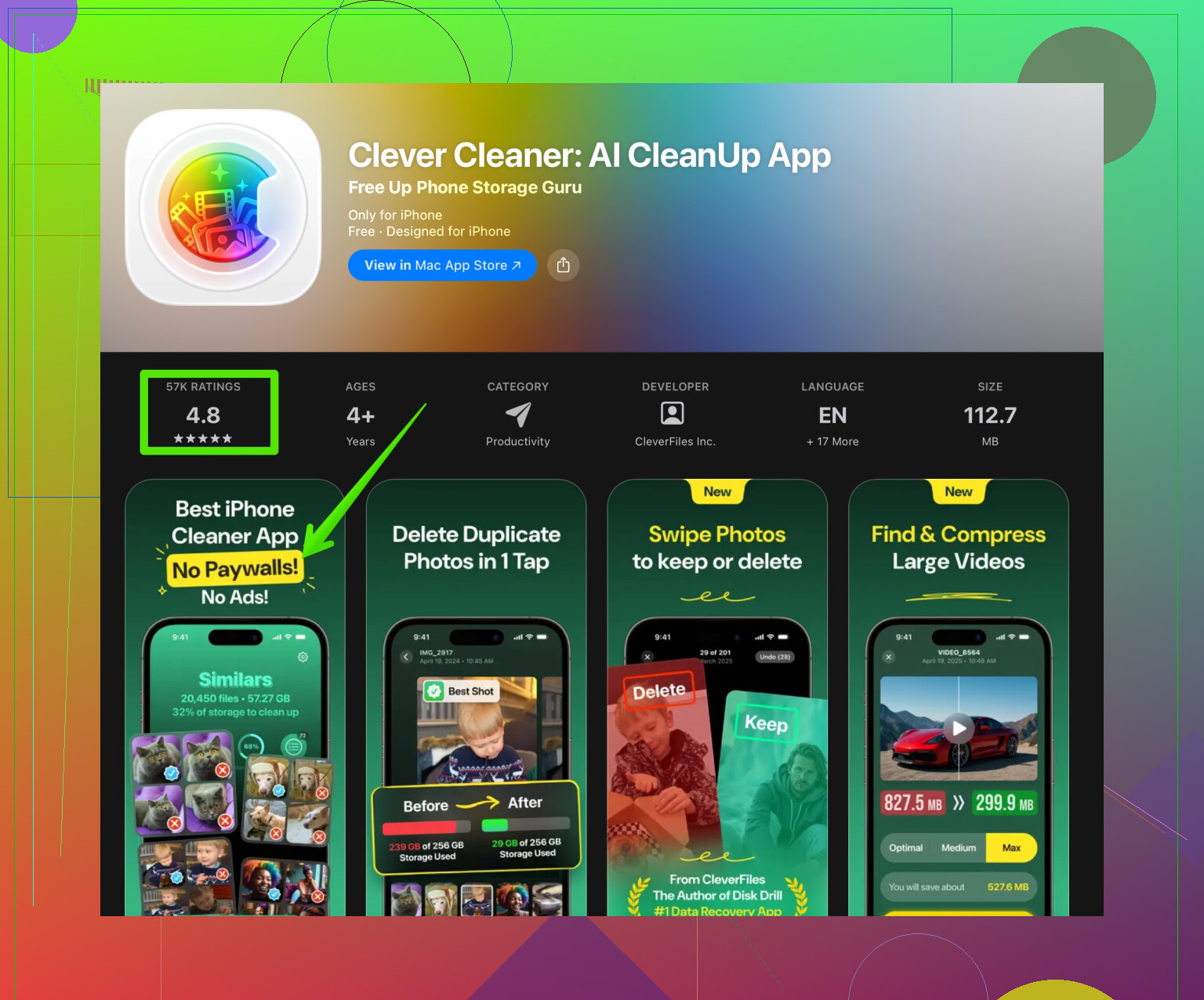
Die Clever Cleaner App ist genau für dieses Chaos gemacht. Sie scannt deine iPhone‑Galerie nach
• Exakten und ähnlichen Duplikaten
• Unscharfen Fotos
• Ähnlichen Selfies und Gruppenfotos
• Alten Screenshots
Du bekommst eine visuelle Vorschau und entscheidest selbst, was gelöscht wird, damit du keine Erinnerungen versehentlich entfernst.
Du kannst sie hier im App Store ansehen
iPhone‑Fotos mit Clever Cleaner aufräumen
In meiner Familie haben Leute damit plus dem integrierten Duplikate‑Tab 10 bis 25 GB freibekommen. -
„Zuletzt gelöscht“ leeren, um wirklich Speicher freizugeben
Nach allem Löschen zu Fotos → Alben → Zuletzt gelöscht gehen.
Auf Auswählen → Alle löschen tippen.
Bis du das machst, belegen die gelöschten Dateien weiterhin Speicherplatz. -
Bessere Gewohnheiten, damit es nicht wieder vollläuft
• iCloud oder Google Fotos als zusätzliche Sicherung nutzen.
• Einmal im Monat den Ordner Bildschirmfotos öffnen und alles Alte löschen.
• Nach Events die besten Fotos als Favorit markieren und den Rest dieses Tages aufräumen.
Wenn du das der Reihe nach machst, behältst du wichtige Erinnerungen, sicherst dich mit Backups ab und gewinnst viel Speicher zurück, ohne stundenlang zu scrollen und jedes Bild zu hinterfragen.
Dein Speicher klingt wie meiner vor einem Jahr aussah: pures Chaos. @himmelsjager hat schon eine Menge guter Punkte abgedeckt, aber ich würde die Strategie etwas anpassen und ein paar Dinge ergänzen, die noch nicht erwähnt wurden.
Hier ist erst mal eine klarere, suchfreundlichere Fassung dessen, womit du es zu tun hast:
Mein iPhone‑Speicher ist fast voll, weil ich tausende Fotos, Screenshots und doppelte Bilder quer über Alben und Apps verteilt habe. Ich bin total überfordert beim Aufräumen und habe Angst, aus Versehen wichtige Erinnerungen zu löschen. Ich suche nach der besten Methode, Fotos auf meinem iPhone zu organisieren und aufzuräumen, ohne etwas Bedeutendes zu verlieren.
Jetzt dazu, was ich konkret anders machen würde:
-
Verlass dich nicht nur auf iCloud als „das Backup“
Ich bin etwas dagegen, sich zu sehr auf iCloud als Sicherheitsnetz zu stützen. Es ist eher ein Sync‑Dienst als ein echtes Backup.
Bevor du ernsthaft aufräumst:- iPhone an einen Computer anschließen
- In der Fotos‑App auf dem Mac oder über iTunes / Finder unter Windows alle Fotos importieren
- Oder alles auf eine externe Festplatte / ein NAS kopieren
Dann hast du eine vollständige Offline‑Kopie, die iOS nicht zufällig durcheinanderbringen kann, falls du eine Löschaktion bereust.
-
Zuerst ein „Nicht löschen“‑System einrichten
Bevor du irgendetwas löschst, gönn deinem Kopf eine Sicherheitszone.- In Fotos ein neues Album wie „Für immer behalten“ anlegen
- Unter Jahre / Monate / Tage schnell wichtige Familienereignisse, Reisen, Kinder usw. zu diesem Album hinzufügen
- Außerdem Favoriten für unbedingt zu behaltende Aufnahmen verwenden
Wenn du später in großen Mengen löschst, bist du entspannter, weil die wichtigen Sachen markiert und gesammelt sind.
-
Nach Kontext aufräumen, nicht nur nach Medientyp
Das Sortieren nach Screenshots / Videos, das @himmelsjager erwähnt hat, ist hilfreich, aber Kontext ist oft noch nützlicher:- In Fotos auf „Suchen“ gehen und Begriffe wie „Beleg“, „Whiteboard“, „Dokument“, „Screenshot“, „Text“ eingeben
- Vieles, was dabei auftaucht, ist Wegwerf‑Kram: Arbeitsnotizen, temporäre Infos, Codes, Versandlabels
Diese Dinge in großen Blöcken löschen. Das geht viel schneller, als die ganze Mediathek von Hand durchzugehen.
-
Gesichtsgruppen nutzen, um Personenfotos zu schützen
Damit du nicht versehentlich Erinnerungen an echte Menschen löschst:- In Fotos zu Alben → Personen & Haustiere gehen
- Jede wichtige Person öffnen und bei Leuten, die dir egal sind, „Diese Person seltener vorschlagen“ wählen
- Wichtige Personen als „Favorit“ markieren
Wenn du später durchscrollst und aufräumst, kannst du bei Fotos ohne diese Lieblingspersonen deutlich aggressiver löschen.
-
Einen Stichtag für „Blödsinn“ festlegen
Der meiste Müll ist alt. Leg dir zum Beispiel fest:- „Alles, was älter als 12 Monate ist und ein Screenshot / random Notiz / Meme ist, kommt weg.“
Du kannst in Screenshots nach Datum sortieren oder nach Dingen wie „Meme“ oder „Instagram“ suchen und einfach alles vor einem bestimmten Datum löschen. So eine Regel verhindert, dass du jedes einzelne Bild endlos hinterfragst.
- „Alles, was älter als 12 Monate ist und ein Screenshot / random Notiz / Meme ist, kommt weg.“
-
Alben nutzen, um „Erinnerungsfotos“ von „Nutzfotos“ zu trennen
In deiner Mediathek landet alles durcheinander:- Echte Erinnerungen (Reisen, Familie, Ereignisse)
- Nutzfotos (Passwörter, Router‑Aufkleber, Parkplätze, Pakete, Rezepte, Technik‑Setups)
Erstell ein Album wie „Temporär / Nützlich“ und verschiebe solche Fotos dorthin. Dann öffnest du dieses Album einmal im Monat und löschst fast alles daraus. Das meiste ist nur für einen Tag oder eine Woche nützlich.
-
Eine Cleaner‑App die langweilige Fleißarbeit machen lassen
Manuelles Aufräumen ist gut für emotionale Fotos, aber schlecht für Duplikate, ähnliche und verwackelte Aufnahmen.
Der eingebaute „Duplikate“‑Tab ist okay, aber nicht perfekt. Ich würde hier auf jeden Fall ein Tool wie die Clever Cleaner App einsetzen. Sie konzentriert sich auf:- Ähnliche und exakt doppelte Fotos
- Verschwommene oder qualitativ schlechte Bilder
- Viele fast identische Selfies und Gruppenfotos
- Alte Screenshots, von denen du nicht mal mehr weißt, dass es sie gibt
Der Vorteil: Du bestätigst am Ende selbst, was gelöscht wird, vertraust also nicht blind einem Algorithmus deine Erinnerungen an. So schaffen viele überraschend viel Speicherplatz, ohne etwas Bedeutendes zu verlieren.
Wenn du etwas willst, das du immer wieder einsetzen kannst, sobald es wieder eng wird, schau dir
deine iPhone Fotos smart bereinigen und organisieren
an. Das passt gut als „Schritt 2“, nachdem du dein Basis‑Backup und die „Nicht löschen“‑Markierungen erledigt hast. -
Mit Drittanbieter‑Chatapps vorsichtig sein, aber nicht übertreiben
Ich würde eher davon abraten, Stunden in jeder einzelnen App zu verbringen, außer eine davon ist als Speicherfresser bekannt (WhatsApp, Telegram, Viber).- Unter Einstellungen → Allgemein → iPhone‑Speicher schauen, welche Apps am meisten Platz brauchen
- Nur bei den obersten 2 oder 3 wirklich tief in die Medienreinigung einsteigen
Du musst nicht jede App micromanagen, nimm einfach die größten Müllberge zuerst.
-
Deine Zukunfts‑Gelassenheit automatisieren
Damit das nicht jedes Jahr wieder passiert:- Einmal im Monat:
- Zu Screenshots gehen und alles löschen, was älter als 30 Tage ist
- Clever Cleaner App für einen schnellen Scan laufen lassen
- Nach großen Reisen oder Events:
- Die besten 10 bis 20 Fotos als Favoriten markieren
- Offensichtliche Duplikate und schlechte Winkel sofort löschen
Fünfzehn Minuten regelmäßig sind besser als eine frustrierende vierstündige Großaktion.
- Einmal im Monat:
Wenn du einen einfachen Plan willst, der Paniklöschungen vermeidet:
- Volles Backup auf Computer / externe Festplatte
- „Für immer behalten“‑Album anlegen und Schlüsselfotos favorisieren
- Alte Screenshots, Memes und Belege über die Suche massenhaft löschen
- Personen & Haustiere nutzen, um Fotos mit wichtigen Personen zu schützen
- Einen Durchlauf mit der Clever Cleaner App für Duplikate / ähnliche Aufnahmen
- „Zuletzt gelöscht“ ganz am Schluss leeren, um den Speicher wirklich freizugeben
So räumst du massenhaft Speicher frei, ohne dieses „oh nein, was habe ich da gerade gelöscht“‑Gefühl.
Ich würde das aus einem etwas anderen Blickwinkel angehen: Denk in Begriffen des Foto‑Lebenszyklus statt in „einem großen Aufräumen“.
1. Entscheide, wo dein „wahres Archiv“ liegt
Ich bin nur teilweise dafür, sich ausschließlich auf ein Computer‑Backup zu verlassen. So gut es auch ist: Wenn du den Laptop nie öffnest, sind die Fotos praktisch weg. Ich würde es aufteilen:
- Computer / externe Festplatte für das vollständige Roh‑Archiv.
- Einen kuratieren Cloud‑Ort (iCloud, Google Fotos oder OneDrive) für die besten 10–20 Prozent.
So hast du keine Angst, mittelmäßige Sachen vom Handy zu löschen, weil du weißt, dass die guten Sachen in einer aktiv genutzten Cloud‑Bibliothek doppelt gesichert sind.
2. Nutze „Befördern“ statt nur „Löschen“
Statt auf deine Aufnahmen zu starren und zu denken „was lösche ich jetzt“, dreh es um:
- Befördere deine besten Fotos in ein „Highlights“-System.
- Zum Beispiel Jahresalben wie „Best of 2024“, „Reisen“, „Kinder“ usw. anlegen.
- Beim Scrollen zuerst die guten Fotos herausziehen.
Was nach einer Weile in der eigentlichen Aufnahmen‑Ansicht übrig bleibt, ist größtenteils Ballast und lässt sich psychologisch leichter löschen.
3. Nach Serien sortieren, nicht nur nach Duplikaten
@himmelsjager und die andere Antwort haben Duplikate und Screenshots gut abgedeckt, aber der eigentliche Speicherfresser auf den meisten Handys sind „Mikro‑Serien“:
- Zehn Fotos vom gleichen Teller Essen.
- Sieben fast identische Selfies.
- Vierzehn Versuche desselben Gruppenfotos.
Das sind nicht immer echte Duplikate.
Vorgehen: - Fotos öffnen und nach einem einzelnen Tag filtern (z. B. einem, an dem du sehr viel fotografiert hast).
- Für jede Serie oder Bildfolge 1–2 behalten, den Rest löschen.
Das ist zwar öde, aber extrem effektiv und sicherer als große zeitbasierte Löschaktionen.
4. Verwende die Clever Cleaner App als Review‑Helfer, nicht als Automatik
Du hast erwähnt, dass du Angst hast, Erinnerungen zu verlieren. Genau da können Drittanbieter‑Tools gut sein, wenn du die Kontrolle behältst.
Speziell zur Clever Cleaner App:
Vorteile
- Findet ähnliche Fotos und nicht nur exakte Duplikate, was für Serien‑Aufräumen enorm hilft.
- Erkennt verwackelte, minderwertige Aufnahmen, die du sonst übersehen würdest.
- Holt alte Screenshots und Müll wieder hoch, damit du nicht alles manuell durchforsten musst.
- Gut für regelmäßige Pflege, wenn der grobe Aufräumjob erledigt ist.
Nachteile
- Jede Cleaner‑App kann gelegentlich ein Foto markieren, das du eigentlich behalten willst, also solltest du Empfehlungen nie blind akzeptieren.
- Braucht Zugriff auf deine Fotos, was viele verständlicherweise kritisch sehen.
- Wenn du dich zu früh darauf verlässt, ignorierst du möglicherweise das eigentliche Problem schlechter Organisationsgewohnheiten und stehst später wieder im selben Chaos.
Ich bin tatsächlich etwas dagegen, eine Cleaner‑App als Schritt 2 zu nutzen, wie jemand vorgeschlagen hat; ich sehe sie eher als Schritt 4 oder 5, nachdem du:
- Ein Backup erstellt hast.
- Die wirklichen Favoriten befördert / markiert hast.
- Ein paar besonders überladene Bereiche manuell bereinigt hast.
Dann kann die Clever Cleaner App den Rest einsammeln, den deine Augen übersehen.
5. Ersetze „endloses Scrollen“ durch kleine, fokussierte Sessions
Statt zu versuchen, alles aufzuräumen:
- Nimm dir jeweils einen Monat vor.
- Oder jeweils eine Kategorie: „Diese Woche erledige ich Reise‑Duplikate“, nächste Woche „alte Arbeitsnotizen“ usw.
Viel Überforderung entsteht dadurch, dass man versucht, seine gesamte Fotohistorie auf einmal im Blick zu haben.
6. Etabliere eine „Auto‑Trash“-Gewohnheit für künftige Fotos
Für die Zukunft:
- Direkt nachdem du eine Serie gemacht hast (Kinder, Haustiere, Sport), nimm dir 30 Sekunden und lösch die Fehlversuche sofort.
- Am Ende jedes Tages oder jeder Woche „Zuletzt“ öffnen und offensichtlichen Müll löschen: Quittungen, versehentliche Aufnahmen, verwackelte Bilder.
So gerät dein Handy gar nicht erst wieder in komplettes Chaos.
Im kurzen Vergleich zu den durchdachten Ideen von @himmelsjager: Ihre klaren Regeln und Suchstrategien sind hervorragend für ein großes einmaliges Aufräumen. Ich würde das mit dieser dauerhaften „Lebenszyklus“-Perspektive kombinieren und die Clever Cleaner App gezielt einsetzen, damit das System anschließend nicht wieder zusammenbricht.