Mein iPhone sagt, dass nicht genügend Speicher vorhanden ist, um das neueste iOS-Update zu installieren, selbst nachdem ich Apps, Fotos und andere Dateien gelöscht habe. Ich habe bereits Speicherplatz freigegeben, das Telefon neu gestartet und die Speichereinstellungen überprüft, aber das Update wird trotzdem nicht heruntergeladen. Ich brauche Hilfe dabei herauszufinden, warum mein iPhone weiterhin meldet, dass nicht genug Speicher für das Update vorhanden ist, und was ich sonst noch versuchen kann.
Von einem iPhone-Update wegen nicht genug Speicher blockiert zu werden, ist eines dieser dummen Probleme, die Apple nie gut erklärt. Mir ist das mit einem Telefon passiert, das ein paar GB frei angezeigt hat, und trotzdem weigerte es sich zu installieren. Was mich dabei aus dem Konzept brachte, war dieser Teil: Die Update-Datei ist ein einzelner Block, dann braucht iOS zusätzlichen Platz, um sie zu entpacken und die Installation abzuschließen. Bei einem großen jährlichen Sprung würde ich 10 GB bis 15 GB frei haben wollen, bevor ich es überhaupt versuche. Alles darunter wirkte wacklig.
Wenn du festhängst, zufällig Screenshots löschst und keinen Fortschritt siehst, hat diese Reihenfolge für mich besser funktioniert.
Verwenden Sie zuerst einen Computer
Wenn Sie einen Mac oder Windows-PC in der Nähe haben, würde ich dort anfangen. Das erspart eine Menge Unsinn.
Schließen Sie das iPhone an den Computer an und aktualisieren Sie es dort. Auf einem Mac verwenden Sie den Finder. Unter Windows verwenden Sie iTunes. Der große Unterschied ist, dass der Computer den Download und die Vorbereitung übernimmt, sodass Ihr Telefon für den gesamten Vorgang nicht so viel freien internen Speicherplatz benötigt.
Bevor Sie auf Aktualisieren klicken, erstellen Sie eine vollständige Sicherung auf dem Computer. Ich habe das einmal vor einem größeren iOS-Sprung gemacht, weil ich dem Prozess nicht vertraut habe, und ich bin froh, dass ich sie hatte.
Wenn das Telefon speicherseitig immer noch ein Chaos ist, gibt es eine direktere Lösung. Sichern Sie das iPhone, löschen Sie es, richten Sie es erneut ein und stellen Sie dann die Sicherung wieder her. Während der Einrichtung sollte die neueste iOS-Version geladen werden, die Ihr Gerät unterstützt. Das ist zwar mehr Arbeit, ja, aber so umgehen Sie einige unschöne Speicher-Sackgassen.
Fotos und Videos
Hier habe ich normalerweise die größten Gewinne gefunden.
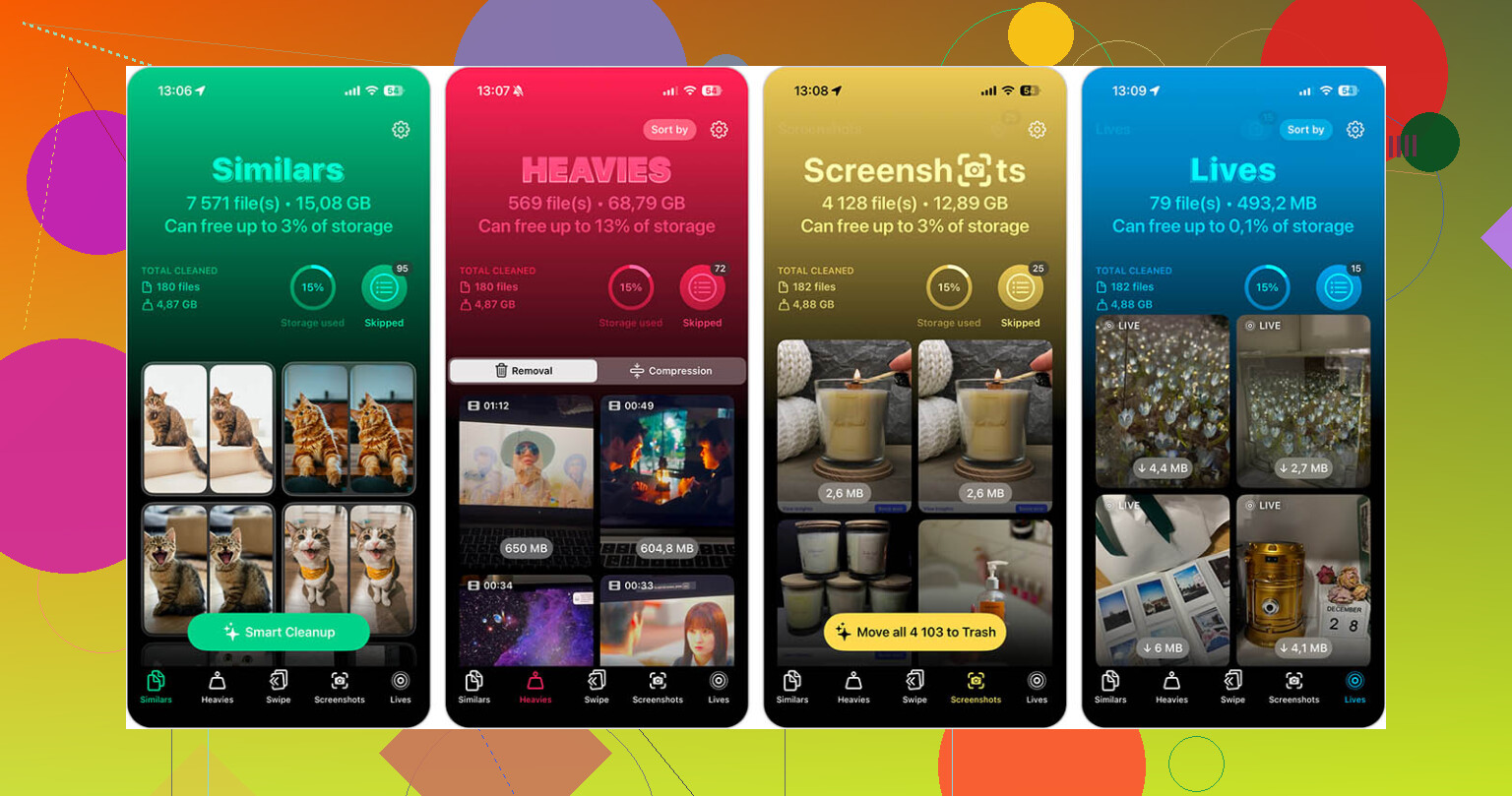
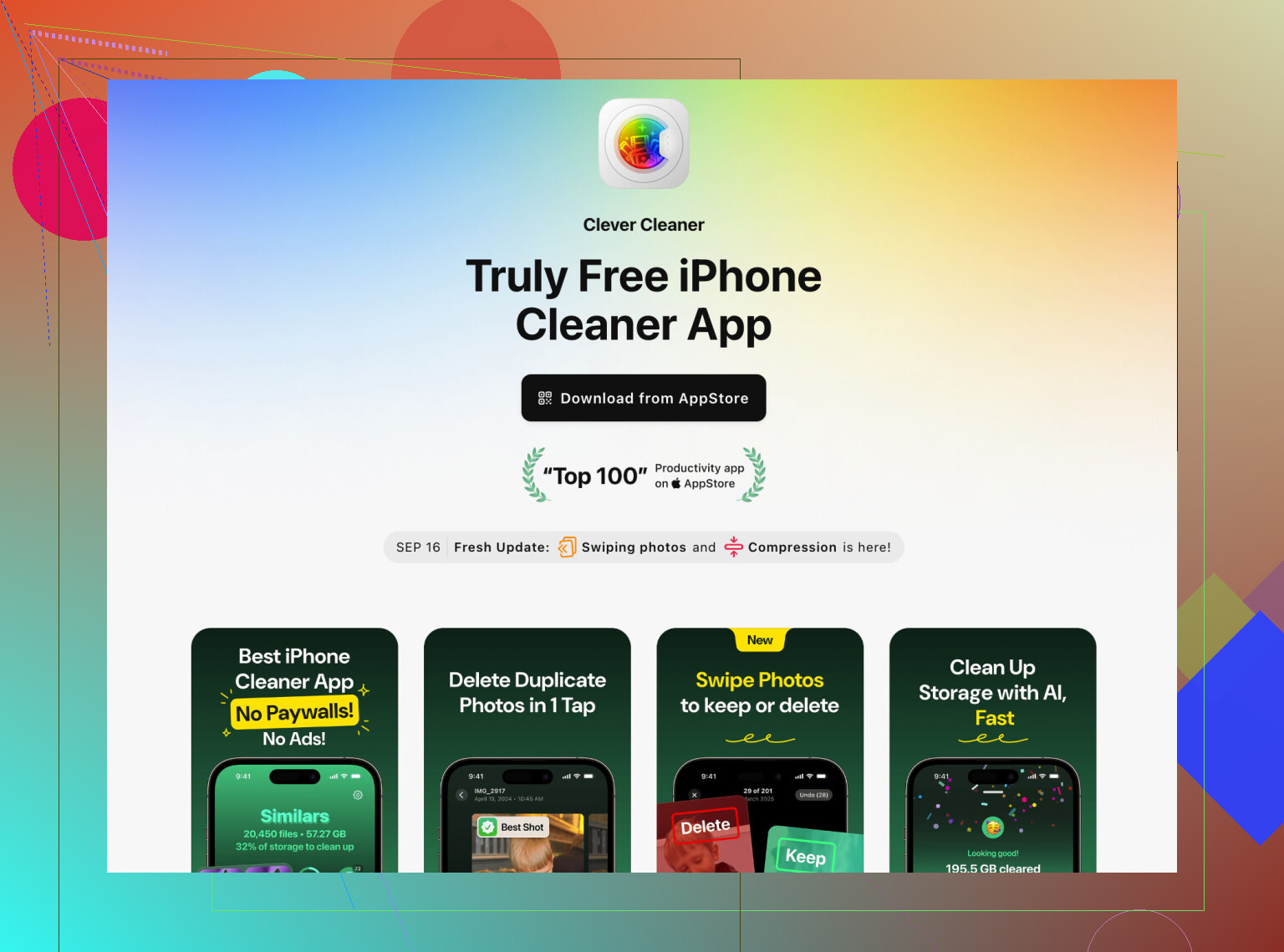
Die Mediathek von Hand durchzuscrollen ist langsam und irgendwie nutzlos, wenn dein Ziel ist, schnell Speicherplatz freizugeben. Ich hatte mehr Erfolg mit Clever Cleaner. Es hat mich nicht sofort mit Bezahlschranken konfrontiert, was schon selten genug ist.
Am besten gefallen hat mir das Tool für große Dateien. Es zeigt zuerst die größten Videos an. Auf meinem Handy haben zwei alte 4K-Clips mehr Speicherplatz gefressen als Hunderte von Fotos. Wenn ich die gelöscht habe, ist die Zahl schnell gesunken.
Es gruppiert auch fast doppelte Aufnahmen. Wenn deine Kamerarolle 18 Versionen desselben Haustierfotos, desselben Konzertclips oder desselben verschwommenen Kassenbons enthält, reduziert das das Chaos schneller, als es manuell zu machen.
Eine Sache übersehen viele Leute, und ich beim ersten Mal auch: Nachdem du Fotos oder Videos gelöscht hast, öffne Zuletzt gelöscht in Fotos und leere es. Wenn du das überspringst, kommt der Speicherplatz nicht sofort zurück. iOS behält ihn 30 Tage lang.
Apps
Ich weiß, Apple empfiehlt Unbenutzte Apps auslagern. Ich habe es verwendet, und für dieses Problem gefällt es mir nicht besonders.
Beim Auslagern wird die App selbst entfernt, aber ihre Dokumente und Daten bleiben erhalten. Dort sammelt sich viel Müll an. Soziale Apps sind dafür besonders schlimm. TikTok, YouTube, Instagram, sogar einige Shopping-Apps, sie häufen mit der Zeit Cache an.
Wenn du jetzt Speicherplatz brauchst, lösche Apps, die du nicht jeden Tag verwendest. Vollständig löschen, nicht auslagern. Du kannst sie später wieder installieren, und eine frische Installation ist oft sowieso kleiner. Ich habe das mit ein paar Apps gemacht, die ich seit Monaten nicht geöffnet hatte, und mehr Speicher zurückbekommen, als ich erwartet hatte.
Versteckter Ballast
Zwei Bereiche sammeln oft eine Menge Dateien an, die man leicht vergisst.
- Safari
Gehe zu Einstellungen > Apps > Safari und lösche dann Verlauf und Websitedaten.
Ich habe erlebt, dass dadurch Hunderte von MB frei wurden, manchmal etwa 1 GB. Es hängt davon ab, wie lange es her ist, seit du es zuletzt bereinigt hast.
- Nachrichten-Anhänge
Gehe zu Einstellungen > Allgemein > iPhone-Speicher > Nachrichten und prüfe dann Große Anhänge überprüfen.
Das ist tückisch. Gruppen-Chats füllen sich mit Videos, Memes, Sprachnachrichten und zufälligen Dateien. Du kannst die großen Anhänge entfernen, ohne die Unterhaltung selbst zu löschen. Ich habe dort alte Clips gefunden, von denen ich vergessen hatte, dass es sie noch gibt.
Wenn ich das noch einmal machen würde, würde ich in dieser Reihenfolge vorgehen:
Für das Update einen Computer verwenden.
Zuerst große Videos löschen.
Zuletzt gelöscht leeren.
Ungenutzte Apps vollständig entfernen.
Safari-Daten löschen.
Große Nachrichten-Anhänge löschen.
In dieser Reihenfolge bekam ich schneller Speicherplatz frei, als wenn ich wahllos einzelne Dateien nacheinander aussortiert hätte.
Was viele Leute aus dem Takt bringt, ist, dass die iOS-Speicherberechnung unübersichtlich ist. Die Zahl unter iPhone-Speicher ist nicht immer der Platz, den das Update tatsächlich nutzen kann. Systemdaten, Reste alter Updates, Protokolle, Caches und temporäre Installationsdateien belegen im Hintergrund Speicherplatz. Du löschst also 4 GB, aber das Update schlägt trotzdem fehl.
Ich stimme @mikeappsreviewer in einem Punkt zu: Große Updates brauchen oft deutlich mehr Platz, als die angezeigte Größe vermuten lässt. Ich stimme aber nicht ganz zu, dass man jedes Mal 10 bis 15 GB braucht. Ich habe schon kleinere Punkt-Updates mit weniger freiem Speicher installiert gesehen, wenn das iPhone nicht mit Datenmüll vollgestopft war.
Probier zuerst diese Prüfungen aus.
-
Lösche die heruntergeladene Update-Datei.
Einstellungen > Allgemein > iPhone-Speicher > suche nach iOS-Update > Update löschen.
Lade es danach erneut herunter. Alte Update-Dateien hängen manchmal fest. -
Warte 10 bis 20 Minuten, nachdem du Dinge gelöscht hast.
iOS berechnet den Speicher nicht immer sofort neu. Es hinkt hinterher. Nervig, aber wahr. -
Prüfe die Systemdaten.
Wenn die Systemdaten riesig sind, etwa 15 GB bis 30 GB, ist das oft der Blocker. Einmal mit einem Mac oder PC zu synchronisieren, verkleinert sie manchmal. Nicht einmal direkt fürs Update, sondern eher, um eine Bereinigung zu erzwingen. -
Deaktiviere das Beta-Profil, falls du eins hast.
Beta-Dateien und Protokolle belegen Speicher und stören Updates öfter, als die meisten denken. -
Wenn Fotos das Problem sind, nimm dir zuerst die größten Dateien vor.
Eine Cleaner-App hilft hier. Clever Cleaner ist ganz ordentlich, um große Videos und doppelte Fotos schnell zu finden. Wenn du außerdem einen soliden Erfahrungsbericht lesen willst, schau dir diese Clever Cleaner Reddit-Bewertung zum Freigeben von iPhone-Speicher an. -
Prüfe den verfügbaren Speicher nach einem Neustart und während das iPhone im WLAN lädt.
Manche Updates funktionieren einfach nicht, wenn die Grundlagen nicht stimmen.
Wenn nichts davon funktioniert, sind Sichern, Löschen und Wiederherstellen oft die Lösung. Es ist lästig, aber so wird der versteckte Datenmüll entfernt, den Apple dir nie ordentlich anzeigt.
Was das normalerweise verursacht, ist nicht nur „freier Speicherplatz“, sondern wo der Speicherplatz gebunden ist. iOS kann ein paar GB als verfügbar anzeigen, aber das Update schlägt trotzdem fehl, weil Speicher in löschbarem Cache, lokalen Snapshots oder einem halb defekten Update-Zustand feststeckt. Also ja, @mikeappsreviewer und @techchizkid haben recht, was versteckten Overhead angeht, aber ich glaube nicht, dass es immer die Lösung ist, noch mehr zufällige Sachen zu löschen.
Ein paar Dinge, die ich versuchen würde und die etwas anders sind:
- Vor dem Update den Stromsparmodus ausschalten. Er kann die Vorbereitung im Hintergrund beeinträchtigen.
- Alle heruntergeladenen Offline-Inhalte entfernen: Spotify, Netflix, YouTube, Podcasts. Die Leute vergessen diese oft, weil sie nicht als offensichtliche „Dateien“ erscheinen.
- iCloud-Fotos vorübergehend deaktivieren und wieder aktivieren – aber nur, wenn deine Originale bereits synchronisiert sind. Manchmal verhält sich das lokale Foto-Caching seltsam. Mach das nicht, wenn du dir nicht sicher bist, dass deine Sachen gesichert sind.
- Auf MDM-/Arbeitsprofil-Beschränkungen prüfen, wenn es ein Arbeits- oder Schulhandy ist. Diese können Updates auf eine Weise blockieren, die wie Speicherfehler aussieht.
- Datum und Uhrzeit auf automatisch stellen. Klingt dumm, aber die Update-Verifizierung kann fehlschlagen und irreführende Meldungen ausgeben.
Verbinde es außerdem mit dem Strom und lass es eine Weile im WLAN unbenutzt liegen. iPhones führen manchmal Bereinigungen nur aus, wenn sie gesperrt sind und geladen werden. Nervig, aber so ist eben Apple-Logik.
Wenn Fotos das Hauptproblem sind, würde ich Clever Cleaner verwenden, um riesige Videos und doppelten Müll schneller zu finden, anstatt ewig herumzustochern. Anderer Anwendungsfall als in den anderen Antworten, mehr darauf ausgerichtet, die größten Speicherfresser schnell zu finden.
Und wenn du ein saubereres System zum Automatisieren von iPhone-Speicherbereinigungsschritten willst, ist das auch einen Blick wert.
Wenn es danach immer noch nicht aktualisiert, liegt der Fehler wahrscheinlich weniger am tatsächlichen Speicherplatz und mehr an einem beschädigten Update-Prozess. An diesem Punkt ist ein Update über den Computer oder ein vollständiges Backup/Wiederherstellen die am wenigsten dumme Option.
Ein Aspekt, den ich nicht oft genug sehe: das APFS-Snapshot-Problem. Das iPhone kann lokale Snapshots für Rollback/Konsistenz behalten, und Einstellungen zählt den Speicherplatz möglicherweise so, dass er halbwegs frei aussieht, aber vom Updater in diesem Moment tatsächlich nicht wiederverwendet werden kann. Deshalb haben @techchizkid und @himmelsjager mit der unordentlichen Speicherberechnung recht, aber ich widerspreche @mikeappsreviewer bei seiner 10- bis 15-GB-Regel als pauschaler Zahl ein wenig. Manchmal sind veraltete Snapshots das Problem, nicht nur der tatsächlich freie Speicherplatz.
Was ich anders prüfen würde:
-
Versuche das Update über den Wiederherstellungsmodus an einem Computer
- Das ist etwas anderes als ein normales Finder-/iTunes-Update.
- Damit lässt sich ein festgefahrener Update-Zustand ersetzen, ohne vorher alles vollständig zu löschen.
-
Sieh dir die Analyseprotokolle an
- Einstellungen > Datenschutz & Sicherheit > Analyse & Verbesserungen > Analysedaten
- Wenn du wiederholt
StorageAlmostFull,mobileassetoder absturzbezogene Protokolle zum Update siehst, deutet das auf einen defekten Updater-Zustand hin und nicht nur auf Platzmangel.
-
Prüfe, ob du ungewöhnlich stark gefüllten gemeinsam genutzten Speicher mit Apple Intelligence / heruntergeladenen Stimmen / Wörterbüchern verwendest
- Erweiterte Siri-Stimmen, Übersetzungsdaten, Offline-Karten und GarageBand-Soundbibliotheken können seltsam groß sein.
-
Entferne alte VPN-/Sicherheits-Apps vorübergehend
- Selten, aber ich habe erlebt, dass Filter-Apps die Update-Verifizierung stören und irreführende Fehler auslösen.
Beim Bereinigen von Fotos ist Clever Cleaner tatsächlich nützlich, wenn dein größtes Problem riesige Videos oder doppeltes Durcheinander sind.
Vorteile: schneller Scan, größte Speicherfresser leicht zu erkennen, einfacher als das manuelle Durchsuchen von Fotos.
Nachteile: beschädigte iOS-Update-Dateien oder aufgeblähte Systemdaten werden damit nicht behoben, und jede Cleaner-App ist nur so gut wie das, was du tatsächlich löschst.
Wenn nichts davon funktioniert, würde ich aufhören, Megabytes hinterherzujagen, und direkt zum Update im Wiederherstellungsmodus übergehen, dann bei Bedarf vollständiges Backup sowie Wiederherstellung. Das zeigt dir normalerweise, ob es wirklich am Speicher liegt oder ob einfach iOS kaputt ist.