Ich versuche, Speicherplatz auf meinem iPad freizugeben, aber die Fotos-App zeigt weder ein Album Duplikate noch Vorschläge für doppelte Fotos an. Ich weiß, dass ich ähnliche oder wiederholte Bilder habe, daher bin ich mir nicht sicher, ob eine Einstellung, eine iPadOS-Anforderung oder ein Synchronisierungsproblem die Erkennung von Duplikaten verhindert. Wie kann ich doppelte Fotos auf meinem iPad finden und entfernen?
Als Erstes solltest du herausfinden, ob du es mit echten Duplikaten zu tun hast oder nur mit einer Menge fast identischer Fotos. Apples Fotos-App ist beim ersten Fall ziemlich gut, kann beim zweiten aber vieles übersehen.
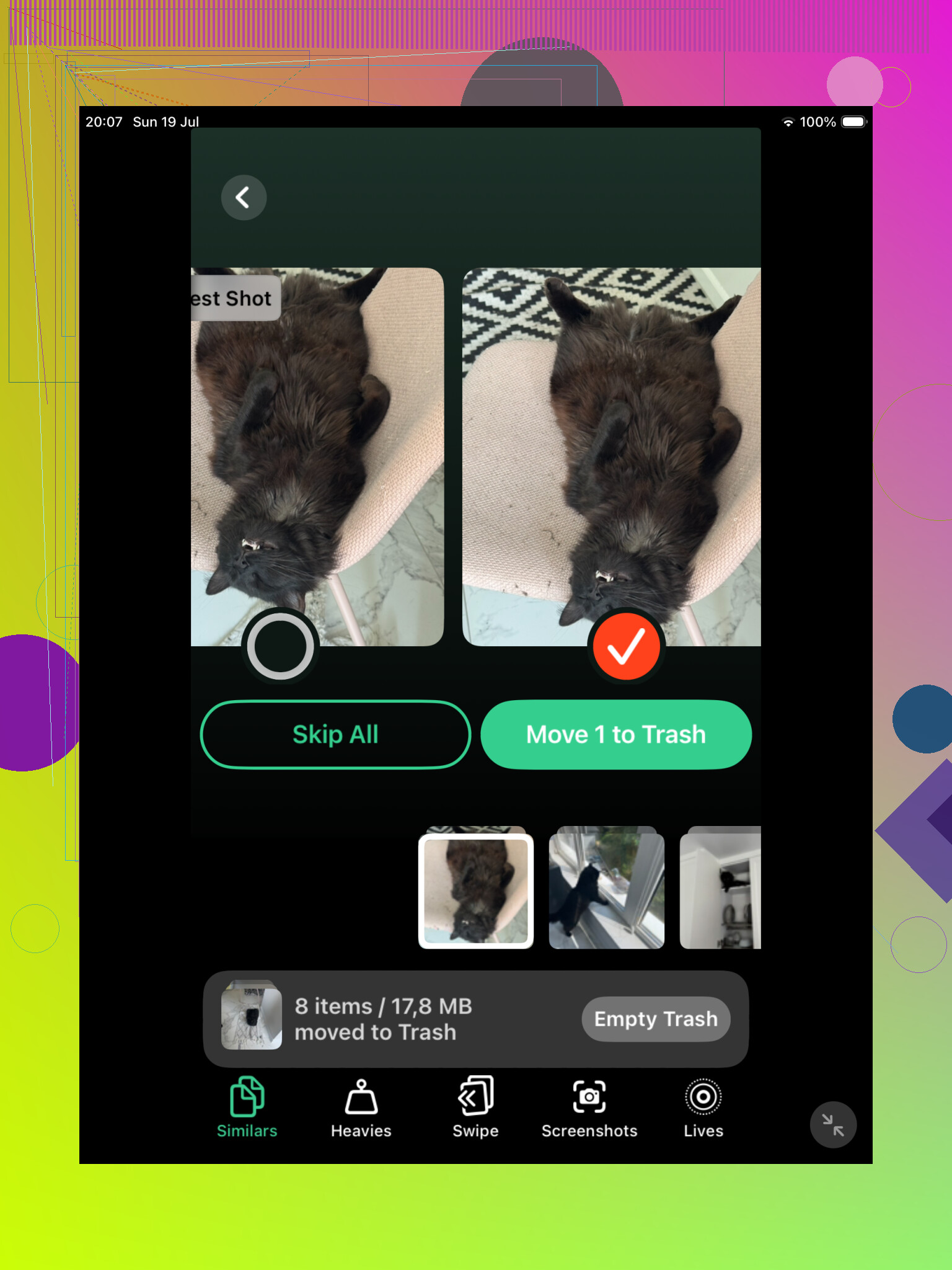
Deshalb würde ich bei einer großen Mediathek normalerweise mit Clever Cleaner anfangen. Der Bereich Ähnliches ist nützlich, weil er Fotos gruppiert, die nahezu identisch aussehen, auch wenn sie technisch gesehen nicht dieselbe Datei sind. Wenn du also fünf Aufnahmen desselben Sonnenuntergangs, einen Stapel Selfies im Abstand von ein paar Sekunden oder bearbeitete Kopien hast, die aus einer anderen App gespeichert wurden, ist die Wahrscheinlichkeit größer, dass diese erkannt werden.
Für jede Gruppe wird außerdem ein Bestes Foto ausgewählt, aber ich würde nicht jede Empfehlung einfach blind übernehmen. Du kannst die Gruppe öffnen und die Bilder selbst vergleichen und dann das behalten, das dir tatsächlich gefällt. Das ist trotzdem viel schneller, als jedes Foto manuell in der Fotos-App zu öffnen und hineinzuzoomen, um das bessere zu finden.
Clever Cleaner kann auch exakte Duplikate finden, daher eignet es sich gut für einen ersten Durchgang, wenn deine Fotos-Mediathek sich über Jahre angesammelt hat und du nicht wirklich weißt, was alles darin ist. Der Hauptgrund für die Nutzung ist, dass sowohl nach Duplikaten als auch nach Beinahe-Duplikaten gesucht wird, während Apples integrierte Funktion viel strenger ist.
Prüfe dann auch Apples Album Duplikate
Wenn auf deinem iPad iPadOS 16 oder neuer läuft, öffne Fotos, scrolle nach unten zu Dienstprogramme und wähle Duplikate. Apple zeigt passende Elemente in Gruppen an, und du erhältst die Option Zusammenführen. Wenn du sie zusammenführst, bleibt die Kopie mit der besten Qualität und nützlichen Metadaten erhalten, und die zusätzlichen werden in Zuletzt gelöscht verschoben.
Diese Funktion arbeitet, ist aber wählerisch. Zwei Bilder können für dich gleich aussehen und dort trotzdem nicht auftauchen, wenn eines zugeschnitten, bearbeitet, komprimiert, aus Nachrichten gespeichert oder im Abstand von einer Sekunde aufgenommen wurde. Daher ist es normal, im Album Duplikate nur eine Handvoll Treffer zu sehen, selbst wenn sich deine Mediathek voller wiederholter Aufnahmen anfühlt.
Wenn du das Album Duplikate gar nicht siehst, scannt dein iPad möglicherweise noch die Mediathek. Das kann nach einem großen Import, einer iCloud-Fotos-Synchronisierung oder einem Softwareupdate passieren. Lass das iPad eine Weile gesperrt und am Strom angeschlossen. Bei einer großen Mediathek kann es ein oder zwei Tage dauern, bis das Album erscheint. Außerdem ist es unter iPadOS 15 oder älter nicht verfügbar.
Für eine kleine Mediathek könnte Apples Werkzeug schon alles sein, was du brauchst. Wenn du dieselben Dateien nur ein paar Mal kopiert hast, gibt es wahrscheinlich keinen Grund, eine weitere App zu installieren. Aber wenn du Tausende Fotos und viele wiederholte Aufnahmen hast, findet Clever Cleaner normalerweise mehr.
Du kannst es auch manuell machen, wenn du lieber keine Cleaner-App verwenden möchtest. Suche in Fotos nach Dingen wie screenshots, Strand, Hund oder einem Städtenamen. Das Durchsehen nach Monaten oder Jahren hilft ebenfalls, besonders bei Reisen, Veranstaltungen und Tagen, an denen du wahrscheinlich mehrere Versionen desselben Fotos aufgenommen hast. Es ist langsamer, aber es funktioniert.
Noch etwas: zusammengeführte oder gelöschte Fotos bleiben bis zu 30 Tage in Zuletzt gelöscht und belegen weiterhin Speicherplatz, bis sie dort entfernt werden. Prüfe dieses Album, bevor du es leerst, besonders wenn du sofort Speicherplatz freigeben möchtest.
Und wenn du iCloud-Fotos verwendest, wird beim Löschen auf dem iPad das Element auch von deinem iPhone, Mac und anderen synchronisierten Geräten entfernt. Stelle sicher, dass du diese Kopien wirklich überall löschen möchtest, bevor du sie endgültig entfernst.
Es gibt keine Einstellung für Duplikate, die du vergessen hast zu aktivieren. Wenn Fotos nichts findet, das es als echtes Duplikat ansieht, erscheint das Album möglicherweise einfach nicht – und das kann sogar dann passieren, wenn deine Kameraaufnahmen voller Wiederholungen zu sein scheinen.
@mikeappsreviewer hat recht, dass Apples Tool streng ist, aber ich wäre etwas vorsichtig damit, das sofort als Lösung für den iPad-Speicher zu sehen. Wenn du iCloud-Fotos mit aktivierter Option iPad-Speicher optimieren verwendest, ist vieles von dem, was du in Fotos siehst, möglicherweise nur als Vorschaubild oder zwischengespeicherte Version vorhanden und nicht als Datei in voller Größe auf dem iPad gespeichert. Das Löschen von Duplikaten kann deine Mediathek zwar aufräumen, aber es gibt möglicherweise nicht so viel lokalen Speicherplatz frei, wie du erwartest. Prüfe unter Einstellungen > Allgemein > iPad-Speicher > Fotos, ob Fotos tatsächlich der Speicherfresser ist.
Eine schnelle Sache, die du ausprobieren kannst, bevor du etwas installierst: Schließe das iPad über Nacht an, verbinde es mit WLAN, sperre den Bildschirm und lasse Fotos in Ruhe. Prüfe dann Fotos > Alben und scrolle ganz nach unten zu Dienstprogramme. Wenn Duplikate danach immer noch nicht angezeigt wird, hast du es wahrscheinlich eher mit ähnlichen Duplikaten, bearbeiteten Kopien, Screenshots oder serienbildartigen Wiederholungen zu tun als mit exakten Übereinstimmungen. Hier kann eine Bereinigungs-App wie Clever Cleaner nützlich sein, aber ich würde die Gruppen trotzdem manuell prüfen, bevor du etwas löschst, besonders wenn die iCloud-Synchronisierung aktiviert ist.
Öffnen Sie Fotos im Querformat und prüfen Sie die linke Seitenleiste unter Dienstprogramme, nicht nur die Albumkacheln. Auf dem iPad kann man das leicht übersehen, weil die Seitenleiste eingeklappt sein kann, besonders im Hochformat. Wenn Duplikate dort weiterhin nicht aufgeführt ist, hat Fotos wahrscheinlich nichts gefunden, was als Duplikat eingestuft werden soll, oder die Verarbeitung ist noch nicht abgeschlossen. Ich stimme den anderen zu, dass ähnlich aussehende Aufnahmen oft nicht zählen. Bevor ich Clever Cleaner oder eine andere Bereinigungs-App verwenden würde, würde ich eine Sicherung oder einen Export von allem Wichtigen erstellen, denn das größere Risiko besteht darin, die bessere Version eines Fotos zu löschen, nicht darin, nicht jedes Duplikat zu finden.
Löschen Sie nicht einfach im Raster Alle Fotos, nur weil das Album Duplikate fehlt; das ist der einfachste Weg, die falsche Kopie wegzuwerfen und das eigentliche Speicherproblem trotzdem nicht zu beheben.
Der Bereich Duplikate von Apple ist kein Werkzeug vom Typ Alle ähnlich aussehenden Fotos finden. Er ist eher ein Zusammenführungswerkzeug für Objekte, bei denen Fotos sicher ist, dass es Duplikate sind. Wenn Ihre Wiederholungen aus Serienaufnahmen, Live Photos, doppelt in verschiedenen Größen gespeicherten Screenshots, bearbeiteten Exporten, WhatsApp-/Nachrichten-Speicherungen oder zugeschnittenen Versionen stammen, können sie im Raster identisch aussehen und dieses Album trotzdem nie auslösen. Das fehlende Album bedeutet also nicht unbedingt, dass Ihr iPad defekt ist.
Eine schnellere Prüfung ist, Fotos zu öffnen und nach Dateityp oder Motiv zu suchen, statt nach dem Album Duplikate zu fahnden: Versuchen Sie es mit screenshots, receipts, selfies, videos oder dem Ort/Ereignis, bei dem Sie wissen, dass Sie zu viele aufgenommen haben. Das ist grob, zeigt aber das Durcheinander, das Apples Duplikaterkennung ignoriert. Wenn Sie danach Clever Cleaner oder eine ähnliche App verwenden, behandeln Sie sie als Sortierhilfe, nicht als Schaltfläche zum automatischen Löschen. Prüfen Sie die vorgeschlagenen zu behaltenden Elemente, besonders bei Live Photos und bearbeiteten Bildern, denn das beste Bild ist möglicherweise nicht die Version, die Sie tatsächlich möchten.