Mijn iPhone zegt dat er niet genoeg opslagruimte is om de nieuwste iOS-update te installeren, zelfs nadat ik apps, foto’s en andere bestanden heb verwijderd. Ik heb al ruimte vrijgemaakt, de telefoon opnieuw opgestart en de opslaginstellingen gecontroleerd, maar de update wil nog steeds niet downloaden. Ik heb hulp nodig om uit te zoeken waarom mijn iPhone nog steeds zegt dat er niet genoeg opslagruimte is voor de update en wat ik nog meer kan proberen.
Geblokkeerd worden door een iPhone-update vanwege ‘onvoldoende opslag’ is zo’n dom probleem dat Apple nooit goed uitlegt. Ik liep ertegenaan met een telefoon die een paar GB vrij aangaf, en toch weigerde hij te installeren. Waar ik over struikelde was dit deel: het updatebestand is één geheel, daarna heeft iOS extra ruimte nodig om het uit te pakken en de installatie af te ronden. Voor een grote jaarlijkse sprong zou ik 10GB tot 15GB vrij willen hebben voordat ik het überhaupt probeer. Alles daaronder voelde wankel.
Als je vastzit aan het verwijderen van willekeurige screenshots en geen vooruitgang ziet, werkte deze volgorde voor mij beter.
Gebruik eerst een computer
Als je een Mac of Windows-pc in de buurt hebt, zou ik daar beginnen. Dat scheelt een hoop gedoe.
Sluit de iPhone aan op de computer en werk hem daar bij. Gebruik op een Mac Finder. Gebruik op Windows iTunes. Het grote verschil is dat de computer de download en voorbereiding afhandelt, zodat je telefoon niet zoveel vrije interne opslagruimte nodig heeft voor het hele proces.
Voordat je op Werk bij tikt, maak je een volledige reservekopie op de computer. Ik deed dit ooit voor een grote iOS-sprong omdat ik het proces niet vertrouwde, en ik ben blij dat ik het had.
Als de telefoon qua opslag nog steeds een puinhoop is, is er een directere oplossing. Maak een reservekopie van de iPhone, wis hem, stel hem opnieuw in en zet daarna de reservekopie terug. Tijdens het instellen zou hij de nieuwste iOS-versie moeten ophalen die je apparaat ondersteunt. Het is meer werk, ja, maar het omzeilt een paar vervelende doodlopende opslagproblemen.
Foto’s en video’s
Hier vond ik meestal de grootste winst.
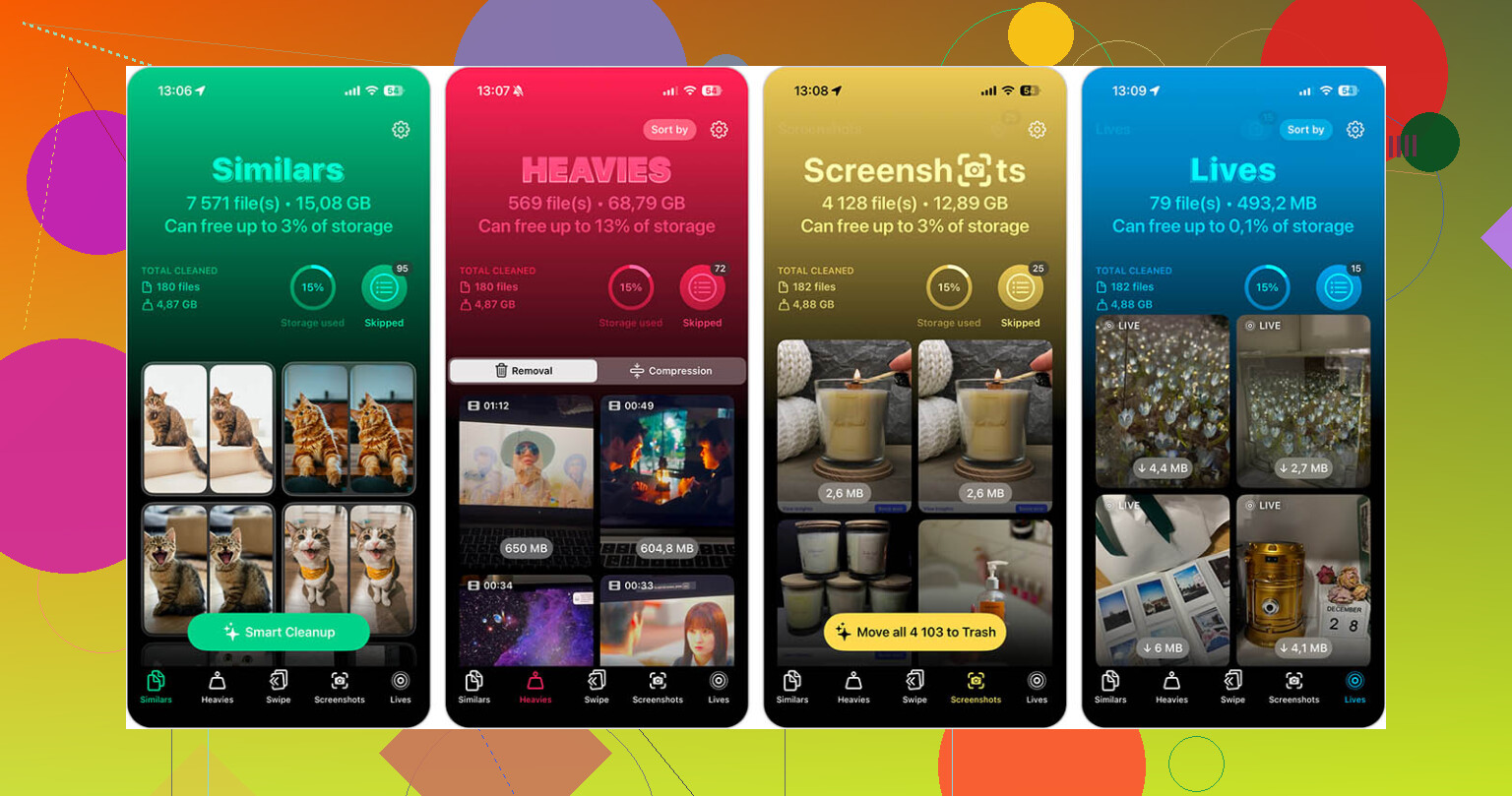
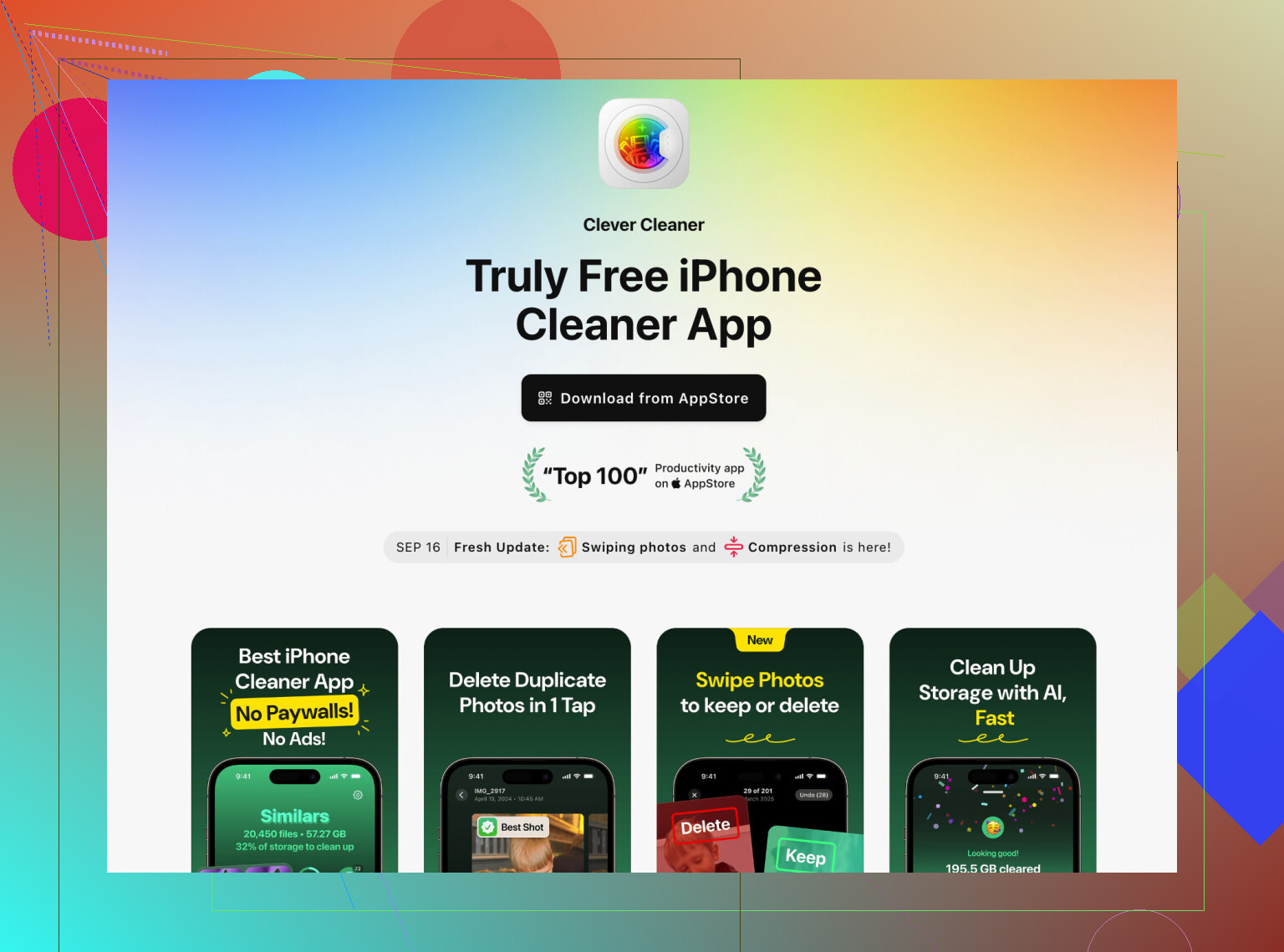
Met de hand door je bibliotheek scrollen is traag en eigenlijk nogal nutteloos als je doel is om snel ruimte vrij te maken. Ik had meer succes met Clever Cleaner. Ik kreeg niet meteen betaalmuren voorgeschoteld, en dat is al zeldzaam genoeg.
Het onderdeel dat ik het fijnst vond, was de tool voor grote bestanden. Die laat eerst de grootste video’s zien. Op mijn telefoon namen twee oude 4K-clips meer ruimte in dan honderden foto’s. Door die te verwijderen ging het cijfer snel omlaag.
Het groepeert ook bijna dubbele opnamen. Als je filmrol 18 versies heeft van dezelfde huisdierfoto, dezelfde concertclip, hetzelfde wazige bonnetje, dan ruimt dit de rommel sneller op dan wanneer je het handmatig doet.
Eén ding dat mensen missen, en ik de eerste keer ook: open na het verwijderen van foto’s of video’s Recent verwijderd in Foto’s en maak het leeg. Als je dat overslaat, komt de opslagruimte niet meteen terug. iOS houdt die 30 dagen vast.
Apps
Ik weet dat Apple Offload Unused Apps promoot. Ik heb het gebruikt, en voor dit probleem ben ik er niet zo dol op.
Offloaden verwijdert de app zelf, maar laat de documenten en gegevens ervan achter. Daar zit veel rommel in. Sociale apps zijn hier slecht in. TikTok, YouTube, Instagram, zelfs sommige winkelapps, ze stapelen na verloop van tijd cache op.
Als je nu ruimte nodig hebt, verwijder dan apps die je niet elke dag gebruikt. Volledig verwijderen, niet offloaden. Je kunt ze later opnieuw installeren, en een schone installatie is vaak toch kleiner. Ik deed dit met een paar apps die ik al maanden niet had geopend en kreeg meer terug dan ik had verwacht.
Verborgen rommel
Twee plekken bevatten vaak een hoop afval die mensen vergeten.
- Safari
Ga naar Instellingen > Apps > Safari en wis vervolgens Geschiedenis en websitedata.
Ik heb gezien dat dit honderden MB’s vrijmaakt, soms rond de 1GB. Het hangt ervan af hoe lang het geleden is dat je dit hebt opgeruimd.
- Berichtbijlagen
Ga naar Instellingen > Algemeen > iPhone-opslag > Berichten en controleer vervolgens Bekijk grote bijlagen.
Deze is verraderlijk. Groepschats lopen vol met video’s, memes, spraakberichten en willekeurige bestanden. Je kunt de grote bijlagen verwijderen zonder het gesprek zelf te verwijderen. Ik vond daar oude clips waarvan ik was vergeten dat ze bestonden.
Als ik dit opnieuw zou doen, zou ik in deze volgorde te werk gaan:
Gebruik een computer voor de update.
Verwijder eerst grote video’s.
Maak Recent verwijderd leeg.
Verwijder ongebruikte apps volledig.
Wis Safari-data.
Verwijder grote berichtbijlagen.
Door het in die volgorde te doen, kreeg ik sneller ruimte vrij dan door willekeurige bestanden één voor één uit te zoeken.
Wat mensen in de war brengt, is dat de opslagberekening van iOS rommelig is. Het getal bij iPhone-opslag is niet altijd de ruimte die de updater echt kan gebruiken. Systeemgegevens, oude update-resten, logs, caches en tijdelijke installatiebestanden nemen op de achtergrond ruimte in. Dus je verwijdert 4 GB, maar de updater mislukt nog steeds.
Ik ben het op één punt eens met @mikeappsreviewer, grote updates willen vaak veel meer ruimte dan de getoonde grootte. Ik ben het er alleen niet helemaal mee eens dat je elke keer 10 tot 15 GB nodig hebt. Ik heb kleinere tussentijdse updates zien installeren met minder, als de telefoon niet vol zat met rommel.
Probeer eerst deze controles.
-
Verwijder het gedownloade updatebestand.
Instellingen > Algemeen > iPhone-opslag > zoek naar iOS-update > Verwijder update.
Download het daarna opnieuw. Oude updatebestanden blijven soms hangen. -
Wacht 10 tot 20 minuten nadat je dingen hebt verwijderd.
iOS herberekent opslag niet altijd meteen. Er zit vertraging in. Vervelend, maar waar. -
Controleer Systeemgegevens.
Als Systeemgegevens enorm is, zoals 15 GB tot 30 GB, dan is dat vaak de blokkade. Eén keer synchroniseren met een Mac of pc maakt het soms kleiner. Niet eens per se voor het updaten, maar meer om opschoning af te dwingen. -
Zet het bètaprofiel uit als je er een hebt.
Bètabestanden en logs nemen ruimte in en verstoren updates vaker dan mensen denken. -
Als Foto’s het probleem zijn, pak dan eerst de grootste bestanden aan.
Een schoonmaak-app helpt hierbij. Clever Cleaner is prima om snel grote video’s en dubbele foto’s te vinden. Als je ook een degelijke gebruikersreview wilt, lees dan deze Clever Cleaner Reddit-review voor het vrijmaken van iPhone-opslag. -
Controleer de beschikbare ruimte na een herstart en terwijl het toestel aan de lader ligt op wifi.
Sommige updates werken gewoon niet mee tenzij de basisvoorwaarden kloppen.
Als niets daarvan werkt, is een reservekopie maken, wissen en herstellen vaak de oplossing. Het is gedoe, maar het ruimt de verborgen rommel op die Apple je nooit duidelijk laat zien.
Wat dit meestal veroorzaakt is niet alleen vrije ruimte, maar waar die ruimte vastzit. iOS kan aangeven dat er een paar GB beschikbaar zijn, maar de updater faalt toch omdat opslag vastzit in opschoonbare cache, lokale snapshots of een half kapotte updatestatus. Dus ja, @mikeappsreviewer en @techchizkid hebben gelijk over verborgen overhead, maar ik denk niet dat zomaar meer willekeurige dingen verwijderen altijd het antwoord is.
Een paar dingen die ik zou proberen die net iets anders zijn:
- Schakel Energiebesparingsmodus uit voordat je update. Dat kan de voorbereiding op de achtergrond verstoren.
- Verwijder gedownloade offline content: Spotify, Netflix, YouTube, Podcasts. Mensen vergeten deze vaak omdat ze niet verschijnen als duidelijke bestanden.
- Schakel iCloud-foto’s tijdelijk uit en weer in alleen als je originelen al gesynchroniseerd zijn. Soms gaat lokale fotocaching raar doen. Doe dit niet tenzij je zeker weet dat je spullen zijn geback-upt.
- Controleer op MDM-/werkprofielbeperkingen als het een werk- of schooltelefoon is. Die kunnen updates blokkeren op manieren die lijken op opslagbugs.
- Stel datum en tijd in op automatisch. Klinkt dom, maar updateverificatie kan mislukken en misleidende meldingen geven.
Sluit hem ook aan op stroom en laat hem een tijdje met rust op wifi. iPhones voeren soms alleen opschoontaken uit wanneer ze vergrendeld zijn en opladen. Irritant, maar dat is Apple-logica.
Als foto’s het hoofdprobleem zijn, zou ik Clever Cleaner gebruiken om enorme video’s en dubbele rommel sneller te vinden in plaats van eindeloos rond te zoeken. Ander gebruiksdoel dan de andere reacties, meer gericht op snel de grootste boosdoeners vinden.
En als je een schoner systeem wilt voor het automatiseren van stappen voor het opschonen van iPhone-opslag, is dat ook het bekijken waard.
Als hij daarna nog steeds niet wil updaten, gaat de fout waarschijnlijk minder over daadwerkelijke ruimte en meer over een corrupt updateproces. Op dat punt is updaten via de computer of een volledige back-up/herstel de minst domme optie.
Een invalshoek die ik niet vaak genoeg zie: het APFS-snapshotprobleem. iPhone kan lokale snapshots bewaren voor rollback/consistentie, en Instellingen kan ruimte op een manier tellen die vrij lijkt, maar op dat moment niet echt opnieuw bruikbaar is voor de updater. Daarom hebben @techchizkid en @himmelsjager gelijk over “rommelige opslagberekeningen”, maar ik ben het enigszins oneens met de regel van @mikeappsreviewer van 10 tot 15 GB als algemene richtlijn. Soms zijn verouderde snapshots het probleem, niet alleen de puur vrije ruimte.
Wat ik anders zou controleren:
-
Probeer bij te werken vanuit de herstelmodus op een computer
- Dit is anders dan een normale Finder/iTunes-update.
- Het kan een vastgelopen updatestatus vervangen zonder eerst alles volledig te wissen.
-
Kijk naar de analytische logbestanden
- Instellingen > Privacy en beveiliging > Analyse en verbeteringen > Analysegegevens
- Als je herhaalde
StorageAlmostFull,mobileassetof updategerelateerde crashlogs ziet, wijst dat op een kapotte updaterstatus, niet alleen op ruimtegebrek.
-
Controleer of je ongewoon volle gedeelde opslag gebruikt met Apple Intelligence / gedownloade stemmen / woordenboeken
- Verbeterde Siri-stemmen, vertaalgegevens, offline kaarten en GarageBand-geluidsbibliotheken kunnen vreemd groot zijn.
-
Verwijder oude VPN-/beveiligingsapps tijdelijk
- Zeldzaam, maar ik heb gezien dat filterapps de updateverificatie verstoren en misleidende fouten veroorzaken.
Wat het opschonen van foto’s betreft, is Clever Cleaner eigenlijk nuttig als je grootste probleem enorme video’s of dubbele rommel is.
Voordelen: snelle scan, makkelijk om de grootste ruimtevreters te vinden, eenvoudiger dan handmatig door Foto’s gaan.
Nadelen: het lost geen corrupte iOS-updatebestanden of opgeblazen Systeemgegevens op, en elke opschoonapp is maar zo goed als wat jij kiest om te verwijderen.
Als niets daarvan werkt, zou ik stoppen met megabytes najagen en meteen naar updaten via herstelmodus gaan, daarna een volledige back-up maken en herstellen indien nodig. Dat vertelt je meestal of het echt de opslag is of gewoon een kapotte iOS-status.