Na het updaten van mijn iPhone naar de nieuwste iOS-versie kan ik de map Prullenmand, waar verwijderde items vroeger stonden, niet meer vinden. Ik probeer iets te herstellen dat ik heb verwijderd en heb hulp nodig om uit te zoeken waar Apple het naartoe heeft verplaatst of hoe ik er nu toegang toe krijg.
Ja, dit is zo'n irritant iPhone-dingetje. Er is niet één enkele knop Leeg alle prullenbakken zoals je die op een Mac of Windows-pc zou hebben. Verwijderde spullen zijn verspreid over verschillende apps, dus ruimte vrijmaken betekent meestal dat je een paar aparte plekken moet controleren.
De grootste is meestal Foto's. Als je een hoop foto's of video's hebt verwijderd, zijn ze nog niet echt weg. Ga naar Foto's, scrol omlaag naar Collecties, kijk dan onderaan bij Hulpprogramma's naar Onlangs verwijderd. Op nieuwere iOS-versies is dit vaak vergrendeld, dus mogelijk heb je Face ID of je toegangscode nodig om het te openen.
Foto's en video's blijven daar 30 dagen staan, tenzij je ze handmatig verwijdert. En ja, ze gebruiken in die tijd nog steeds opslagruimte. Als je telefoon al vol is, open dan Onlangs verwijderd, tik op Selecteer, tik op het menu met de drie puntjes en kies daarna Verwijder alles. Dat is het deel dat de ruimte daadwerkelijk teruggeeft.
Notities en Bestanden hebben ook hun eigen verwijderde gebieden. In Notities blijf je op de terugpijl tikken totdat je bij het scherm Mappen komt, en zoek dan naar Onlangs verwijderd. In de app Bestanden ga je naar Blader, kijk je onder Locaties en open je Onlangs verwijderd. Die blijven meestal ook ongeveer 30 dagen staan.
Controleer ook Berichten, want die wordt vaak over het hoofd gezien. Sinds iOS 16 kunnen verwijderde gesprekken in een eigen herstelmap blijven staan. Open Berichten, tik op Wijzig of het filterpictogram bovenaan en kies dan Toon onlangs verwijderd. Als je veel video's verstuurt of ontvangt, kan dit veel meer ruimte innemen dan je zou verwachten.
Mail is weer apart. Ga naar Postbussen, open elk account zoals Gmail of iCloud en zoek dan de map Prullenmand van dat account. Van daaruit kun je meestal op Wijzig tikken en Verwijder alles gebruiken.
Als je iPhone erg traag is, kan een volle opslag daar zeker een deel van zijn. iOS heeft wat vrije ruimte nodig voor tijdelijke bestanden, cache, logboeken en de dingen die vaak als Systeemgegevens verschijnen. Een gedwongen herstart kan helpen om wat tijdelijke rommel op te ruimen zonder je foto's, apps of berichten te verwijderen.
Ik liep een tijdje geleden tegen precies dezelfde rommel aan toen mijn iPhone ontzettend traag was, apps crashten en de opslagwaarschuwing steeds bleef verschijnen. Handmatig Foto's, Notities, Bestanden, Berichten en Mail controleren hielp, maar het was vervelend en ik bleef dingen missen.
Uiteindelijk ben ik Clever Cleaner gaan gebruiken voor het opruimen van foto's. De belangrijkste reden dat ik het ben blijven gebruiken, is dat het helemaal gratis is, zonder advertenties, betaalmuren of een abonnementsprompt alleen maar om dingen te verwijderen.
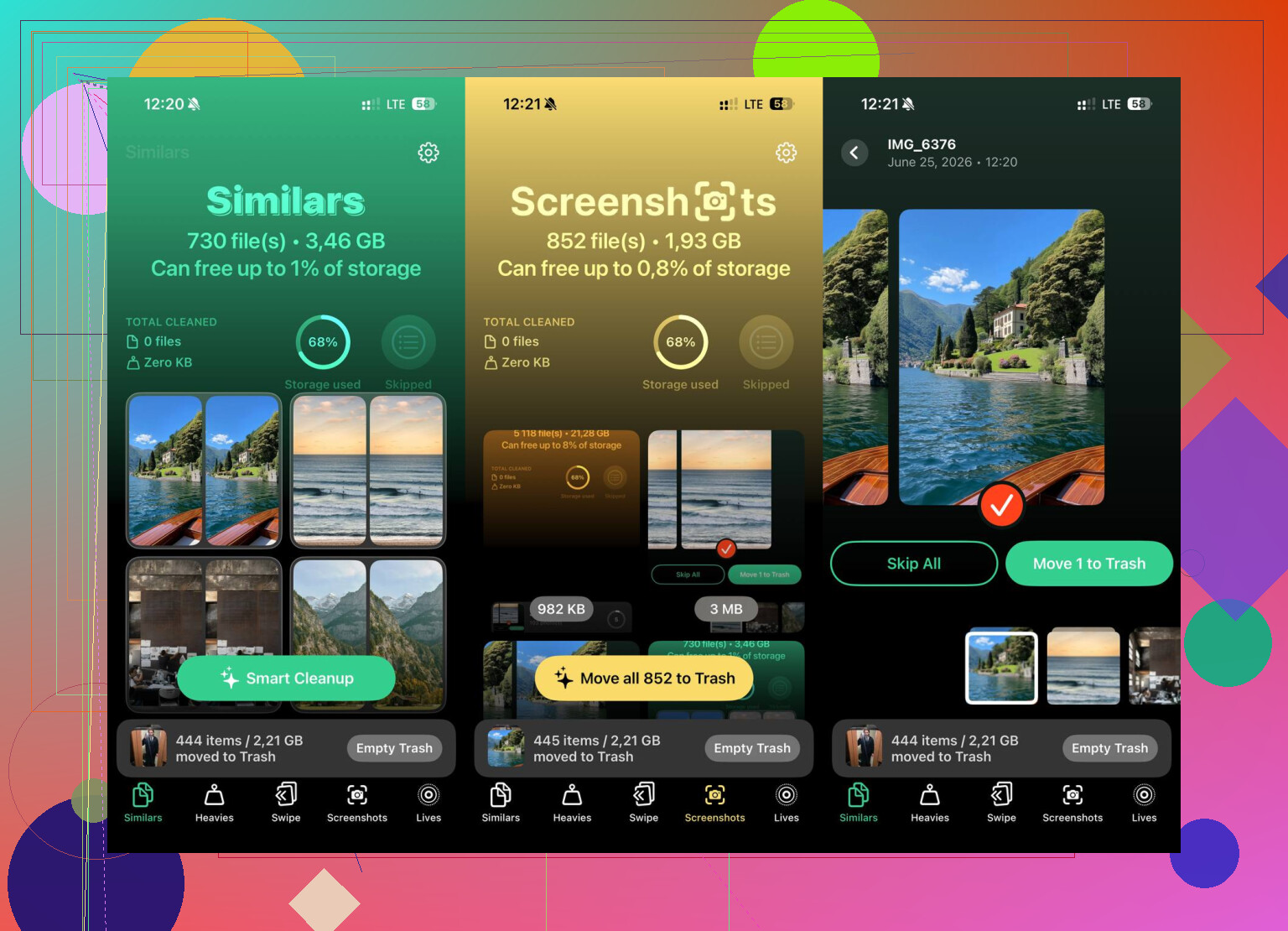
Het tabblad Heavies is handig omdat het je foto's en video's sorteert op bestandsgrootte, zodat je eerst de grootste ruimtevreters kunt opruimen. Het tabblad Similars gebruikt AI om bijna dubbele opnames te groeperen, zoals al die bijna identieke foto's die je maakt voordat je er één kiest. Het laat ook de exacte bestandsgrootte van schermafbeeldingen en foto's zien, waardoor het makkelijker wordt om te beslissen wat echt de moeite waard is om te bewaren.
Ook het privacygedeelte is fijn: het verwerkt alles op het apparaat zelf, dus het stuurt je persoonlijke foto's niet naar een willekeurige server voor analyse.
Dus ik zou eerst beginnen met de ingebouwde mappen Onlangs verwijderd. Als de opslag daarna nog steeds krap is, kan iets als Clever Cleaner het opruimen van foto's en video's een stuk minder vervelend maken.
Leeg niets totdat je weet uit welke app het verwijderde item afkomstig is. Op de iPhone is Prullenmand niet één plek, en dat is het verwarrende deel. Apple noemt het meestal Recent verwijderd, en elke app heeft daar zijn eigen versie van.
@mikeappsreviewer heeft gelijk dat Foto’s de belangrijkste is, maar als je iets probeert terug te halen, tik daar dan niet op Verwijder alles. Open eerst de app waar het item oorspronkelijk stond. Voor foto’s of video’s: ga naar Foto’s > Hulpprogramma’s > Recent verwijderd. Voor notities: ga terug naar de mappenlijst in Notities en controleer Recent verwijderd. Voor bestanden: open Bestanden > Bladeren > Recent verwijderd. Voor sms-berichten: open Berichten en zoek naar Recent verwijderd in het menu Wijzig of in het filtergedeelte, afhankelijk van je weergave.
Waar mensen vaak aan voorbijgaan, is iCloud-synchronisatie. Als het verwijderde item via iCloud werd gesynchroniseerd, kan het verwijderen ervan op je iPhone het ook van je iPad, Mac en iCloud hebben verwijderd. Herstel moet meestal nog steeds gebeuren vanuit datzelfde gedeelte Recent verwijderd voordat de timer afloopt. Ik zou opschoonapps vermijden totdat je hebt teruggehaald wat je nodig hebt. Iets als Clever Cleaner kan later prima zijn om grote fotobestanden te sorteren, maar het is niet waar ik zou beginnen als het doel is een verwijderd item terug te krijgen.
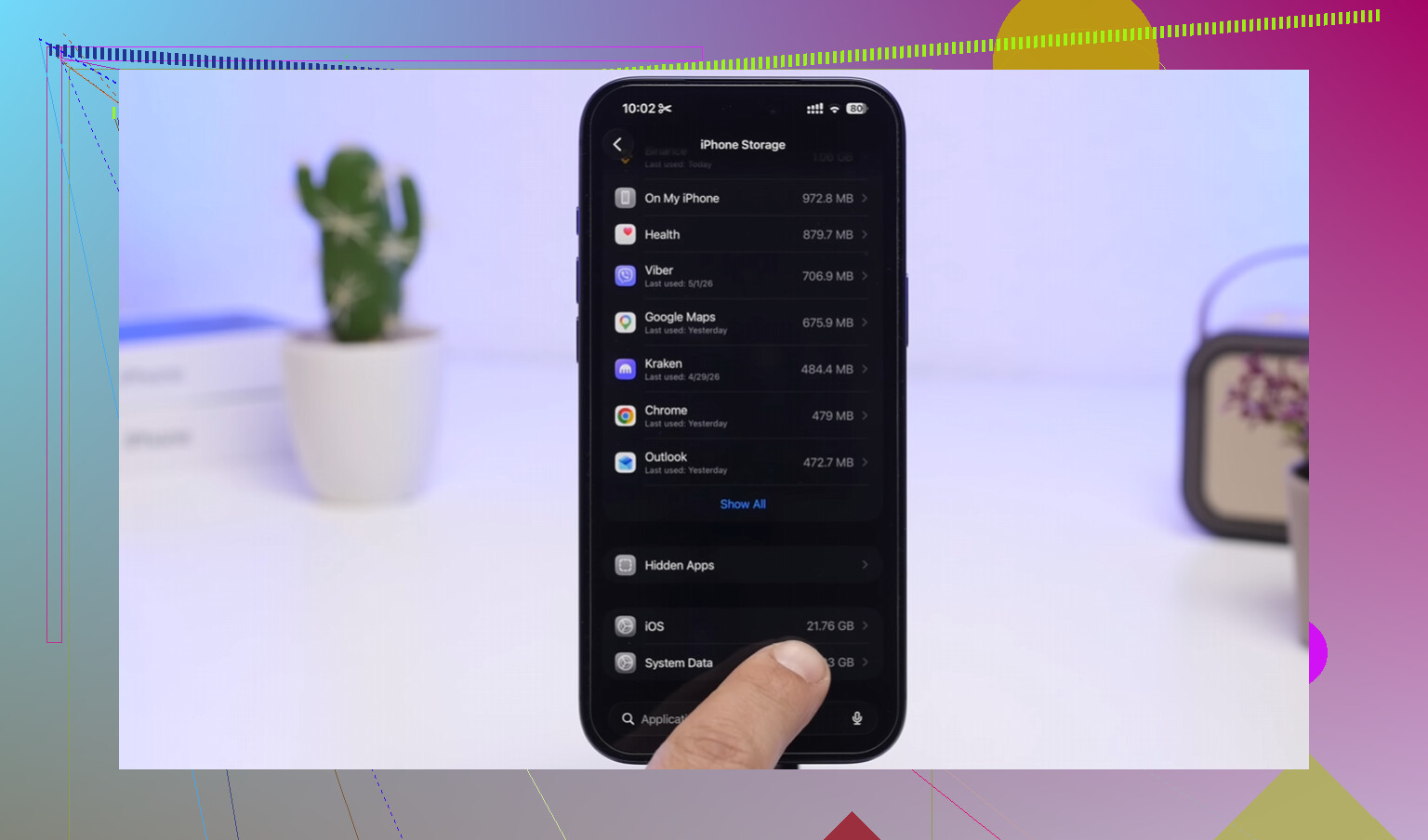
Een verwijderde foto is gemakkelijk op te sporen; een verwijderde Gmail-bericht, WhatsApp-chat of gedownload bestand kan zich op een heel andere plek bevinden. De nieuwste iOS-update heeft waarschijnlijk niet één hoofdmap Prullenmand verplaatst, omdat de iPhone er eigenlijk nooit echt één heeft gehad. Ik zou stoppen met zoeken in Instellingen of iPhone-opslag naar herstel, omdat die schermen vooral ruimtegebruik tonen, niet mappen met verwijderde items. Open de exacte app waarin het item is verwijderd en zoek naar Recent verwijderd, Prullenmand, Archief of Bin binnen die app of account. Kleine waarschuwing: als het uit een app van derden kwam en je die app ook hebt verwijderd, kan de herstelbare kopie weg zijn, tenzij die app synchroniseert met zijn eigen cloudaccount.
Maak niets leeg totdat je weet uit welke app het verwijderde item kwam. Op de iPhone is Prullenmand niet één plek, en dat maakt het verwarrend. Apple noemt het meestal Recent verwijderd, en elke app heeft daar zijn eigen versie van.
@mikeappsreviewer heeft gelijk dat Foto’s de belangrijkste is, maar als je iets probeert te herstellen, tik daar dan niet op Verwijder alles. Open eerst de app waarin het item oorspronkelijk stond. Voor foto’s of video’s controleer je Foto’s > Hulpprogramma’s > Recent verwijderd. Voor notities ga je terug naar de mappenlijst van Notities en controleer je Recent verwijderd. Voor bestanden open je Bestanden > Bladeren > Recent verwijderd. Voor sms-berichten open je Berichten en zoek je naar Recent verwijderd in het menu Wijzig of in het filtergedeelte, afhankelijk van je indeling.
Waar mensen vaak overheen kijken, is iCloud-synchronisatie. Als het verwijderde item via iCloud was gesynchroniseerd, kan het verwijderen ervan op je iPhone het ook van je iPad, Mac en iCloud hebben verwijderd. Herstel moet meestal nog steeds plaatsvinden vanuit datzelfde gedeelte Recent verwijderd voordat de timer afloopt. Ik zou opschoonapps vermijden totdat je hebt hersteld wat je nodig hebt. Iets als Clever Cleaner kan later prima zijn om grote fotobestanden te sorteren, maar daar zou ik niet beginnen als het doel is om een verwijderd item terug te krijgen.