Min externa hårddisk fungerade bra, men nu saknas plötsligt en massa filer och mappar. Jag har inte raderat något, och jag behöver hjälp med att ta reda på om det är ett anslutningsproblem, filkorruption eller ett tecken på att disken håller på att gå sönder. Jag försöker återställa viktig data och vill veta vilka de säkraste nästa stegen är.
Om Windows fortfarande ser enheten och tilldelar den en bokstav skulle jag ta det som ett ganska bra tecken. Av det jag har sett pekar det ofta på ett rörigt filsystem, skadade mapposter eller något annat logiskt problem, inte en enhet utan någon som helst livssignal. Jag hade en som gjorde så här för ett tag sedan. Den såg tom ut. Använt utrymme fanns fortfarande där. Filerna gick att återställa.
Det första jag inte skulle göra är att reparera den.
Återställ dina data först. Håll på med åtgärder senare.
Några saker jag skulle undvika just nu:
- Formatera inte enheten, även om Windows tjatar på dig att göra det.
- Skriv inte något nytt till den.
- Kör inte CHKDSK än. Det lagar ibland filsystemfel, men jag har sett det omorganisera saker på ett sätt som gjorde filåterställning sämre, inte bättre.
Innan jag går in på återställningsprogram skulle jag först kontrollera några tråkiga saker:
- Aktivera Dolda objekt i Utforskaren.
- Titta på använt utrymme på enheten. Om siffrorna fortfarande ser nära ut det du förväntar dig finns dina filer ofta fortfarande där.
- Byt USB-kabel eller prova en annan port. Jag har varit med om att opålitliga kablar fått ett större problem att verka verkligt.
Om filerna fortfarande inte visas och du inte har någon säkerhetskopia skulle jag gå vidare till återställningsprogram.
Jag skulle börja med Disk Drill. Min anledning är enkel. Det är lättare att använda än mycket av det andra, och en funktion spelar stor roll här: diskavbildning. Det ger dig en fullständig kopia av enheten på blocknivå. Om den externa enheten börjar koppla ifrån, gå extremt långsamt eller bete sig konstigt mitt under skanningen är det säkrare att först skapa en avbild. Du skannar kopian, inte originalet. Mindre slitage, mindre risk.
Det här är den ordning jag skulle använda:
- Installera Disk Drill på din interna enhet eller på någon annan frisk enhet. Installera det inte på den externa enheten med de saknade filerna.
- Öppna det och välj problem-enheten.
- Om enheten verkar instabil använder du Disk Drill för att först skapa en diskavbild. Skanna sedan avbildsfilen.
- Om enheten verkar stabil klickar du på Sök efter förlorade data.
- När det frågar efter skanningstyp väljer du Universal Scan. Jag skulle använda den här som standard. Den kombinerar flera metoder i en körning, kontroller av raderade filer, skadade filsystemposter, förlorade partitioner, filsignaturer, hela paketet.
- Låt skanningen slutföras. Stora enheter tar tid. Att avbryta tidigt gör ofta att användbart material inte upptäcks.
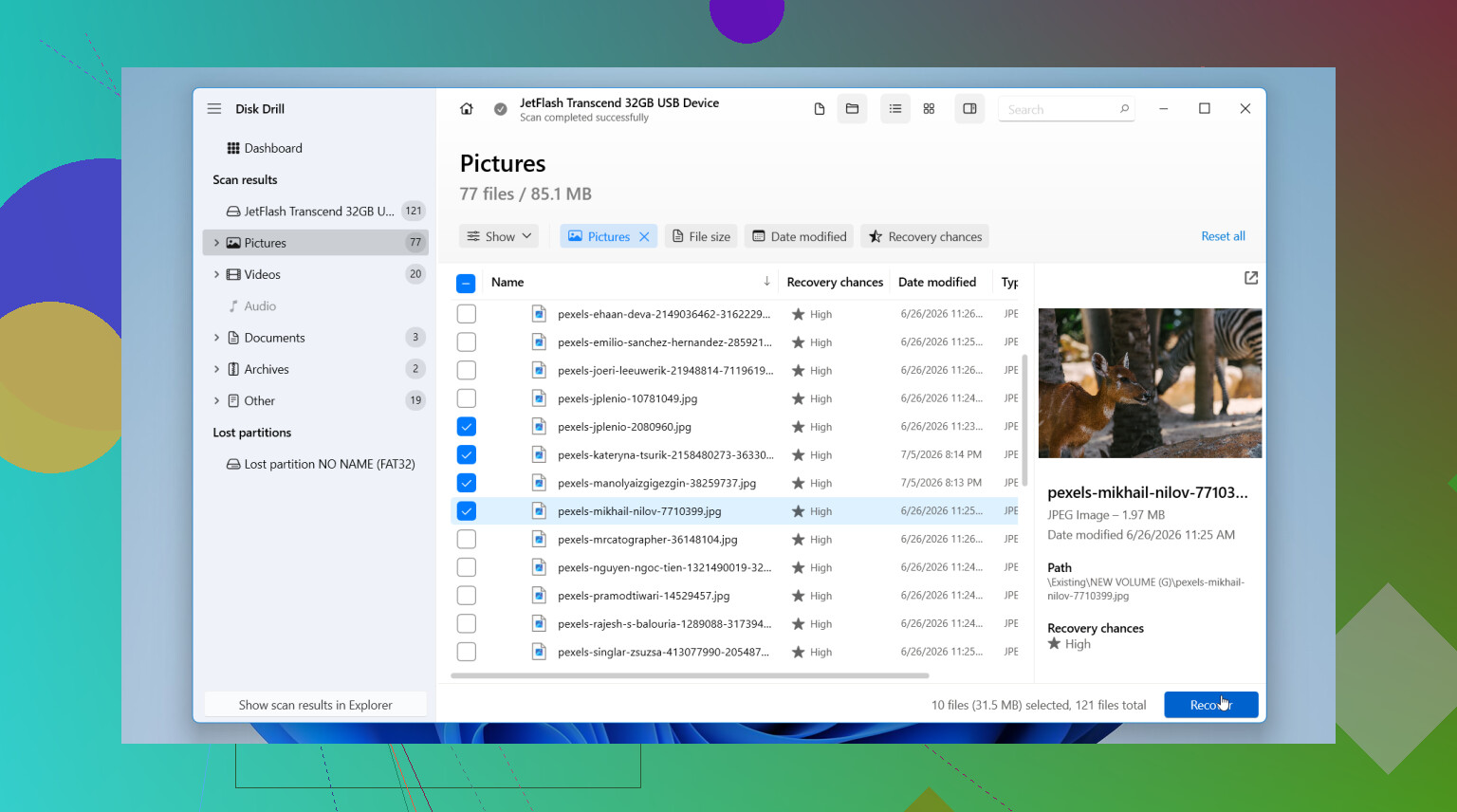
- Kontrollera resultaten. Förhandsgranska några viktiga filer och se om de går att öppna.
- Återställ återfunna filer till en annan enhet. Inte tillbaka till samma externa disk. Aldrig dit.
Om du använder Windows finns det också en gratis gräns för återställning på upp till 100 MB, vilket räcker för att testa om dina filer dyker upp innan du spenderar pengar.
När dina filer är säkra skulle jag först då tänka på reparation eller omformatering. Om enheten fortsätter att bete sig konstigt efter det skulle jag inte lita på den igen för något viktigt. Jag skulle byta ut den.
Den enda gången jag skulle stoppa alla gör det själv-steg är när enheten visar tecken på fysiskt fel. Klickande ljud, skrapande ljud, slumpmässiga frånkopplingar varannan minut, enorma fördröjningar när mappar öppnas eller att enheten försvinner från Windows. Då skulle jag koppla ur den. Programvara fixar inte skadad hårdvara, och upprepade skanningar pressar ibland en svag enhet ännu längre utför.
Om datan betyder mycket, familjebilder, jobbfiler, gamla projekt, sådant du inte kan återskapa, skulle jag hoppa över återställning hemma och gå direkt till ett professionellt återställningslaboratorium. De har verktyg och hårdvaruåtkomst som vanlig programvara inte har. Det kostar mycket, ja, men för oersättlig data tycker jag att det är den säkrare vägen.
Om enheten fortfarande monteras och visar det gamla använda utrymmet lutar jag åt ett logiskt fel före död hårdvara. @mikeappsreviewer har rätt om de stora riskerna, skriv inte till den, formatera den inte. Jag skiljer mig lite på en punkt dock. Jag skulle kontrollera SMART-hälsan först, innan en lång återställningsskanning, eftersom den visar om disken håller på att försämras.
Gör detta i ordning.
- Öppna Diskhantering. Se om partitionsstorleken ser normal ut.
- Kontrollera SMART med CrystalDiskInfo eller smartctl. Håll koll på omallokerade sektorer, väntande sektorer, CRC-fel.
- Om SMART ser dåligt ut, sluta pilla på enheten och skapa en avbild först.
- Om SMART ser rent ut, kontrollera filsystemproblem som en RAW-partition, skadade katalogposter eller en saknad monteringspunkt.
- Testa enheten på en annan PC. Om samma mappar är borta är det enheten, inte Windows.
- Titta i Händelsevisaren, Windows-loggar, System. Diskfel visas ofta där.
Många fall med saknade filer visar sig vara något av detta:
- skadad MFT eller katalogposter på NTFS
- dålig USB-brygga i höljet
- strömproblem från en svag port
- skadlig kod som ändrar attributen dold/system
- tidiga dåliga sektorer
För återställning är Disk Drill ett stabilt val eftersom det hanterar raderade poster plus skanningar av skadade filsystem på ett ställe. Om du behöver en lättförståelig guide om hur man återställer filer från en skadad hårddisk hjälper detta också, se hur man återställer filer från en skadad hårddisk.
En sak till. Om detta är en extern HDD med ett avtagbart hölje, ta ut disken och testa den i en annan SATA-till-USB-adapter. Jag har sett att höljet varit hela problemet. Lite irriterande, men det händer ofta.
Jag håller mestadels med @mikeappsreviewer och @yozora, men jag skulle lägga till en vinkel som de inte riktigt tryckte tillräckligt mycket på: kontrollera om detta är ett attribut-/behörighetsproblem innan du antar att filsystemet är trasigt.
Jag har sett externa enheter se tomma ut när mapparna fortfarande fanns där men:
- filerna hade markerats som dolda/system
- den aktuella Windows-användaren hade förlorat behörighet att visa dem
- mappsökvägen hade blivit konstigt lång eller glitchat och Utforskaren bara betedde sig dumt
Ett par saker att kontrollera som innebär låg risk:
- Öppna Kommandotolken och kör:
attrib -h -s /s /d X:\*.*
ersätt X med enhetsbokstaven
Det kan visa dolda saker om skadlig kod eller Windows-konstigheter ändrade attributen.
-
Högerklicka på enheten, Egenskaper, fliken Säkerhet. Se till att ditt konto faktiskt kan läsa mapparna.
-
Försök komma åt enheten i en annan filhanterare, inte bara Utforskaren. Ibland ljuger Utforskaren, ärligt talat.
-
Om detta hände direkt efter att du kopplade in den i en TV, Mac, NAS eller konstig adapter kan det spela roll. Vissa enheter raderar inte filer, men de kan absolut störa katalogsynligheten.
Där jag delvis inte håller med lägret som säger gör ingenting utom återställning är detta: mycket små, skrivskyddade kontroller är okej. Att titta på behörigheter, attribut och katalogsynlighet är inte samma sak som att köra CHKDSK och låta Windows gå helt cowboy på filtabellen.
Om det använda utrymmet fortfarande finns kvar och enheten är stabil är återställningsprogram nästa steg. Disk Drill är rimligt här, mest för att det är lätt att förhandsgranska vad som faktiskt går att återställa innan du bestämmer dig för något. Det spelar roll när du försöker ta reda på om filerna verkligen är borta eller bara inte syns.
Om du också vill ha ett verkligt exempel på återställning av extern hårddisk är detta värt en titt: framgångshistoria om återställning av data från extern hårddisk
Om enheten börjar klicka, frysa eller koppla från, sluta. Då slutar det vara ett problem med saknade filer och börjar bli ett problem av typen denna enhet kanske håller på att dö just nu.
En vinkel jag skulle lägga till som @yozora, @suenodelbosque och @mikeappsreviewer bara berörde indirekt: kontrollera om mapparna flyttades till FOUND.000, döptes om till nonsens, eller bara saknas i Explorers index. Jag har sett externa diskar se tomma ut medan datan fortfarande gick att nå via direkt sökväg eller var synlig i Everything/Total Commander, vilket pekar mer på konstigheter i skalet/indexet än total förlust.
Dessutom håller jag inte helt med om idén att alltid börja med SMART: för vissa USB-kabinett är SMART-passthrough opålitligt eller fejk, så ett bra resultat friar inte disken.
Det jag skulle göra med låg risk:
- Försök bläddra på disken från kommandoraden med
dir /a - Sök efter kända filnamn från roten
- Kontrollera om filerna visas i en annan filhanterare
- Se om disken använda utrymme plötsligt minskade. Om ja, är radering eller metadata-skada mer sannolikt än dolda filer
Om du behöver återställning är Disk Drill ett rimligt val.
Fördelar:
- enkla förhandsvisningar
- kan skanna partitioner och råsignaturer
- avbildningsalternativet är användbart
Nackdelar:
- gratis återställning på Windows är mycket begränsad
- djupa skanningar kan ge röriga filnamn/mappstrukturer
- inte det billigaste alternativet om du behöver full återställning
Om det hittar dina filer med bra förhandsvisningar, återställ bara till en annan disk. Om disken börjar hänga sig vid enkel mappbläddring skulle jag sluta med gör-det-själv och klona först eller anlita proffs.