Ik heb foto’s van mijn iPhone naar mijn computer geïmporteerd, maar ze nemen nog steeds ruimte in op mijn telefoon. Ik zag het album Geïmporteerd in Foto’s en ik weet niet zeker of dat helpt om te bepalen welke foto’s al zijn overgezet, zodat ik ze veilig kan verwijderen. Ik heb hulp nodig om de beste manier te vinden om al geïmporteerde iPhone-foto’s te verwijderen zonder iets te verwijderen dat ik nog nodig heb.
Foto's van een iPhone halen en daarna de originelen verwijderen zou eenvoudig moeten zijn. Dat is het niet. Ik kwam verschillend gedrag tegen op Windows, op een Mac en op de telefoon zelf.
Waarom verwijderen grijs blijft na importeren
Wat ik steeds zag, was dat iCloud-foto's in de weg zaten. Als iCloud-foto's aanstaan en synchroniseren, behandelt de iPhone de bibliotheek alsof de computer wel mag kijken maar niets mag aanraken. Apple's synchronisatiekopie krijgt voorrang, dus de verwijderoptie op de computer wordt vaak uitgeschakeld.
Wat het voor mij oploste, was iCloud-foto's even uitschakelen voordat ik de telefoon aansloot. Pad is Instellingen > Foto's > iCloud-foto's. Daarna opnieuw verbinden en nog eens controleren.
Windows-methode
In de Windows Foto's-app staat er tijdens het importeren meestal een selectievakje om items na de overdracht te verwijderen. Toen het bij mij grijs was, was iCloud-foto's de reden.
Als Foto's onbetrouwbaar blijft doen, sla het dan over.
- Sluit de iPhone met USB aan op je pc
- Open Verkenner
- Zoek de iPhone onder Apparaten
- Ga naar Interne opslag > DCIM
- Selecteer de foto's die je al hebt gekopieerd, klik met de rechtermuisknop en verwijder ze
Ik had meer succes op deze manier. Minder rare synchronisatieproblemen, minder giswerk.
Mac-methode
Op macOS toont Foto's ook een optie om na het importeren te verwijderen, maar ik zag die verdwijnen wanneer iCloud-foto's was ingeschakeld.
De oplossing die ik meer vertrouw is Image Capture, dat al op de Mac staat.
- Verbind de iPhone met USB
- Open Image Capture vanuit Programma's
- Kies de iPhone in de zijbalk
- Druk op Command + A om alles te selecteren
- Klik op het verwijderpictogram
Image Capture voelt directer aan. Het werkt meer als een gewone bestandstool, dus het vermijdt meestal een deel van het gedrag van de Foto's-app dat aan synchronisatie is gekoppeld.
Verwijder ze op de iPhone zelf
Als je het op het apparaat zelf wilt doen, is het album Importen de makkelijkste plek die ik heb gevonden.
- Open Foto's
- Tik op Albums
- Scroll omlaag naar Hulpprogramma's
- Open Importen
- Tik op Selecteer, kies de items waarvan je al een back-up hebt gemaakt en verwijder ze
Een deel dat mensen missen, ik de eerste keer ook. Die verwijderde bestanden gaan naar Onlangs verwijderd en nemen nog steeds 30 dagen ruimte in. Dat moet je ook leegmaken.
Ga naar Albums > Onlangs verwijderd > Verwijder alles.
Totdat je dit doet, verandert je opslagcijfer vaak niet. Het lijkt alsof er niets is gebeurd, wat irritant is, maar het is normaal op een iPhone.
Hoe controleer je of de ruimte is teruggekomen
Na het legen van Onlangs verwijderd open je Instellingen > Algemeen > iPhone-opslag en kijk je bij Foto's. Als het getal is gedaald, heeft het opschonen gewerkt.
Ik zou ook één keer opnieuw opstarten. iOS heeft soms een minuut nodig, of een herstart, om de opslag goed opnieuw te berekenen.
Waarom de telefoon nog steeds vol aanvoelt na het wissen van importen
Geïmporteerde foto's verwijderen lost maar een deel ervan op. Op mijn telefoon was de grotere rommel foto's die op duplicaten leken, burstreeksen en oude video's waarvan ik was vergeten dat ze er stonden. Wanneer de vrije ruimte krap wordt, begint iOS over zichzelf te struikelen. Apps hangen, de camera voelt traag aan, willekeurige haperingen duiken op.
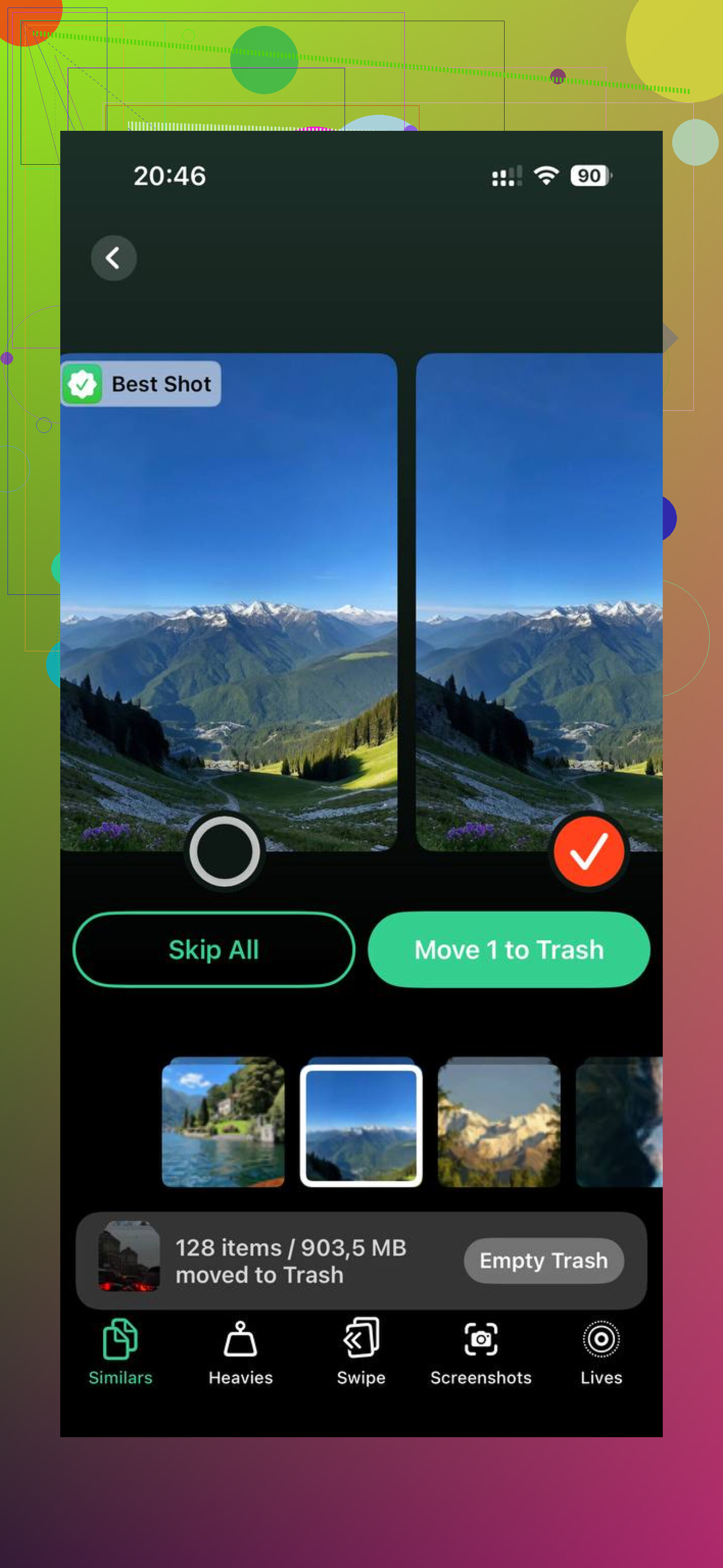
Na het handmatige opschonen gebruikte ik Clever Cleaner om de overgebleven rommel uit te zoeken. Het nuttigste deel voor mij was de sectie Heavies, die de grootste bestanden eerst toont met hun grootte, zodat de grootste ruimtevreters snel zichtbaar worden. De sectie Similars groepeerde bijna gelijke foto's en koos een Best Shot, wat hielp om burstreeksen op te ruimen zonder alles één voor één te doen. Groottes werden vóór het verwijderen getoond en de verwerking bleef op de telefoon.
Bij mij zorgde het uitvoeren ervan na het opschonen van de import voor meer vrijgemaakte opslag dan ik had verwacht, en de vertraging die ik nog had verdween grotendeels.
Ja, het album Imports helpt, maar alleen als een grove sorteermodus.
Het toont foto’s en video’s die vanaf andere bronnen naar je iPhone zijn gebracht, en op nieuwere iOS-versies helpt het ook om recent geïmporteerde onderdelen sneller te vinden. Wat het niet doet, is met 100 procent nauwkeurigheid bevestigen welke foto’s naar je computer zijn gekopieerd. Daarom zou ik het niet vertrouwen als bewijs van een back-up. Dat deel is belangrijk.
Ik ben het enigszins oneens met @mikeappsreviewer over het gebruik van Imports als belangrijkste verwijdermethode. Het is handig, maar het is geen echte lijst van al naar pc overgezet. Als je import naar de computer bestanden heeft overgeslagen of duplicaten heeft gemaakt, laat het album dat niet zien.
Veiligere aanpak:
- Bevestig dat de bestanden op je computer openen.
- Controleer het aantal foto’s of vergelijk een paar bestandsdatums.
- Sorteer op de iPhone Foto’s op Recent of gebruik zoeken op maand.
- Verwijder in batches, niet alles tegelijk.
- Maak Recent verwijderd leeg.
Als de opslag nog steeds vol lijkt, houdt de iPhone vaak ruimte bezet door grote video’s, duplicaten en burstfoto’s. Daar helpt Clever Cleaner meer dan het album Imports. Het scant op dubbele afbeeldingen, vergelijkbare opnames en grote bestanden, zodat je sneller ruimte vrijmaakt zonder te hoeven gokken. Dit behandelt het veelvoorkomende probleem dat geïmporteerde iPhone-foto’s na overdracht nog steeds opslagruimte innemen. Ik vond deze thread nuttig voor iPhone-foto-opslag vrijmaken na import.
Korte versie: Imports is nuttig, maar vertrouw er niet alleen op. Controleer eerst en verwijder daarna. Anders loop je het risico dingen te verwijderen waarvan je geen back-up hebt gemaakt, en dat zou echt balen tbh.
Imports is nuttig, maar ik denk dat mensen het iets te veel krediet geven. @mikeappsreviewer heeft gelijk dat het een handige plek kan zijn om te kijken, en @mike34 heeft gelijk dat het geen bewijs is van wat er daadwerkelijk op je computer is terechtgekomen.
Mijn mening: behandel het album Imports als een aanwijzing, niet als een bewijs.
Het grotere punt is dit: foto’s importeren naar een pc of Mac verwijdert ze niet automatisch van de iPhone, tenzij je expliciet een optie hebt gebruikt om na het importeren te verwijderen en dat ook echt heeft gewerkt. Meestal is de overdracht gewoon een kopie. Dus ja, ze nemen nog steeds ruimte in op de telefoon omdat ze er nog steeds staan.
Wat ik in plaats daarvan zou doen, is de importmap van je computer gebruiken als de bron van waarheid. Sorteer de geïmporteerde bestanden op datum en verwijder daarna op de iPhone overeenkomende datumbereiken in kleine batches. Dat is veiliger dan blind vertrouwen op het album Imports. Controleer ook of een deel van de ruimte door video’s wordt ingenomen, want dat zijn meestal de echte opslagvreters.
Nog iets dat mensen vaak missen: de opslag van Foto’s kan opgeblazen blijven door duplicaten, bewerkte kopieën en grote clips die door de bibliotheek verspreid staan. Als dat gebeurt, is Clever Cleaner hier eigenlijk handig voor. Het helpt dubbele foto’s, vergelijkbare opnamen en de grootste bestanden te vinden die iPhone-opslag innemen, wat vaak sneller is dan handmatig door Albums zoeken. Deze clip bekijk hoe je iPhone-foto-opslag snel opschoont geeft er een redelijk snelle indruk van.
Dus, kort antwoord: het album Imports helpt bij het organiseren, maar het vertelt je niet betrouwbaar deze zijn veilig geback-upt en klaar om te verwijderen.
<img src=‘upload://y7UbkbAxEkIwiYhppB6HZzlFzYy.jpeg’ alt=‘Verwijder al geïmporteerde foto’s van iPhone - Helpt het album Imports?’ width=‘’ height=‘’>
Import is handig, maar ik ben het er eigenlijk niet helemaal mee eens om dit het middelpunt van het opruimen te maken. Het is een albumweergave, geen geverifieerd logboek met met succes naar computer geëxporteerd. Dus ik zou het pas gebruiken nadat je je back-up op een andere manier hebt bevestigd.
Wat belangrijker is, is dit onderscheid:
- geïmporteerd naar computer = gekopieerd
- verwijderd van iPhone = aparte handeling
Daarom nam de opslag op je telefoon niet af.
Eén ding dat niet genoeg wordt genoemd door @mike34, @viajeroceleste en @mikeappsreviewer is dat bewerkingen dit ingewikkelder kunnen maken. Als je originelen naar een pc hebt geïmporteerd en later foto’s op de iPhone hebt bewerkt of als favoriet hebt gemarkeerd, laat het album Import nog steeds niet zien welke exacte versie waar staat. Hetzelfde geldt voor Live Photos, die soms in een minder duidelijk formaat op een computer terechtkomen.
Mijn regel: vertrouw op de doelmap op de computer, niet op het album Import.
Controleer dit ook voordat je veel verwijdert:
- staan je foto’s al in iCloud-foto’s
- staan ze ook in Google Foto’s, OneDrive of Dropbox
- heeft je computer HEIC-video’s en -foto’s correct geïmporteerd
Als de opslag na het opruimen nog steeds vreemd aanvoelt, kunnen duplicaten, grote video’s of verborgen rommel de oorzaak zijn in plaats van alleen geïmporteerde opnamen. Daar kan Clever Cleaner helpen.
Voordelen van Clever Cleaner:
- gemakkelijke manier om duplicaten en vergelijkbare foto’s te vinden
- vindt grote bestanden snel
- sneller dan handmatig scrollen
Nadelen:
- geen back-upverificatie
- je moet nog steeds controleren voordat je verwijdert
- vergelijkbare foto’s zijn soms subjectief
Dus ja, Import helpt bij het herkennen van kandidaten, maar het bevestigt niet dat ze veilig kunnen worden gewist.