Ik heb enkele gedownloade bestanden op mijn iPhone verwijderd en nu probeer ik uit te zoeken of ze eerst naar Recent verwijderd zijn verplaatst of meteen zijn verwijderd. Ik heb hulp nodig om te achterhalen waar verwijderde downloads in de Bestanden-app terechtkomen, zodat ik kan zien of er nog een manier is om ze te herstellen.
Ik ben hier meer dan eens tegenaan gelopen, en het opschonen van iPhone-opslag voelt nog steeds vreemd versnipperd. Je verwijdert dingen, en daarna doet je telefoon alsof je niets hebt gedaan. Als je iPhone de waarschuwing ‘Opslag bijna vol’ geeft, of typen vertraagd aanvoelt en apps haperen, is weinig vrije ruimte daar vaak deels de oorzaak van.
Downloads van streamingapps zijn een van de eerste valkuilen. Netflix, Spotify, YouTube, Disney+ en dat soort apps bewaren offline bestanden meestal in de app zelf. Het grootste deel daarvan verwijder je niet via de hoofdmenu’s voor iPhone-opslag. Je moet elke app openen, het gedeelte Downloads of Offline zoeken en de bestanden daar verwijderen.
Er is een kleine snelkoppeling voor Apple Music. Als je gedownloade nummers snel wilt wissen, ga dan naar Instellingen > Muziek > Gedownloade muziek, tik op Wijzig en verwijder daarna Alle nummers. Als je alleen het hoofdscherm voor opslag bekijkt en dit deel overslaat, blijft oude media daar vaak ruimte innemen.
Het andere dat mensen missen is ‘Recent verwijderd’. Op iPhone betekent verwijderd niet altijd gewist.
Als je een pdf of document verwijdert in de Bestanden-app, blijft het meestal 30 dagen in Recent verwijderd staan. Om het echt te wissen, open je Bestanden, ga je naar Blader en daarna naar Recent verwijderd, en verwijder je het daar. Foto’s werken op dezelfde manier. Je verwijdert een hoop video’s, voelt je productief, en merkt dan dat de opslag nauwelijks is afgenomen. Ja hoor. Die bestanden staan vaak nog steeds geparkeerd in de Foto’s-app onder Recent verwijderd in het gedeelte Hulpprogramma’s. Als je nu ruimte nodig hebt, moet je ze opnieuw verwijderen.
Er is één handige truc als je een bestand van de telefoon wilt halen maar er later nog toegang toe wilt hebben. Als het item in de Bestanden-app in iCloud Drive staat, houd het dan ingedrukt en kies ‘Verwijder download’ in plaats van Verwijder. Ik gebruik dit vaak. Het wist de lokale kopie van je iPhone, maar bewaart het bestand in iCloud. Later tik je op het wolkpictogram en haal je het weer binnen.
Browserdownloads raken ook verstopt. Chrome en Firefox stoppen bestanden vaak in hun eigen mappen binnen Bestanden. Open Bestanden, ga naar ‘Op mijn iPhone’ en zoek naar mappen met de appnamen. Ik vond daar oude ZIP-bestanden, pdf’s en willekeurige rommel, dingen waarvan ik was vergeten dat ik ze ooit had gedownload.
Als de opslag na een opschoning nog steeds niet klopt, zijn er meestal twee oorzaken. Ten eerste staat een van die prullenbakmappen nog vol met je verwijderde bestanden. Ten tweede neemt iOS de tijd om de opslagverdeling bij te werken, vooral Systeemgegevens. Een herstart helpt soms om de vrijgemaakte ruimte te laten zien.
Ik kwam hier een tijdje geleden tegenaan toen mijn telefoon zo traag werd dat ik om de zin een typefout maakte. Uiteindelijk bleek ik een stapel dubbele foto’s en oude 4K-videodownloads te hebben die alles verstopt hadden. Het met de hand doen was ellendig en traag.
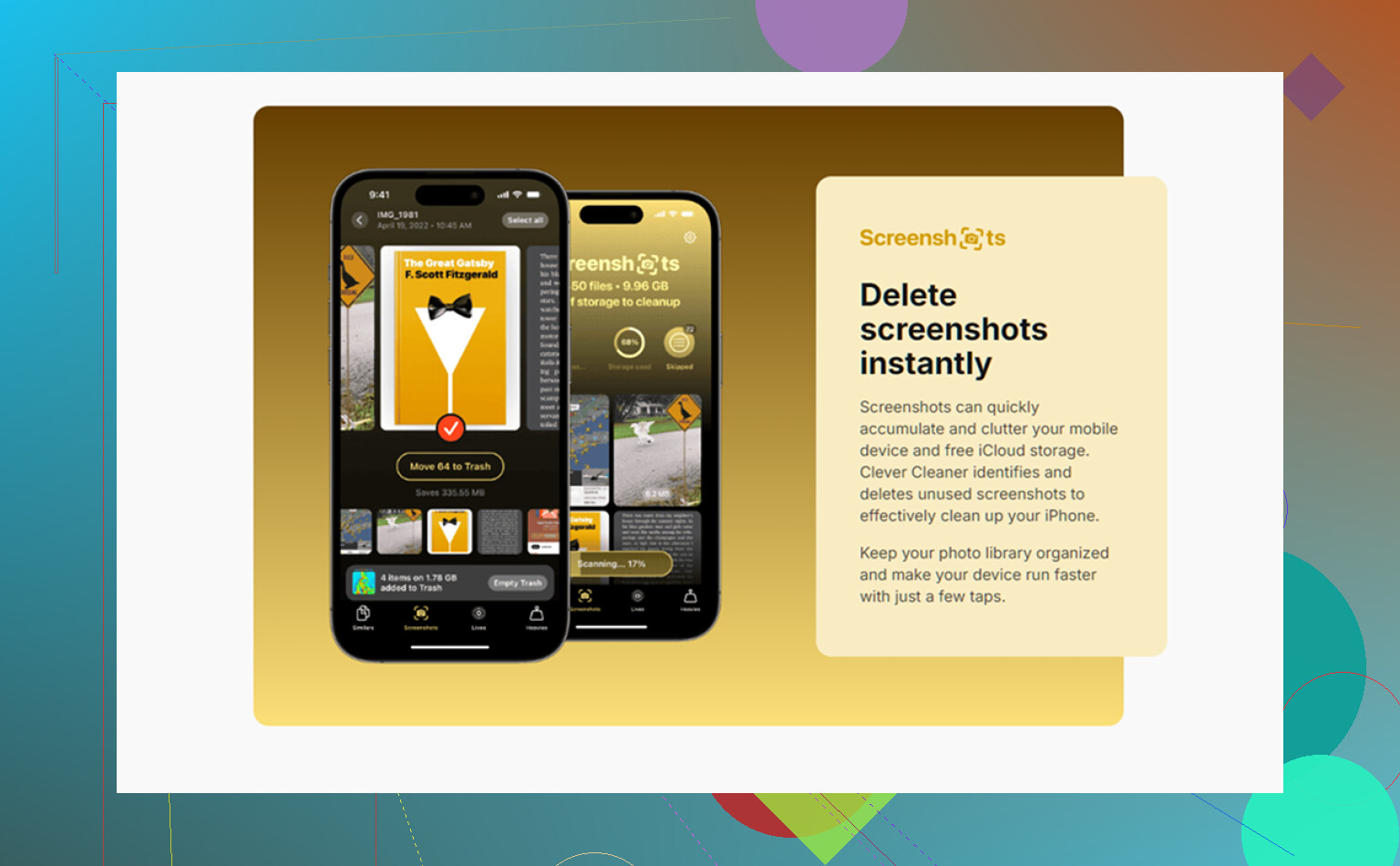
Ik ben uiteindelijk een opschoonapp gaan gebruiken met de naam Clever Cleaner. Van alle apps die ik probeerde, is dit de enige die ik heb gehouden. De meeste andere voelden als valapps met abonnementen, vergrendelde functies of advertentiespam. Deze was gratis, zonder betaalde versie die in mijn gezicht werd geduwd, zonder advertentiechaos.
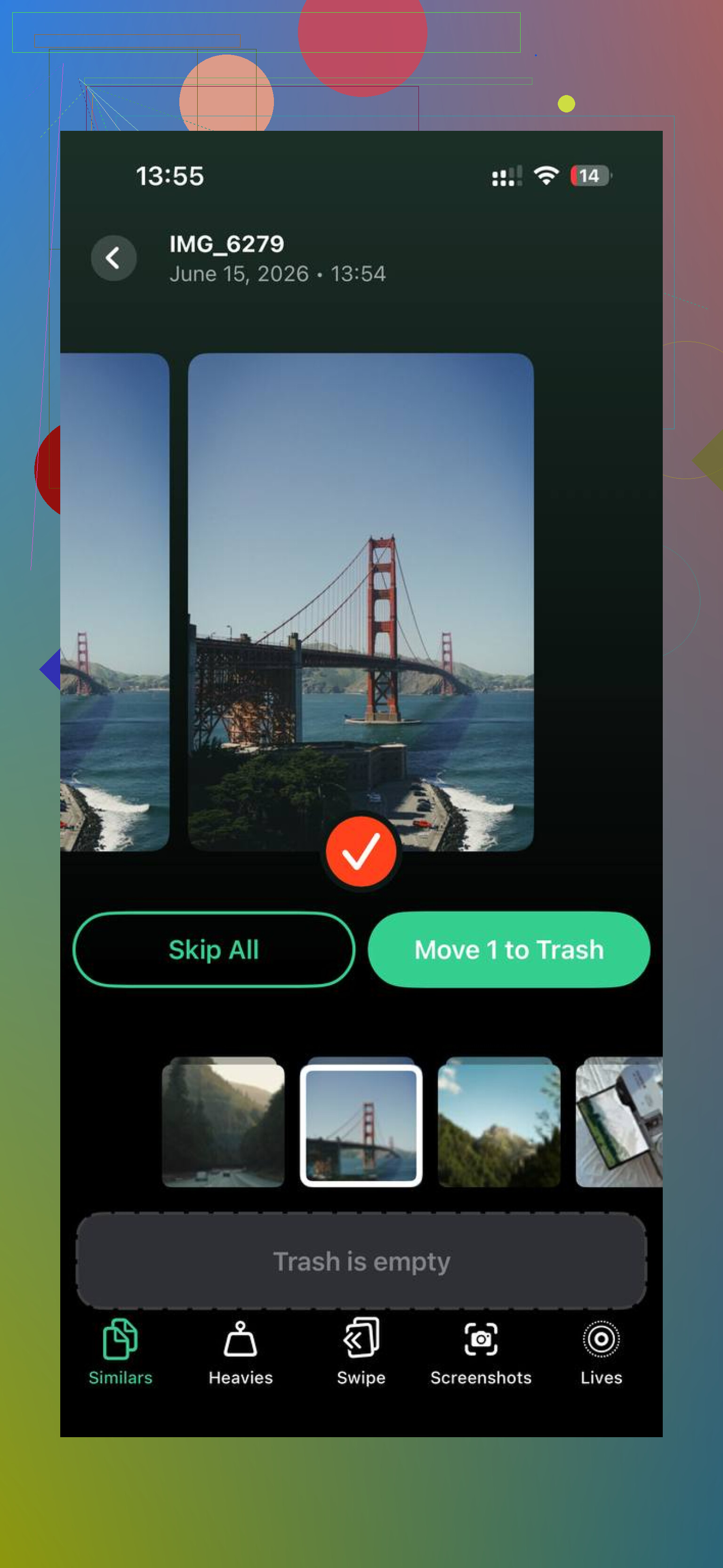
Het onderdeel dat ik bleef gebruiken was het tabblad Heavies. Dat zet foto’s en video’s op bestandsgrootte op een rij, zodat je de grootste opslagvreters snel kunt vinden. Als één willekeurige video 2 GB inneemt, valt die meteen op. Er is ook een tabblad Similars, dat bijna identieke foto’s groepeert, zoals de acht versies van dezelfde opname die je maakte zonder het door te hebben. Het kiest de beste foto en daarna bepaal jij wat blijft.
Wat mij overtuigde, was hoe het met privacy omging. Het sorteren en scannen bleef op het apparaat, dus mijn fotobibliotheek werd niet naar een onbekende server gestuurd. Nadat ik ongeveer 30 GB aan dubbele afbeeldingen en te grote video’s had verwijderd, was de vertraging op mijn telefoon weg.
Dus ja, als je opslag aan het opschonen bent, controleer deze dan in deze volgorde:
- Streamingapps, vanuit elke app zelf.
- Bestanden-app, vooral Recent verwijderd.
- Foto’s-app, vooral Recent verwijderd.
- iCloud Drive-bestanden, gebruik Verwijder download als je ze in de cloud wilt bewaren.
- Browsermappen onder Bestanden > Op mijn iPhone.
- Herstart de telefoon als de opslaggrafiek er nog steeds vreemd uitziet.
De grote fout is stoppen na de eerste verwijdering. Op iPhone wordt veel rommel eerst verplaatst voordat het echt wordt verwijderd.
Als je downloads uit de Bestanden-app hebt verwijderd, gaan ze meestal eerst naar Recent verwijderd. Ze verdwijnen niet meteen.
Kijk hier:
Bestanden-app > Bladeren > Recent verwijderd
Als de bestanden daar staan, blijven ze maximaal 30 dagen staan, tenzij je ze handmatig wist. Tik op Selecteer en daarna op Verwijder om ze definitief te verwijderen. Als je ze terug wilt, tik je op Herstel.
Kleine kanttekening. Niet elke download op de iPhone werkt op dezelfde manier. Ik ben het op één punt niet helemaal eens met @mikeappsreviewer, omdat sommige app-downloads helemaal niet via de prullenbakstroom van Bestanden gaan. Als het bestand uit Safari kwam en in Bestanden is opgeslagen, kijk dan in Recent verwijderd. Als het uit een app kwam met een eigen opslagsysteem, slaat het Bestanden vaak volledig over.
Snelle manier om te controleren waar het naartoe is gegaan:
- Open Bestanden.
- Tik op Bladeren.
- Controleer Recent verwijderd.
- Controleer iCloud Drive, Downloads.
- Controleer Op mijn iPhone, Downloads.
Als je een bestand uit iCloud Drive in Bestanden hebt verwijderd, belandt het vaak ook in Recent verwijderd binnen Bestanden. Als je alleen een lokale kopie hebt verwijderd, kan die meteen weg zijn.
Als je doel is om opslag op te schonen, is het belangrijk om Recent verwijderd leeg te maken. Totdat je dat doet, komt de ruimte mogelijk niet terug. Als Foto’s ook ruimte innemen, helpt een opschoontool zoals Clever Cleaner om grote bestanden en duplicaten sneller te vinden. Feedback van gebruikers en opschoonresultaten zijn hier makkelijker te bekijken: Gebruikersreviews van Clever Cleaner en echte opschoonresultaten.
Dus, kort antwoord, ja, downloads in Bestanden gaan meestal eerst naar Recent verwijderd. Controleer daar eerst.
Ja, meestal geldt dat als je downloads uit de Bestanden-app hebt verwijderd, ze eerst naar Onlangs verwijderd gaan en niet meteen voorgoed weg zijn. Dat deel hadden @mikeappsreviewer en @nachtdromer goed. Maar ik zou wel een beetje terughoudend zijn met het idee dat alle verwijderde downloads zich zo gedragen, want iPhone-opslag is irritant inconsistent.
Wat echt belangrijk is, is waar het bestand stond voordat je het verwijderde:
- Bestanden-app, iCloud Drive, Op mijn iPhone: gaat meestal naar Bestanden > Blader > Onlangs verwijderd
- Bijlagen uit de Foto’s-app die als afbeeldingen/video’s zijn opgeslagen: aparte prullenbak, niet Bestanden
- App-specifieke downloads zoals Netflix of Spotify: worden vaak binnen de app verwijderd en slaan Bestanden mogelijk volledig over
- Verwijder download is iets anders dan Verwijder. Dat verwijdert alleen de lokale kopie, dus er staat mogelijk helemaal niets in Onlangs verwijderd
Eén ding dat mensen vaak missen: als je iets uit de map van een app van derden hebt verwijderd, kan de app het zelf meteen wissen of een eigen verborgen cache bewaren. Dus als je het niet in Onlangs verwijderd kunt vinden, betekent dat niet altijd dat je je hebt vergist en het verwijderd hebt lol.
Als je doel opslagruimte terugwinnen is, controleer dan de bestandsgrootte in Bestanden nadat je Onlangs verwijderd hebt geleegd en geef de iPhone daarna een paar minuten. Opslagtotalen lopen soms achter.
En als je grotere ruimtevreters opruimt, is Clever Cleaner eigenlijk handig om snel gigantische video’s, dubbele foto’s en vergelijkbare rommel te vinden. Als je wilt zien hoe het werkt, legt deze videoreview van Clever Cleaner voor iPhone-opslag opschonen het beter uit dan Apple, tbh.
Dus de korte versie: downloads in Bestanden gaan meestal eerst naar Onlangs verwijderd, maar niet elke download op de iPhone volgt die regel. Apple houdt het zoals gewoonlijk lekker vreemd.