Ik heb weinig iPhone-opslag en zag de optie App offloaden, maar ik weet niet zeker hoeveel ruimte het daadwerkelijk bespaart. Ik wil begrijpen of het offloaden van apps de appopslag vermindert zonder belangrijke gegevens te verwijderen, omdat ik ruimte moet vrijmaken voor foto’s, updates en dagelijks gebruik.
Waarom Applicaties op iPhone-opslag er verkeerd uitziet
Ik liep hier ook tegenaan. Het deel met het label Applicaties zag er opgeblazen uit, en op een ochtend was het bijna twee keer zo groot. Ik had de avond ervoor dingen verwijderd, dus het sloeg nergens op.
Wat de iPhone daar laat zien, zijn niet alleen de apps die je hebt geïnstalleerd. Het voegt een paar verschillende onderdelen samen:
Wat er onder Applicaties valt
-
De app zelf
Dit is het kernbestand dat nodig is om de app te starten. -
Je opgeslagen gegevens
Inloggegevens, instellingen, bestanden in de app, gedownloade inhoud. -
Ondersteunende bestanden
Taalpakketten, hulpbestanden, extra bronnen. -
Cache
Dit is het rommelige deel. Socialmedia-apps, video-apps, shopping-apps, zelfs browsers slaan overal tijdelijke gegevens op.
Dus als je opslag snel toeneemt, is cache vaak de reden.
Waarom het soms 's nachts verdubbelt
Ik zag dit nadat ik een hoop video had gekeken en een uur of twee door apps had gescrold. iOS werkt de opslagcijfers niet altijd meteen bij. Het haalt dat later in. Wanneer het gecachte gegevens eindelijk opnieuw telt, lijkt de grafiek alsof die uit het niets is geëxplodeerd.
Foto’s blijven meestal voorspelbaar. Apps niet. Hoe meer je ze gebruikt, hoe meer rommel ze vasthouden. Een chat-app met mediageschiedenis of een game met gedownloade assets groeit snel.
App offloaden is niet hetzelfde als App verwijderen
Dit deel begreep ik eerst niet.
Wanneer je App offloaden gebruikt, verwijdert de iPhone het appbestand, maar bewaart je documenten en opgeslagen gegevens. Dus als een game 200 MB inneemt voor de app zelf en 4 GB voor kaarten, texturen en andere gedownloade bestanden, verwijdert offloaden alleen het deel van 200 MB.
Als je alle ruimte terug wilt, moet je App verwijderen gebruiken.
Zelfs dan werkt het opslagscherm soms traag bij. Ik heb situaties gehad waarin ik iets verwijderde en het getal een tijdje hoog bleef. iOS liep achter, of er was nog wat overgebleven systeemopslag die nog niet was gewist.
Waar je de echte verdeling kunt controleren
Ga hierheen:
Instellingen > Algemeen > iPhone-opslag
Wacht even. Op sommige telefoons laadt dit langzaam.
Tik op een app. Meestal zie je twee nuttige regels:
- Appgrootte
- Documenten en gegevens
Dat scherm geeft je het dichtstbijzijnde bij een echt antwoord. Als Documenten en gegevens enorm groot is, zit het probleem niet in de installatie van de app zelf. Het is alle rommel die de app in de loop van de tijd heeft opgebouwd.
Waarom weinig opslag ervoor zorgt dat de telefoon slecht aanvoelt
Dit was het deel dat ik merkte voordat ik het opslagprobleem begreep. Mijn telefoon werd traag. De camera opende langzaam. Apps liepen vast. Een paar crashten. Typen voelde vertraagd aan, en dat is een nare.
Zodra de vrije ruimte laag wordt, heeft iOS minder ruimte voor tijdelijke bestanden en routinematige achtergrondtaken. Je merkt het overal. Niet op één dramatische manier, meer alsof de hele telefoon plakkerig wordt.
Wat ik eerst probeerde
Ik deed de gebruikelijke opruiming:
- oude berichten
- Safari-gegevens
- willekeurige downloads
- bestanden in de Bestanden-app
- ongebruikte apps
Het hielp, maar niet veel. Het was langzaam werk en ik bleef achter kleine winstjes aanjagen.
De app die ik uiteindelijk gebruikte
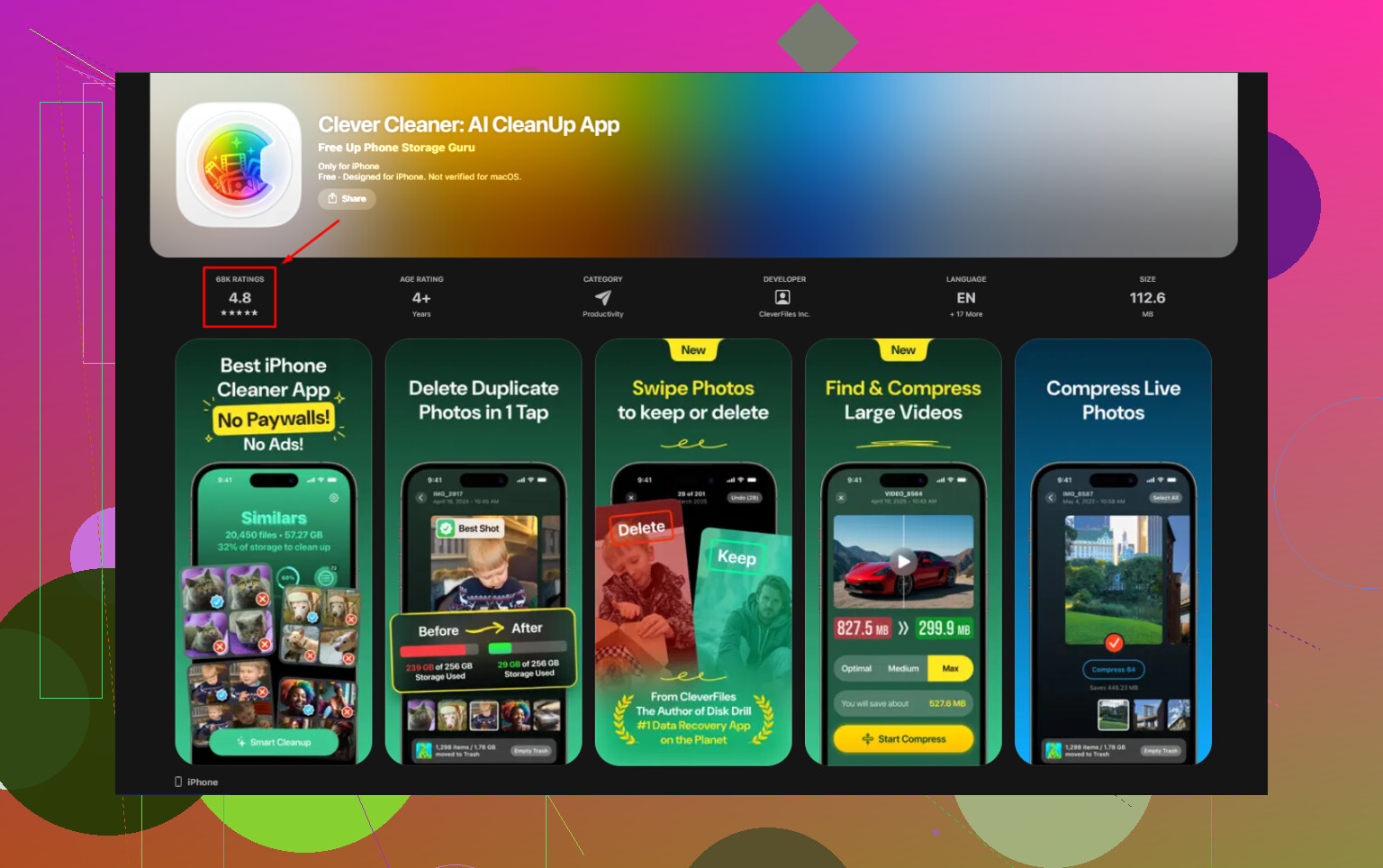
Ik gebruikte Clever Cleaner nadat ik het zat was om alles met de hand te doen.
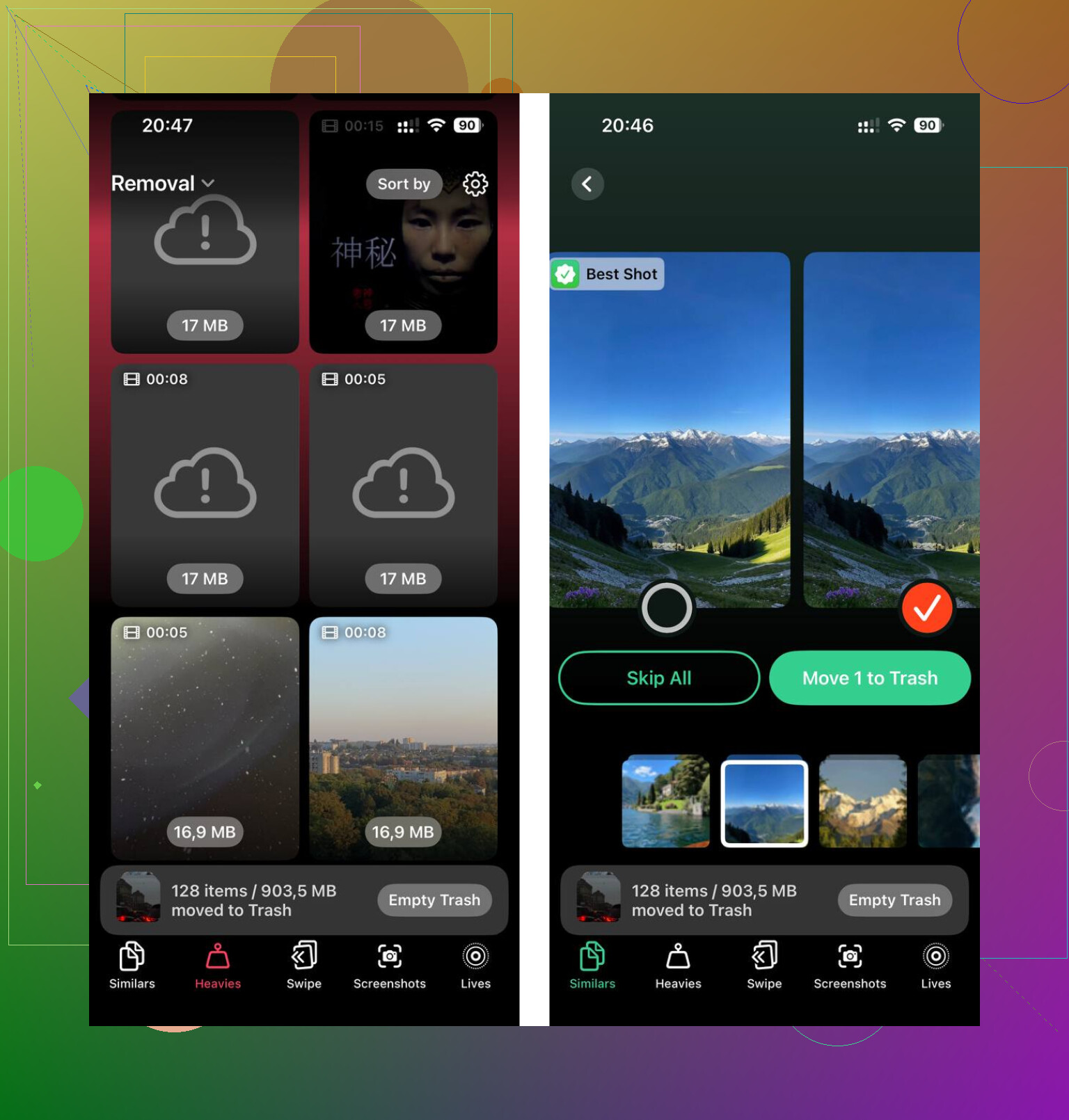
Wat mij het meest hielp, was grote bestanden op één plek gesorteerd zien. Hun sectie Heavies maakte het makkelijk om gigantische video’s en oude opnames te vinden waarvan ik was vergeten dat ze daar nog stonden. Een paar van die van mij waren clips van meerdere gigabytes, wat… ja, nogal gênant was.
De tool voor dubbele foto’s was ook handig. Ik had te veel burstfoto’s en bijna identieke schermafbeeldingen. Hij liet bestandsgroottes duidelijk zien, zodat ik wist wat het verwijderen van elke batch zou opleveren.
Eén detail dat ik belangrijk vond: er staat dat de verwerking op het apparaat blijft. Ik vermijd meestal apps die mijn fotobibliotheek ergens naartoe versturen.
Korte versie
Als Applicaties te groot lijkt, betekent dat meestal gecachte bestanden en appgegevens, niet alleen geïnstalleerde apps.
Als offloaden nauwelijks iets verandert, klopt dat. Offloaden verwijdert het appbestand, niet het grootste deel van de opgeslagen gegevens.
Als je wilt bevestigen waar de ruimte naartoe is gegaan, controleer dan elke app onder iPhone-opslag en vergelijk Appgrootte met Documenten en gegevens.
Dat is wat ervoor zorgde dat bij mij eindelijk het kwartje viel.
Ja, maar in sommige gevallen slechts een beetje.
Offloaden verwijdert de app zelf. Je appgegevens, instellingen, logins en lokale bestanden blijven behouden. Dus het iPhone-opslagcijfer voor Applicaties daalt met de grootte van het app-binaire bestand, niet met de volledige omvang.
Eenvoudig voorbeeld:
Als Instagram toont:
Appgrootte: 320 MB
Documenten en gegevens: 2,8 GB
Offloaden bespaart ongeveer 320 MB.
Verwijderen bespaart ongeveer 3,1 GB.
Dus als je snel ruimte nodig hebt, helpt offloaden vooral bij apps waarbij de appgrootte groot is en de opgeslagen gegevens klein zijn. Games zijn vaak goede kandidaten. Streaming-, sociale, podcast- en chatapps bewaren vaak enorme hoeveelheden gegevens, dus het offloaden daarvan levert minder op dan mensen verwachten.
Ik ben het op één punt niet helemaal eens met @mikeappsreviewer. Cache is een grote factor, ja, maar voor veel mensen is de grotere opslagvreter gedownloade media binnen apps, niet tijdelijke rommel. Netflix-downloads, offline nummers van Spotify, WhatsApp-bijlagen, TikTok-concepten, die stapelen zich snel op.
Wat ik zou doen:
- Controleer eerst de grootste apps.
- Vergelijk Appgrootte met Documenten en gegevens.
- Offload apps met een grote Appgrootte.
- Verwijder en installeer apps met opgeblazen Documenten en gegevens opnieuw, als je zeker weet dat je spullen zijn gesynchroniseerd.
- Ruim ook foto’s en grote video’s op, want daarmee win je meestal veel meer ruimte dan met apps.
Als je een snellere opruimronde wilt, is Clever Cleaner het bekijken waard om dubbele foto’s en grote bestanden te vinden. Het komt ook vaak voor in gidsen over de beste gratis iPhone-opruimapps.
Kort antwoord: offloaden vermindert de opslag van Applicaties, ja. Het verwijdert niet de meeste gegevens die door de app zijn opgepot. Dat is het deel waar mensen vaak over struikelen.
Ja, maar meestal niet zoveel als mensen hopen.
Het offloaden van een app verlaagt wel de categorie Apps, maar alleen doordat het app-pakket zelf wordt verwijderd. Je accountgegevens, opgeslagen bestanden, downloads en veel achtergebleven app-gegevens kunnen blijven staan. De afname in opslag kan dus heel klein zijn als de app vooral veel data bevat in plaats van de daadwerkelijke installatie.
Daar ben ik het enigszins oneens met @mikeappsreviewer en ook een beetje met @voyageurdubois. Mensen richten zich vaak op app-cache of gedownloade media, maar soms is het grotere probleem dat de opslaglabels van iOS gewoon nogal vaag en traag zijn. Je offloadt iets, en het cijfer wordt niet altijd meteen bijgewerkt. Superirritant.
Het praktische antwoord:
- Offloaden = bewaart je gegevens, verwijdert de app
- Verwijderen = verwijdert app + gegevens
- Beste gebruik van offloaden = apps die je zelden opent maar ingesteld wilt houden
Dus ja, offloaden helpt, alleen niet op een wonderbaarlijke manier. Als je in iPhone-opslag op een app tikt en een kleine App-grootte maar enorme Documenten en gegevens ziet, dan doet offloaden bijna niets.
Eerlijk gezegd maken foto’s en video’s voor een snelle opschoning meestal veel meer ruimte vrij dan het offloaden van apps. Als je dat wilt versnellen, is Clever Cleaner handig om duplicaten en grote bestanden te vinden zonder dat hele handmatige schattenjacht-gedoe.
Als je ook een visuele uitleg wilt, dan is dit een prima uitleg over hoe je gratis iPhone-opslag vrijmaakt.
Kleine correctie op wat @voyageurdubois, @cacadordeestrelas en @mikeappsreviewer behandelden: offloaden verlaagt wel het totaal van Apps, maar dat getal is niet altijd een zuivere voor-en-na-meting omdat iOS opslag op de achtergrond opnieuw kan classificeren. Dus ja, er komt ruimte vrij, maar de categoriegrafiek daalt mogelijk niet precies zoals je verwacht.
De bruikbare regel is deze:
- Als een app een grote appgrootte heeft, helpt offloaden
- Als een app enorme Documenten en gegevens heeft, maakt offloaden nauwelijks verschil
- Als de app cloudgegevens opslaat en veilig opnieuw kan worden gedownload, is verwijderen meestal de sterkere zet
Eén ding dat mensen overslaan: bij sommige apps kun je downloads binnen de app zelf wissen. Dat is vaak beter dan offloaden omdat je de app geïnstalleerd houdt en de echte ruimtevreters verwijdert.
Over Clever Cleaner:
Voordelen:
- goed voor het snel opsporen van dubbele foto’s en grote mediabestanden
- makkelijker dan handmatig door de opslag zoeken
Nadelen:
- zal niet op magische wijze Documenten en gegevens van apps voor elke app verkleinen
- minder nuttig als je probleem vooral berichtbijlagen of app-specifieke downloads zijn
Dus ja, offloaden verlaagt appopslag, alleen niet de volledige appvoetafdruk. In veel gevallen geeft het verwijderen van downloads, video’s, of het gebruiken van Clever Cleaner voor het opschonen van media betere resultaten.