Ik heb per ongeluk de verkeerde partitie verwijderd tijdens het beheren van mijn schijf, en nu probeer ik deze te herstellen zonder te formatteren of de bestanden te verliezen die erop stonden. De partitie bevatte belangrijke gegevens, en ik heb hulp nodig om uit te zoeken wat de veiligste manier is om een verwijderde partitie te herstellen en mijn bestanden terug te halen voordat ik het probleem erger maak.
Ik heb dit ook ooit verprutst, en het eerste wat ik leerde was simpel. Schrijf niets naar de schijf.
Wanneer een partitie wordt verwijderd, verwijdert Windows vaak eerst het partitierecord. Je bestanden staan er soms nog steeds, onaangeroerd, totdat er nieuwe gegevens bovenop terechtkomen. Laat de schijf dus nu met rust. Formatteer hem niet. Maak geen nieuwe partitie aan in de lege ruimte. Kopieer er geen willekeurige bestanden naartoe omdat het maar één bestand is. Zo wordt herstel alleen maar lastiger.
Open Schijfbeheer en controleer wat Windows laat zien.
- Als de partitie nog steeds zichtbaar is en alleen de stationsletter kwijt is, kan het toevoegen van die letter het hele probleem oplossen.
- Als het gebied wordt weergegeven als Niet-toegewezen, zou ik herstelpogingen in eerste instantie overslaan en meteen voor bestandsherstel gaan.
Wat ik gebruikte was Disk Drill. Het vond verwijderde partities voor mij, en in mijn geval behield het ook mapnamen en bestandsnamen in plaats van alles in chaos te dumpen. Dat deel was belangrijker dan ik had verwacht.
Hier is de korte versie van het herstelproces.
- Installeer Disk Drill op een andere schijf. Niet op de beschadigde.
- Start het en kies vervolgens de fysieke schijf waarop de verwijderde partitie zich bevond.
- Klik op Zoeken naar verloren gegevens.
- Als het een externe schijf is, kan Disk Drill vragen welke herstelmodus je wilt. Ik zou voor de meeste taken Universele scan kiezen. Als de verloren bestanden afkomstig zijn van een camerakaart of dronebeelden, gebruik dan Geavanceerd cameraherstel.
- Wacht. Bij grote schijven duurt dit even, en ja, het voelt eindeloos.
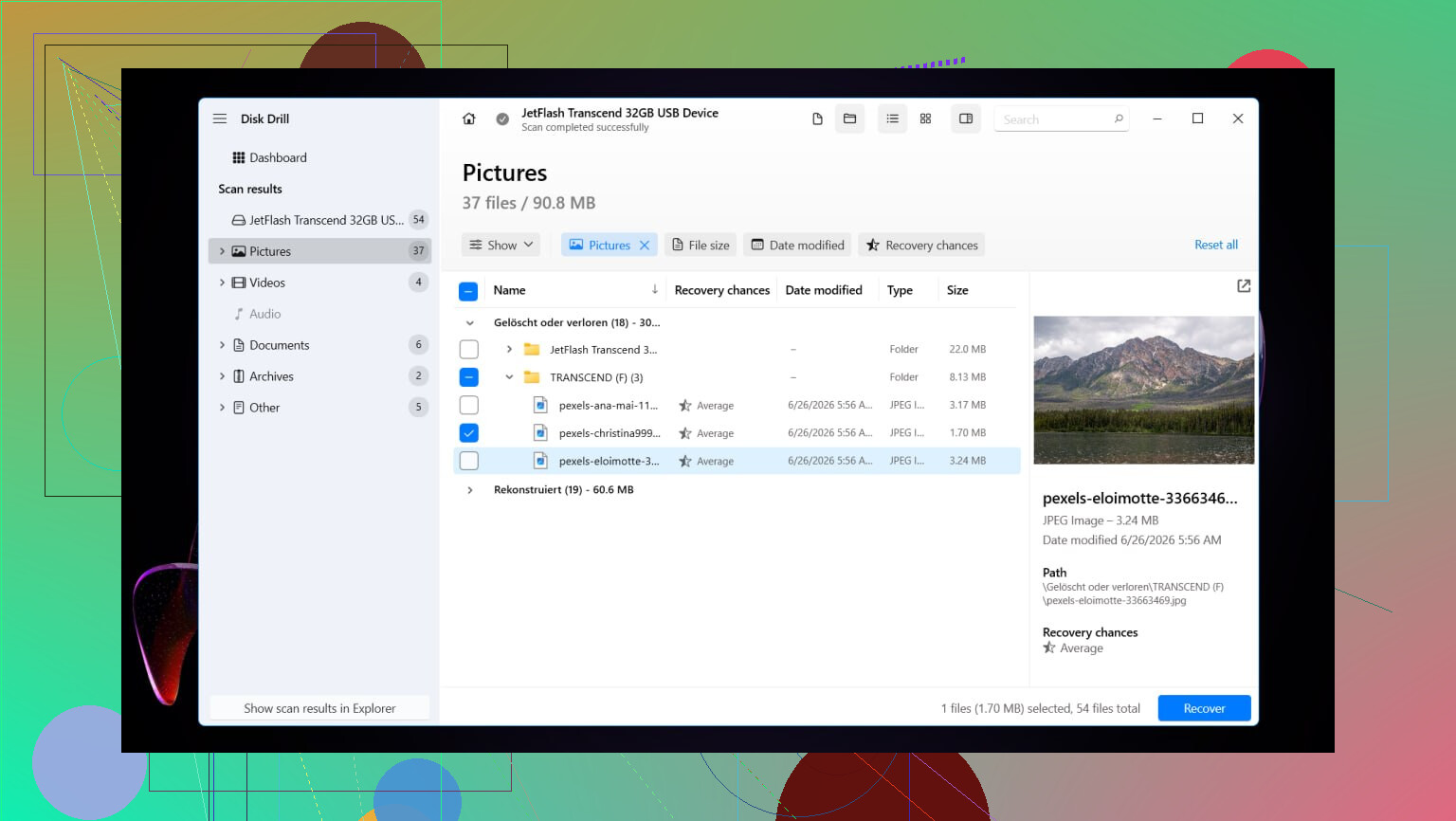
- Als de verwijderde partitie verschijnt, open die dan en controleer de inhoud.
- Bekijk een paar bestanden vooraf voordat je iets herstelt. Ik test altijd documenten, foto's en één groter bestand.
- Selecteer de bestanden die je nodig hebt en klik op Herstellen.
- Sla alles op een andere schijf op. Zet herstelde bestanden niet terug naar dezelfde schijf.
Nadat je bestanden veilig zijn, heb je twee opties. Je kunt proberen de oude partitie-indeling opnieuw op te bouwen met TestDisk, of je kunt stoppen met rommelen en een nieuwe partitie maken in Schijfbeheer. Als je doel eerst de gegevens zijn, is later opnieuw opbouwen een stuk minder stressvol.
Ik deed dit op Windows 11. Windows 10 lijkt er genoeg op dat hetzelfde proces nog steeds van toepassing is. Een paar menu's zien er wat ouder uit, dat is alles.
Herstel de oude partitie met TestDisk
Als je de oorspronkelijke partitie terug wilt in plaats van alleen bestanden van de schijf te halen, is TestDisk het gratis hulpmiddel dat ik zou proberen.
- Download TestDisk, pak het uit en voer testdisk_win uit.
- Kies Create wanneer er naar het logbestand wordt gevraagd.
- Selecteer de fysieke schijf met de verwijderde partitie.
- Laat het gedetecteerde partitietabeltype staan, tenzij je weet dat het onjuist is.
- Kies Analyse en voer daarna Quick Search uit.
- Als er niets bruikbaars verschijnt, voer dan Deeper Search uit.
- Wanneer de ontbrekende partitie verschijnt, markeer deze dan en kies Write.
- Bevestig de wijziging en start daarna de pc opnieuw op.
Als de partitietabel niet al te ernstig is overschreven, komt de partitie na het opnieuw opstarten vaak terug. Niet altijd, maar vaak genoeg om het te proberen nadat je bestanden veiliggesteld zijn.
Maak in plaats daarvan een nieuwe partitie
Als je al hebt teruggehaald wat belangrijk is en de schijf alleen weer bruikbaar wilt maken, is deze route sneller.
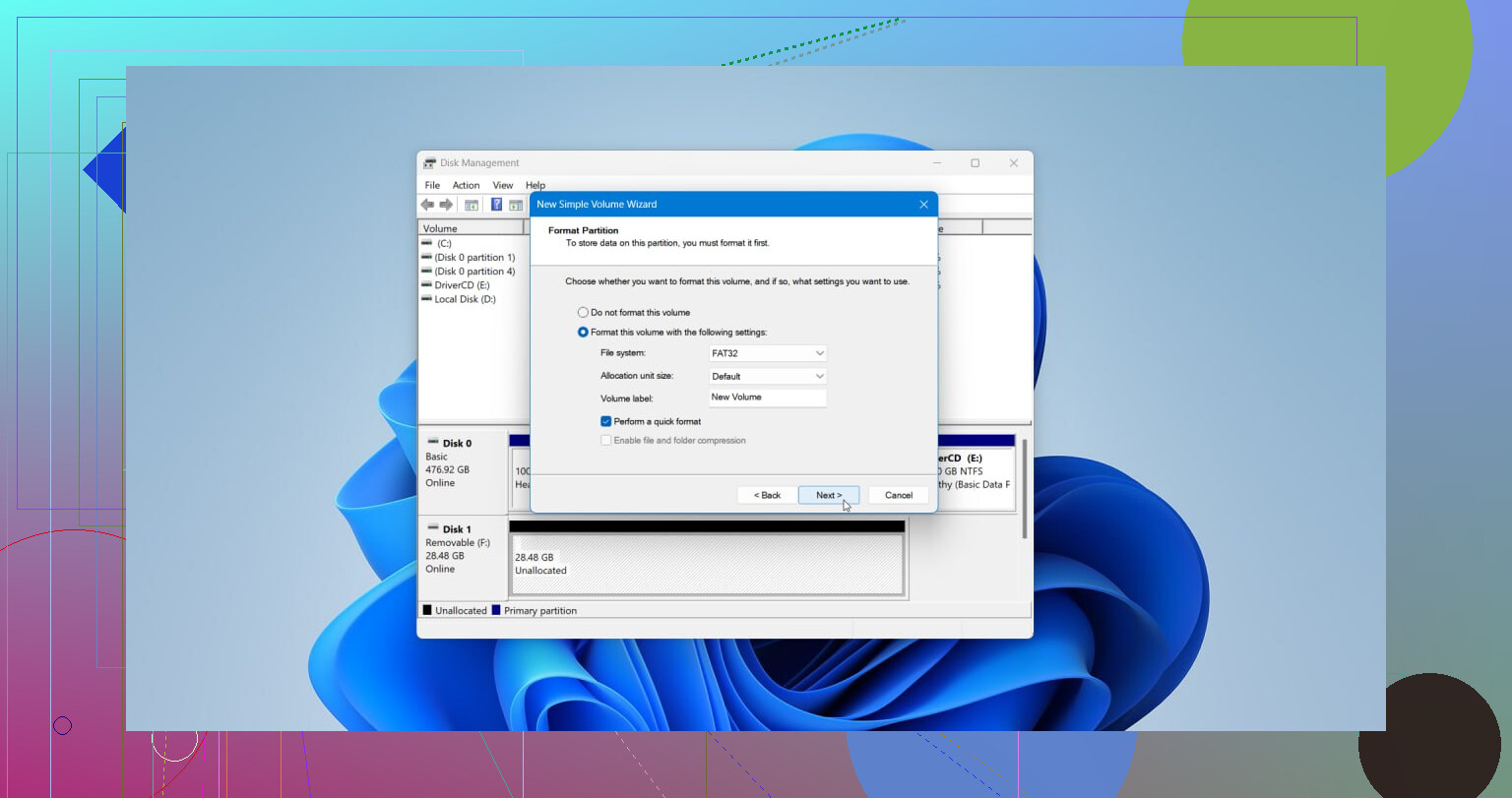
- Druk op Win + X en open Schijfbeheer.
- Klik met de rechtermuisknop op de ruimte Niet-toegewezen en kies Nieuw eenvoudig volume.
- Doorloop de wizard. Stel indien nodig de grootte in, wijs een stationsletter toe en kies NTFS, tenzij je iets anders nodig hebt.
- Laat Snel formatteren aangevinkt en rond daarna af.
Zodra het klaar is, kopieer je je herstelde bestanden terug en ga je verder met je leven. Dat is de nettere optie als het je niet uitmaakt om de oude partitie exact te behouden.
Stop eerst met het gebruiken van de schijf. Dat deel van @mikeappsreviewer is honderd procent juist.
Ik zou er nog één ding aan toevoegen. Controleer of je een partitietabelvermelding hebt verwijderd, of dat het bestandssysteem zelf beschadigd is geraakt. Dat zijn verschillende problemen. Als de schijf in tools zoals DiskPart nog steeds de oude grootte toont, maar Windows RAW aangeeft of vraagt om te formatteren, zou ik eerst SMART uitlezen met CrystalDiskInfo of smartctl. Als de gezondheid slecht is, maak dan een sector-voor-sector kloon van de schijf voordat je iets anders doet. ddrescue is beter voor instabiele schijven dan werken op het origineel.
Ik zou niet te snel de partitietabel opnieuw opbouwen tenzij de gegevens ergens anders al zijn geback-upt. Het schrijven van de verkeerde partition map maakt herstel moeilijker. Eerst data, daarna reparatie.
Als je de bestanden zonder formatteren wilt terughalen, is Disk Drill een goede optie omdat het de fysieke schijf scant en vaak verwijderde partitiegegevens vindt op basis van signatures plus bestandssysteemrecords. R-Studio en UFS Explorer zijn ook sterk als Disk Drill dingen mist, vooral bij beschadigde NTFS of exFAT.
Twee snelle controles die mensen overslaan:
- Voer in DiskPart list disk, select disk X, list volume uit. Soms bestaat het volume nog en is alleen de letter verdwenen.
- Bevestig in Apparaatbeheer en BIOS dat de schijfgrootte correct is. Een verkeerde grootte wijst vaak op hardwareproblemen, niet op een simpele verwijdering.
Als dit een SSD is, handel dan snel. TRIM kan verwijderde blokken wissen nadat de partitie is verwijderd. Op HDD’s zijn de kansen beter.
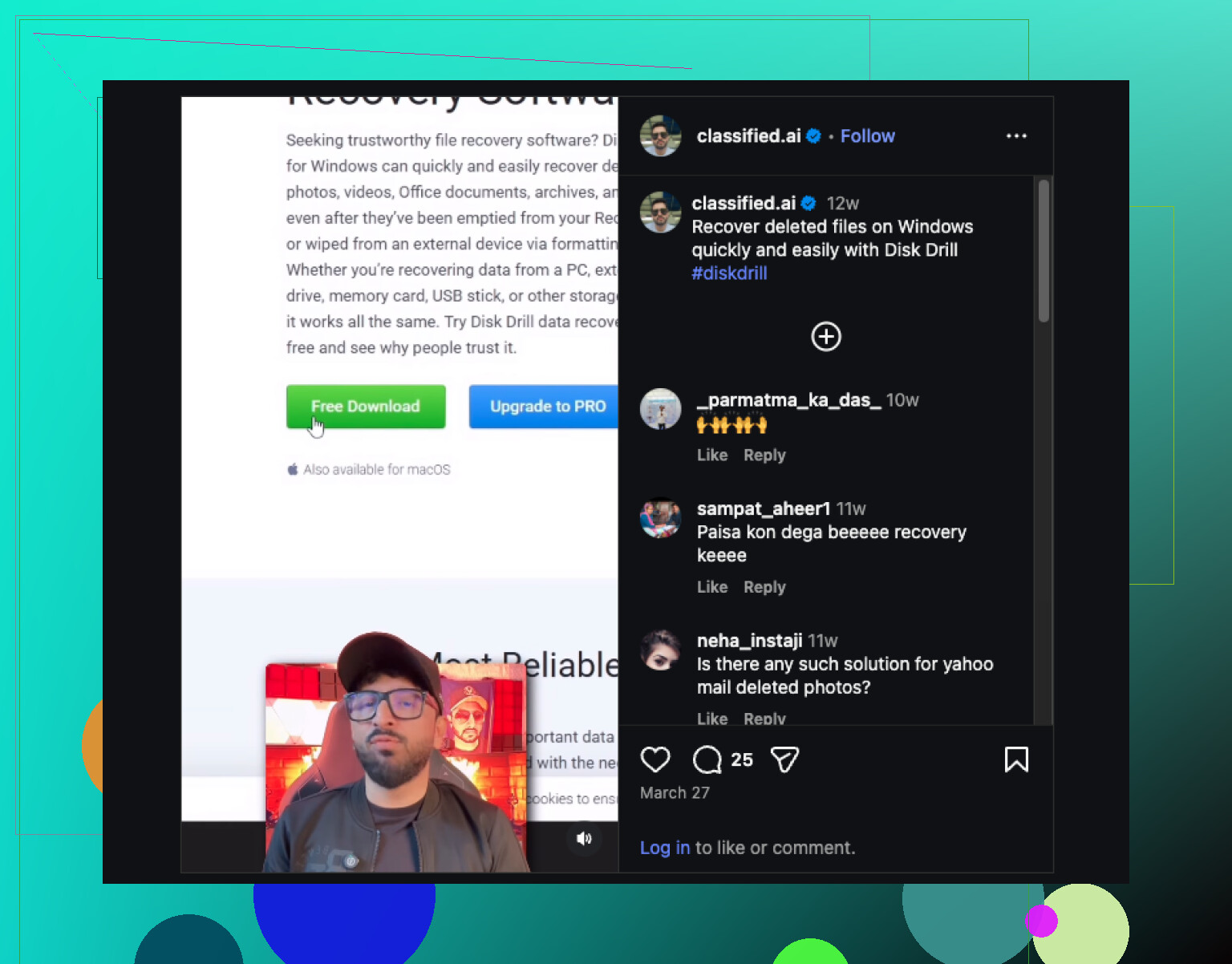
Als je ook een snelle visuele gids wilt, is deze videohandleiding voor Windows gegevensherstel makkelijker te volgen dan een muur van menu’s.
Dus ja, herstellen zonder formatteren is mogelijk. De beste aanpak is de schijf scannen, bestanden naar een andere schijf herstellen en dan beslissen of je de partitie opnieuw wilt opbouwen. Dat is de veiligere volgorde.
Eén kleine onenigheid met @mikeappsreviewer en @shizuka: ik zou niet meteen proberen de partitiestructuur te herstellen, tenzij je er heel zeker van bent dat niets anders die schijf heeft aangeraakt. Als Windows, Schijfbeheer of een of andere wizard al heeft geholpen, is de veiligere zet om dit eerst als gegevensherstel te behandelen en partitieherstel pas als tweede.
Een paar dingen die belangrijk zijn:
- Als het een HDD was, is de kans redelijk goed.
- Als het een SSD was, kan TRIM dit veel sneller veel lelijker maken.
- Als de verwijderde partitie met BitLocker was versleuteld, is herstel nog steeds mogelijk, maar je hebt de sleutel nodig en de herstelde partitie of het bestandssysteem wordt mogelijk niet netjes aangekoppeld.
Wat ik zou controleren dat nog niet echt is genoemd:
- Kijk of de schijf Dynamic is, Storage Spaces gebruikt of deel uitmaakt van RAID. Zo ja, stop dan met gewone adviezen voor partitieherstel. Dat verandert de situatie volledig.
- Start op vanaf een ander OS of een USB-stick en inspecteer de schijf indien mogelijk alleen-lezen. Soms is Windows iets te enthousiast.
- Als je maar een paar kritieke bestanden nodig hebt, geef die dan eerst prioriteit. Verspil geen uren aan het netjes maken van de hele partitie voordat je de belastingdocumenten / foto’s / projectbestanden hebt veiliggesteld.
Disk Drill is hier een goede keuze omdat het het hele fysieke apparaat kan scannen en vaak de inhoud van de verloren partitie kan detecteren, zelfs wanneer Windows alleen niet-toegewezen ruimte toont. Ik zou het voor herstel gebruiken voordat ik ga rommelen met het opnieuw opbouwen van iets. En als je daarna nog steeds de oorspronkelijke indeling wilt herstellen, doe dat dan pas nadat je bestanden van de schijf af zijn.
Dit is trouwens ook best nuttige lectuur als je meer praktische tips voor herstel van een verwijderde partitie wilt die echt logisch zijn.
Het belangrijkste is: niet formatteren, geen nieuw volume maken en niets uitproberen op dezelfde schijf. Zo verandert een oplosbare fout in een permanente.
Ik ben het met @codecrafter over één ding eens: herstel eerst de gegevens, repareer later. Ik ben het enigszins oneens met elk instinct van gewoon de partitie terugschrijven tenzij je zeker weet dat niets die ruimte heeft aangeraakt na het verwijderen.
Een paar controles die ik zou toevoegen:
- Als de schijf GPT gebruikt, vergelijk dan de primaire en back-up GPT-headers. Soms overleeft er één en kunnen tools daarvan opnieuw opbouwen zonder te formatteren.
- Controleer of de verloren partitie versleuteld, gecomprimeerd of onderdeel was van een VM/containerbestand. Dat verandert hoe succesvol herstel eruitziet.
- Als dit gebeurde op een externe USB-behuizing, test de schijf dan indien mogelijk via een directe SATA/NVMe-verbinding. Slechte bridgechips kunnen partitieproblemen veinzen.
Over Disk Drill: een goede keuze als je bestandsherstel wilt zonder eerst aan de partitietabel te sleutelen.
Voordelen:
- eenvoudige voorbeeldweergave van herstelbare bestanden
- scant de volledige fysieke schijf, niet alleen aangekoppelde volumes
- kan meestal goed overweg met gevallen van verwijderde partities
Nadelen:
- niet de goedkoopste optie
- diepe scans kunnen de oorspronkelijke mapstructuur verliezen op zwaar beschadigde bestandssystemen
- minder precies dan specialistische tools wanneer metadata zwaar beschadigd is
Dus mijn volgorde zou zijn:
- Stop met het gebruiken van de schijf
- Controleer de hardware en SMART
- Als deze instabiel is, maak dan eerst een kloon
- Gebruik Disk Drill om belangrijke bestanden naar een andere schijf te halen
- Overweeg pas daarna TestDisk of handmatige heropbouw van de partitie
@shizuka, @codecrafter en @mikeappsreviewer hebben de voor de hand liggende veiligheidsregels al goed behandeld. De enige echte fout nu zou zijn om te formatteren of een nieuw volume aan te maken voordat de bestanden zijn veiliggesteld.