Przypadkowo usunąłem niewłaściwą partycję podczas zarządzania dyskiem i teraz próbuję ją odzyskać bez formatowania ani utraty plików, które się na niej znajdowały. Partycja zawierała ważne dane i potrzebuję pomocy w ustaleniu najbezpieczniejszego sposobu przywrócenia usuniętej partycji oraz odzyskania plików, zanim pogorszę sytuację.
Też kiedyś to zepsułem i pierwsza rzecz, jakiej się nauczyłem, była prosta. Niczego nie zapisuj na dysku.
Kiedy partycja zostaje usunięta, Windows często najpierw usuwa jej wpis z tablicy partycji. Twoje pliki czasem nadal tam są, nienaruszone, dopóki nowe dane ich nie nadpiszą. Więc na razie zostaw dysk w spokoju. Nie formatuj go. Nie twórz nowej partycji w pustym miejscu. Nie kopiuj na niego przypadkowych rzeczy tylko dlatego, że to tylko jeden plik. Właśnie tak odzyskiwanie staje się trudniejsze.
Otwórz Zarządzanie dyskami i sprawdź, co pokazuje Windows.
- Jeśli partycja nadal się wyświetla i tylko straciła literę dysku, dodanie litery może rozwiązać cały problem.
- Jeśli obszar jest oznaczony jako Nieprzydzielone, na początku pominąłbym próby naprawy i od razu przeszedł do odzyskiwania plików.
Ja użyłem Disk Drill. Wykrył u mnie usunięte partycje, a w moim przypadku zachował też nazwy folderów i plików zamiast wrzucać wszystko w chaos. Ta część miała większe znaczenie, niż się spodziewałem.
Oto krótka wersja procesu odzyskiwania.
- Zainstaluj Disk Drill na innym dysku. Nie na uszkodzonym.
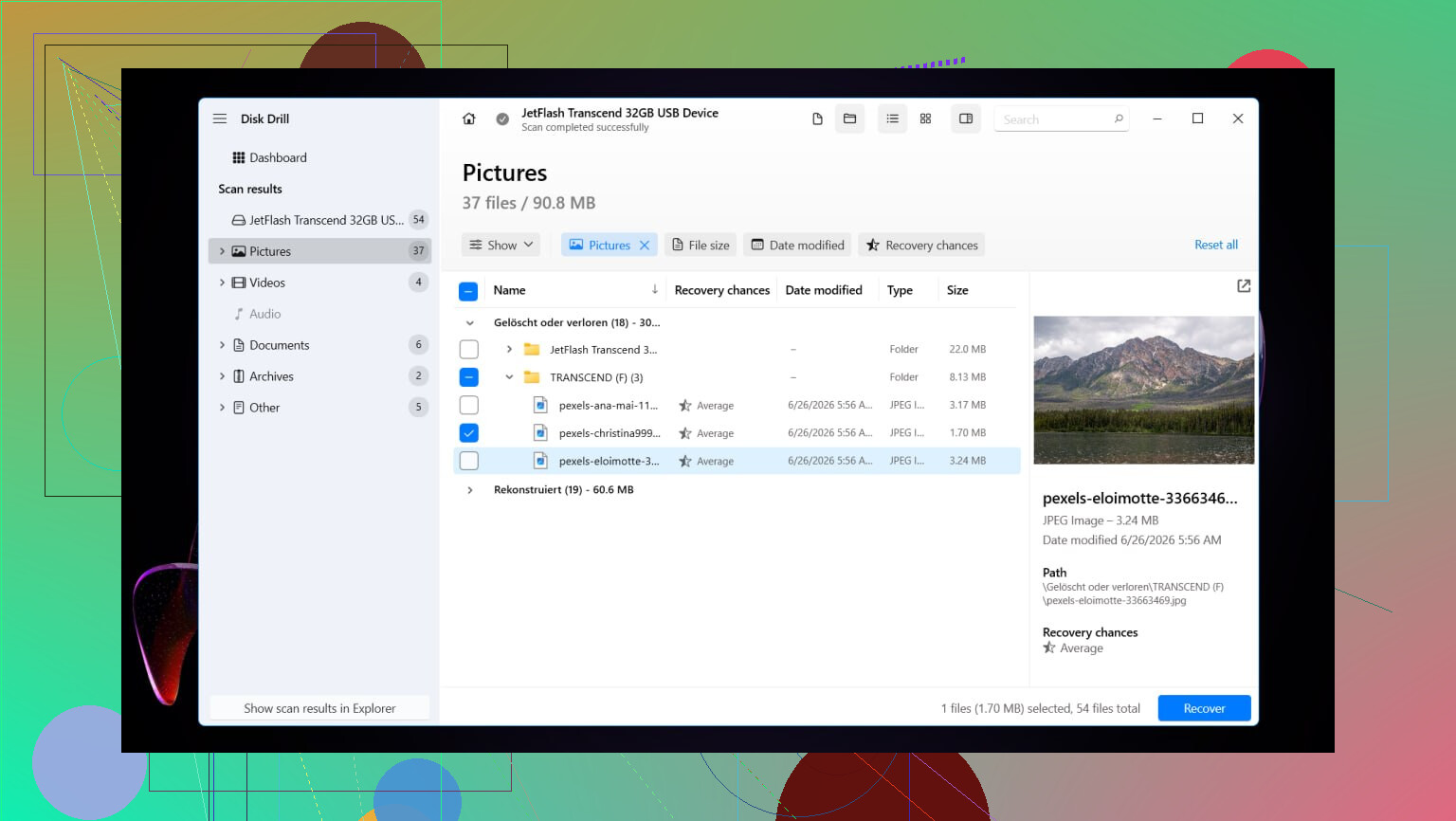
- Uruchom go, a potem wybierz fizyczny dysk, na którym znajdowała się usunięta partycja.
- Kliknij Wyszukaj utracone dane.
- Jeśli to dysk zewnętrzny, Disk Drill może zapytać, który tryb odzyskiwania chcesz wybrać. Do większości zadań wybrałbym Skanowanie uniwersalne. Jeśli utracone pliki pochodzą z karty aparatu lub nagrań z drona, użyj Zaawansowane odzyskiwanie z kamery.
- Czekaj. Na dużych dyskach to trochę trwa i tak, wydaje się to bez końca.
- Jeśli usunięta partycja się pojawi, otwórz ją i sprawdź zawartość.
- Przed przywróceniem czegokolwiek podejrzyj kilka plików. Ja zawsze sprawdzam dokumenty, zdjęcia i jeden większy plik.
- Wybierz potrzebne pliki i kliknij Odzyskaj.
- Zapisz wszystko na innym dysku. Nie przywracaj odzyskanych plików na ten sam dysk.
Gdy twoje pliki będą już bezpieczne, masz dwie drogi. Możesz spróbować odbudować stary układ partycji za pomocą TestDisk albo przestać kombinować i utworzyć nową partycję w Zarządzaniu dyskami. Jeśli najpierw zależy ci na danych, a dopiero potem na odbudowie, taka kolejność jest mniej stresująca.
Robiłem to w Windows 11. Windows 10 jest na tyle podobny, że ten sam proces nadal ma zastosowanie. Kilka menu wygląda trochę starzej, ale to w zasadzie wszystko.
Przywróć starą partycję za pomocą TestDisk
Jeśli chcesz odzyskać oryginalną partycję, a nie tylko skopiować pliki z dysku, TestDisk to darmowe narzędzie, którego bym spróbował.
- Pobierz TestDisk, rozpakuj go i uruchom testdisk_win.
- Wybierz Create, gdy pojawi się pytanie o plik dziennika.
- Wybierz fizyczny dysk z usuniętą partycją.
- Pozostaw wykryty typ tablicy partycji, chyba że wiesz, że jest nieprawidłowy.
- Wybierz Analyse, a następnie uruchom Quick Search.
- Jeśli nie pojawi się nic przydatnego, uruchom Deeper Search.
- Gdy brakująca partycja się pojawi, zaznacz ją i wybierz Write.
- Potwierdź zmianę, a następnie uruchom ponownie komputer.
Jeśli tablica partycji nie została zbyt mocno nadpisana, partycja często wraca po ponownym uruchomieniu. Nie zawsze, ale wystarczająco często, by warto było spróbować po zabezpieczeniu plików.
Zamiast tego utwórz nową partycję
Jeśli udało Ci się już odzyskać to, co najważniejsze, i chcesz tylko znów móc korzystać z dysku, ta opcja będzie szybsza.
- Naciśnij Win + X i otwórz Zarządzanie dyskami.
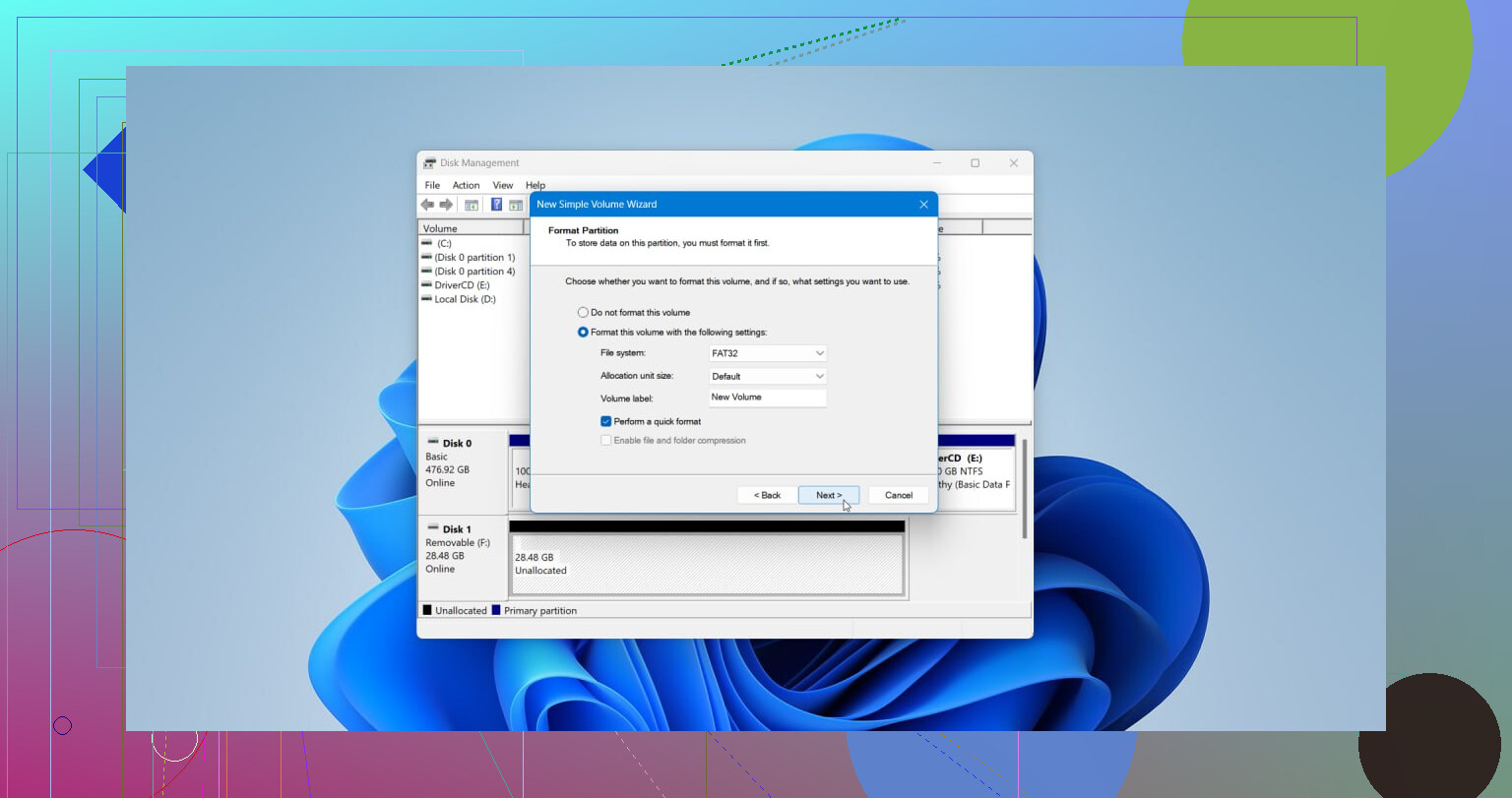
- Kliknij prawym przyciskiem myszy obszar Nieprzydzielone i wybierz Nowy wolumin prosty.
- Przejdź przez kreatora. W razie potrzeby ustaw rozmiar, przypisz literę dysku i wybierz NTFS, chyba że potrzebujesz czegoś innego.
- Pozostaw zaznaczoną opcję Wykonaj szybkie formatowanie, a następnie zakończ.
Gdy wszystko będzie gotowe, skopiuj odzyskane pliki z powrotem i po prostu idź dalej. To lepsza opcja, jeśli nie zależy Ci na dokładnym zachowaniu starej partycji.
Najpierw przestań używać tego dysku. Ta część od @mikeappsreviewer jest w 100 procentach słuszna.
Dodałbym jedną rzecz. Sprawdź, czy usunąłeś wpis partycji, czy uszkodził się sam system plików. To są różne problemy. Jeśli dysk nadal pokazuje stary rozmiar w narzędziach takich jak DiskPart, ale Windows wyświetla RAW albo prosi o formatowanie, najpierw spróbowałbym odczytać SMART za pomocą CrystalDiskInfo albo smartctl. Jeśli stan dysku jest zły, sklonuj dysk sektor po sektorze, zanim zrobisz cokolwiek innego. ddrescue lepiej sprawdza się przy niestabilnych dyskach niż praca na oryginale.
Nie spieszyłbym się z odbudową tablicy partycji, chyba że dane są już zapisane w kopii zapasowej gdzie indziej. Zapisanie niewłaściwej mapy partycji utrudnia odzyskiwanie. Najpierw dane, potem naprawa.
Jeśli chcesz odzyskać pliki bez formatowania, Disk Drill to solidna opcja, ponieważ skanuje fizyczny dysk i często znajduje dane usuniętych partycji na podstawie sygnatur oraz rekordów systemu plików. R-Studio i UFS Explorer też są mocne, jeśli Disk Drill czegoś nie znajdzie, zwłaszcza przy uszkodzonym NTFS lub exFAT.
Dwie szybkie rzeczy, które ludzie pomijają:
- W DiskPart uruchom list disk, select disk X, list volume. Czasem wolumin istnieje i tylko stracił literę.
- W Menedżerze urządzeń i BIOS-ie potwierdź, że rozmiar dysku jest prawidłowy. Nieprawidłowy rozmiar często wskazuje na problem sprzętowy, a nie zwykłe usunięcie.
Jeśli to SSD, działaj szybko. TRIM może wyczyścić usunięte bloki po usunięciu partycji. W przypadku HDD szanse są większe.
Jeśli chcesz też krótki wizualny poradnik, ten film instruktażowy o odzyskiwaniu danych w Windows jest łatwiejszy do śledzenia niż ściana menu.
Więc tak, przywrócenie bez formatowania jest możliwe. Najlepsza droga to przeskanować dysk, odzyskać pliki na inny nośnik, a potem zdecydować, czy chcesz odbudować partycję. To bezpieczniejsza kolejność.

Jedna mała różnica zdań z @mikeappsreviewer i @shizuka: nie rzucałbym się od razu na próbę przywrócenia struktury partycji, chyba że masz absolutną pewność, że nic innego nie naruszyło tego dysku. Jeśli Windows, Zarządzanie dyskami albo jakiś kreator już „pomógł”, bezpieczniej jest potraktować to najpierw jako odzyskiwanie danych, a dopiero potem naprawę partycji.
Kilka ważnych rzeczy:
- Jeśli to był HDD, szanse są całkiem niezłe.
- Jeśli to był SSD, TRIM może sprawić, że sytuacja zrobi się dużo gorsza, i to dużo szybciej.
- Jeśli usunięta partycja była zaszyfrowana BitLockerem, odzyskanie nadal jest możliwe, ale będziesz potrzebować klucza, a odzyskana partycja/system plików może nie zamontować się poprawnie.
Co bym sprawdził, a o czym niewiele wspomniano:
- Sprawdź, czy dysk jest dynamiczny, korzysta ze Storage Spaces albo jest częścią RAID. Jeśli tak, przestań stosować standardowe porady dotyczące naprawy partycji. To całkowicie zmienia sytuację.
- Uruchom system z innego OS albo z pendrive USB i sprawdź dysk w trybie tylko do odczytu, jeśli to możliwe. Windows bywa czasem zbyt chętny do działania.
- Jeśli potrzebujesz tylko kilku krytycznych plików, nadaj im priorytet. Nie trać godzin na próby doprowadzenia całej partycji do porządku, zanim nie odzyskasz dokumentów podatkowych / zdjęć / plików projektowych.
Disk Drill to tutaj solidny wybór, bo potrafi przeskanować całe fizyczne urządzenie i często wykrywa zawartość utraconej partycji, nawet gdy Windows pokazuje tylko nieprzydzielone miejsce. Użyłbym go do odzyskiwania przed kombinowaniem z odbudową czegokolwiek. Potem, jeśli nadal będzie Ci zależało na przywróceniu oryginalnego układu, zrób to dopiero po skopiowaniu plików z dysku.
Poza tym to całkiem sensowna lektura, jeśli chcesz bardziej praktyczne wskazówki dotyczące odzyskiwania usuniętej partycji, które faktycznie mają sens.
Najważniejsze: nie formatuj, nie twórz nowego woluminu i nie testuj różnych rzeczy na tym samym dysku. Właśnie tak błąd, który da się naprawić, zamienia się w trwały.
Zgadzam się z @codecrafter w jednej kwestii: najpierw odzyskaj dane, naprawiaj później. Trochę nie zgadzam się z odruchem typu „po prostu przywróć partycję”, chyba że masz pewność, że po usunięciu nic nie zapisało się w tym obszarze.
Dodałbym jeszcze kilka sprawdzeń:
- Jeśli dysk używa GPT, porównaj główny i zapasowy nagłówek GPT. Czasem jeden z nich przetrwa i narzędzia mogą na tej podstawie odbudować strukturę bez formatowania.
- Sprawdź, czy utracona partycja była szyfrowana, skompresowana albo była częścią pliku maszyny wirtualnej lub kontenera. To zmienia, jak wygląda skuteczne odzyskiwanie.
- Jeśli stało się to na zewnętrznej obudowie USB, przetestuj dysk przez bezpośrednie połączenie SATA/NVMe, jeśli to możliwe. Uszkodzone układy mostka mogą pozorować problemy z partycją.
Jeśli chodzi o Disk Drill: to dobry wybór, jeśli chcesz odzyskać pliki bez mieszania najpierw w tablicy partycji.
Zalety:
- łatwy podgląd plików możliwych do odzyskania
- skanuje cały fizyczny dysk, a nie tylko zamontowane woluminy
- zwykle dobrze radzi sobie z przypadkami usuniętych partycji
Wady:
- to nie jest najtańsza opcja
- głębokie skanowanie może spowodować utratę oryginalnej struktury folderów przy mocno uszkodzonych systemach plików
- jest mniej precyzyjny niż wyspecjalizowane narzędzia, gdy metadane są poważnie uszkodzone
Więc moja kolejność byłaby taka:
- Przestań używać dysku
- Zweryfikuj sprzęt i SMART
- Jeśli jest niestabilny, najpierw wykonaj klon
- Użyj Disk Drill, aby odzyskać ważne pliki na inny dysk
- Dopiero potem rozważ TestDisk lub ręczną odbudowę partycji
@shizuka, @codecrafter i @mikeappsreviewer już dobrze omówili oczywiste zasady bezpieczeństwa. Jedynym prawdziwym błędem na tym etapie byłoby formatowanie albo utworzenie nowego woluminu przed skopiowaniem plików.